

Als u een document heeft waarin u specifiek een verticaal gedeelte van de tekst wilt selecteren, bijvoorbeeld een kolom met tekst, dan leest u in dit artikel hoe u dat kunt doen.
Deze handige functie kan van pas komen in situaties waar precieze bewerkingen vereist zijn.
Normaliter, wanneer u in Microsoft Word een stuk tekst selecteert, gebeurt dit standaard horizontaal, waarbij de selectie zich uitbreidt over hele regels of zinnen.
Echter, er zijn momenten waarop u mogelijk alleen een specifieke verticale kolom van tekst wilt markeren. Denk bijvoorbeeld aan het selecteren van de eerste woorden van meerdere zinnen, een lijst met initialen of cijfers die op één lijn staan.
Dit kan bijzonder nuttig zijn bij documenten met tabellen, lijsten, of als u slechts een specifiek deel van de tekst wilt kopiëren of aanpassen.
Verticale tekstkolom selecteren in Microsoft Word
Om een verticale tekstkolom in Microsoft Word te maken, opent u eerst uw document.
Houd de Alt-toets ingedrukt en klik met de muis op het beginpunt van de verticale kolom die u wilt maken. Terwijl u de Alt-toets ingedrukt houdt, sleept u de muis naar beneden en naar links of rechts om een verticale selectie te maken.
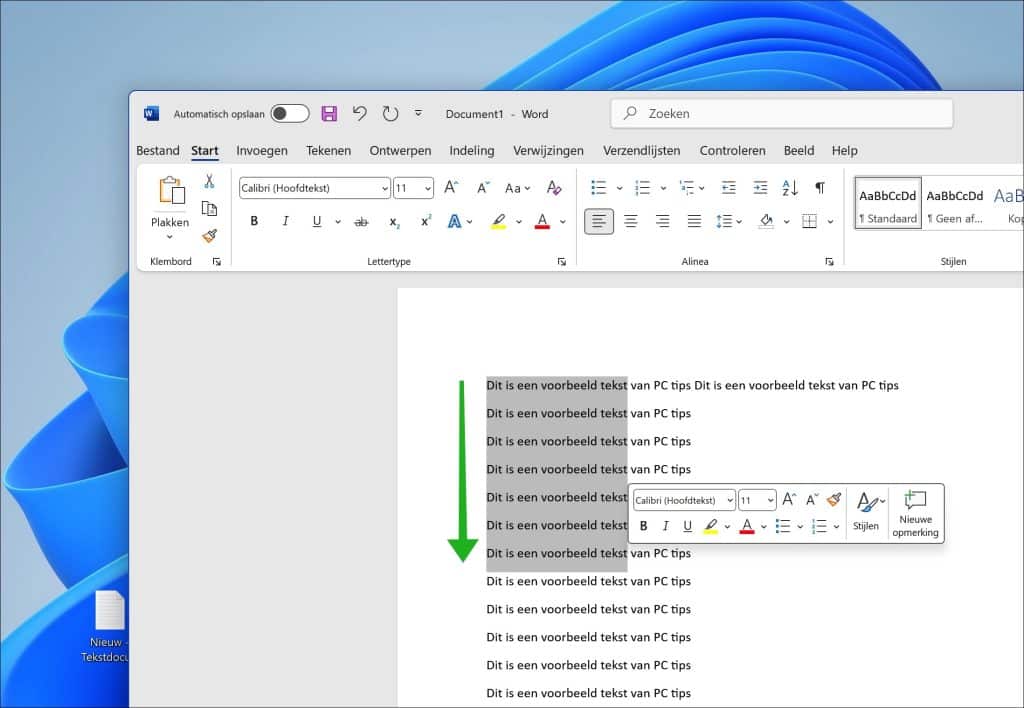
Zodra u de selectie hebt gemaakt, kunt u direct tekst typen. De nieuwe tekst verschijnt alleen in het geselecteerde gebied, waardoor een verticale tekstkolom ontstaat.
Indien nodig, kunt u daarna de opmaak aanpassen via de werkbalk in Word, bijvoorbeeld door het lettertype, de grootte of de uitlijning aan te passen. Dit is bijvoorbeeld handig voor het maken of bewerken van verticale tekst in lijsten, tabellen of specifieke lay-outs.
Ik hoop u hiermee geholpen te hebben. Bedankt voor het lezen!
