

Als u een computer bezit met RGB-verlichting, of u heeft accessoires aangesloten met RGB-verlichting? Dan kunt u deze verlichting nu beheren vanuit Windows 11.
Waar u voorheen afhankelijk was van losse fabrikantensoftware, biedt Windows 11 nu een eigen verlichtingslaag die direct in het besturingssysteem is geïntegreerd. Hiermee kunt u verlichting op toetsenborden, muizen en andere RGB-apparaten beheren.
Wat is dynamische verlichting precies?
Dynamische verlichting is een RGB-framework dat werkt op het niveau van het besturingssysteem. Het zorgt ervoor dat accessoires hun verlichting laten aansturen door Windows 11 in plaats van dat er afzonderlijk een app met stuurprogramma’s nodig is om te functioneren, vaak afkomstig van de fabrikanten.
Windows fungeert als een centrale controller die:
- lichteffecten toepast,
- kleuren synchroniseert,
- prioriteiten bepaalt tussen apps en systeeminstellingen.
Hierdoor ontstaat een verlichtingspatroon, ongeacht het merk van het aangesloten apparaat.
Dynamische verlichting gebruiken in Windows 11
Belangrijk om te weten is dat niet ieder apparaat dat RGB-verlichting heeft kan worden gebruikt. Zorg dat Windows bijgewerkt is met de nieuwste updates, en dat het apparaat ondersteuning biedt voor de Windows Dynamic Lighting API.
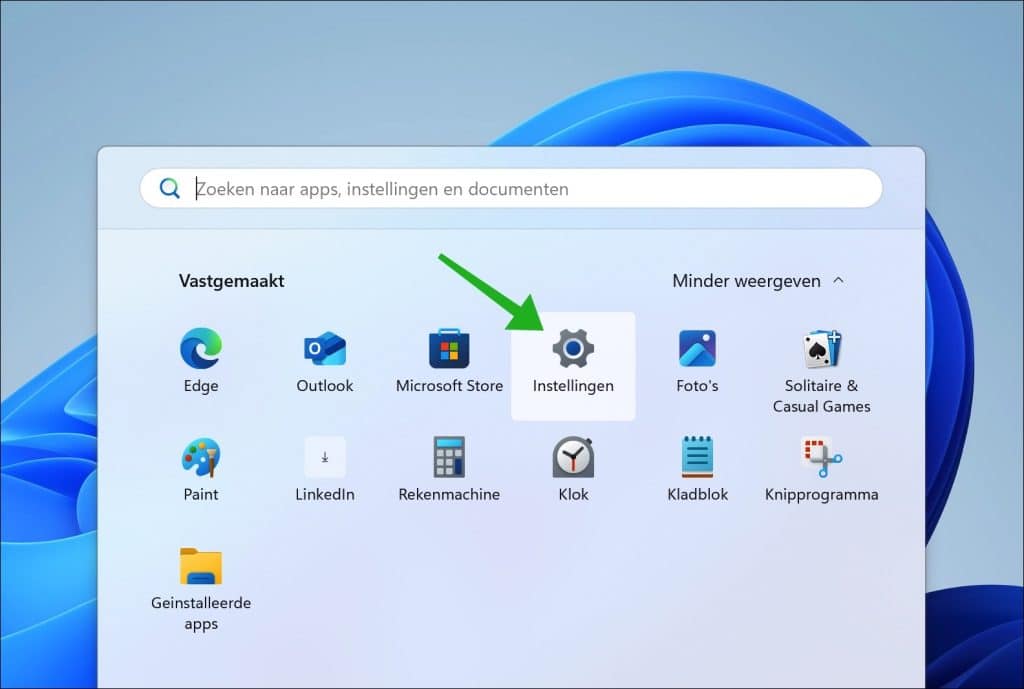
Om dynamische verlichting in te schakelen, opent u de Instellingen.
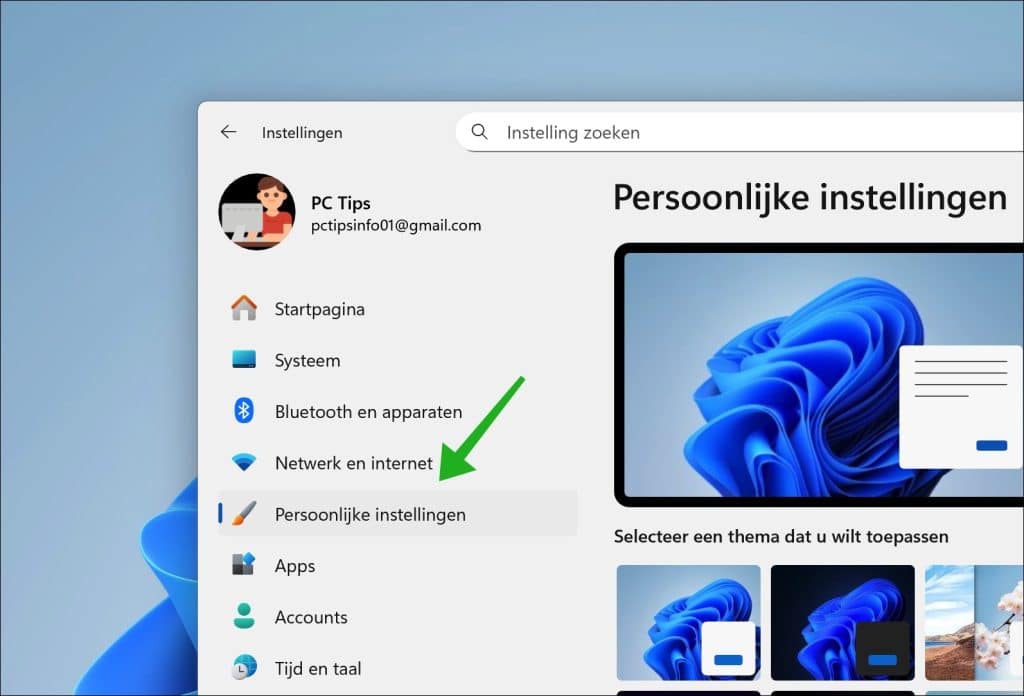
Klik vervolgens op Persoonlijke Instellingen.
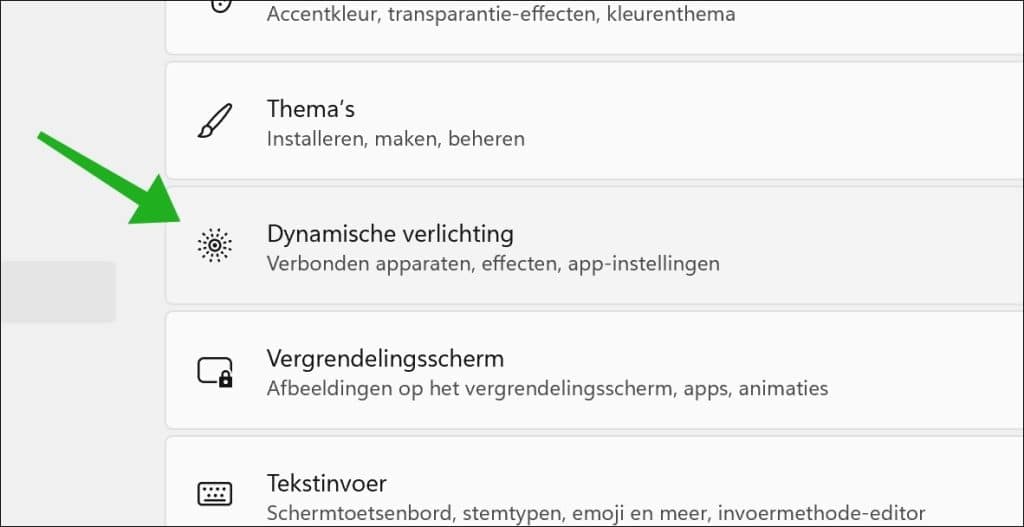
Daarna op Dynamische verlichting.
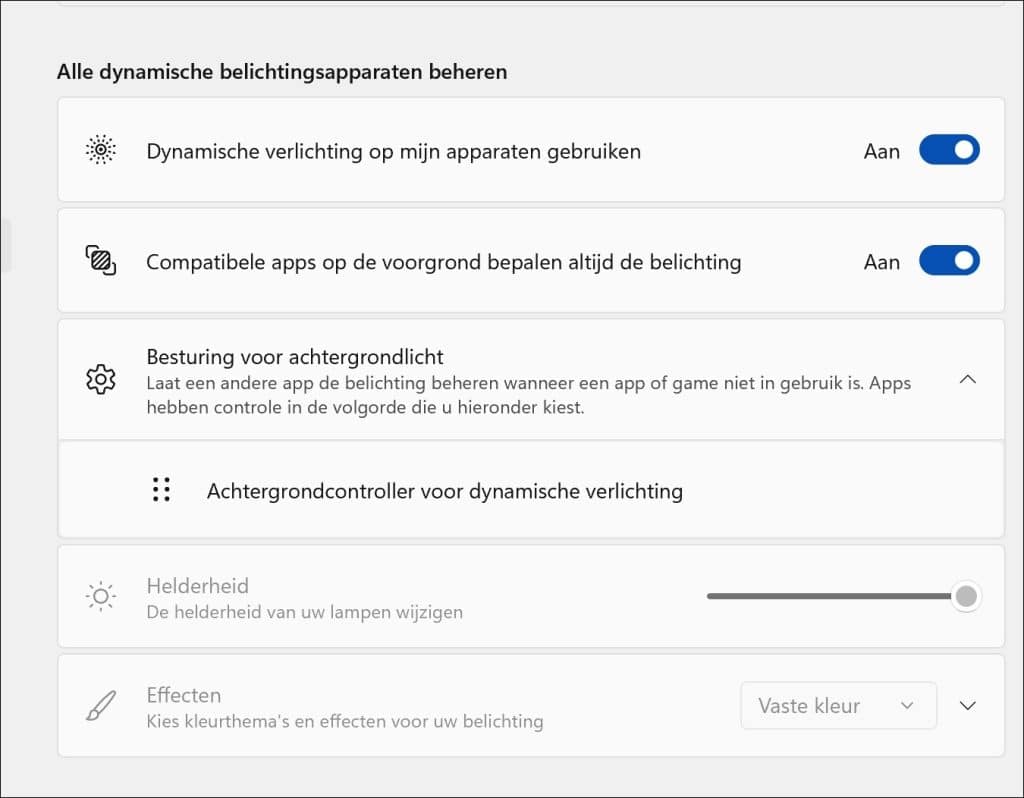
U ziet hier verschillende instellingen.
Dynamische verlichting op mijn apparaten gebruiken
Met deze optie bepaalt u of Windows 11 de verlichting van de apparaten mag beheren.
Wanneer deze instelling is ingeschakeld, neemt Windows de controle over RGB-verlichting van ondersteunde toetsenborden, muizen en andere randapparatuur.
Schakelt u deze optie uit, dan stopt Windows met het controleren van de verlichting en wordt de controle weer overgelaten aan eventuele software van de fabrikant. Dit kan handig zijn als u liever geavanceerde effecten gebruikt die alleen via externe software beschikbaar zijn.
Compatibele apps op de voorgrond bepalen altijd de belichting
Met deze instelling geeft u apps voorrang bij het aansturen van de verlichting, zolang deze actief zijn op de voorgrond. Denk hierbij aan games of speciale RGB-apps die verlichting aanpassen op basis van acties, gebeurtenissen of gameplay.
Als deze optie is ingeschakeld, mag een app tijdelijk de instellingen van Windows overschrijven. Zodra de app wordt afgesloten of naar de achtergrond verdwijnt, neemt Windows de controle weer over.
Schakelt u deze optie uit, dan blijft Windows altijd leidend en worden app-specifieke verlichtingseffecten genegeerd.
Besturing voor achtergrondlicht
Deze instelling bepaalt welke app de verlichting beheert wanneer er geen app of game actief op de voorgrond is.
U kunt hiermee vastleggen welke software standaard verantwoordelijk is voor de achtergrondverlichting van uw apparaten.
Windows gebruikt hierbij een vaste volgorde. De app die bovenaan staat in deze lijst krijgt voorrang zodra het systeem in een rusttoestand is, bijvoorbeeld op het bureaublad of bij normaal gebruik zonder actieve applicaties.
Dit voorkomt conflicten tussen meerdere RGB-apps die tegelijkertijd actief zijn.
Achtergrondcontroller voor dynamische verlichting
Hier stelt u in welke app fungeert als achtergrondcontroller voor dynamische verlichting. Dit is de app die de verlichting beheert wanneer er geen voorgrondapp actief is die de verlichting overneemt.
In veel gevallen is dit standaard Windows zelf, maar u kunt hier ook een andere geschikte RGB-app(s) selecteren als deze beter aansluit.
De gekozen achtergrondcontroller blijft actief totdat een voorgrondapp met hogere prioriteit de verlichting overneemt.
Helderheid
Met de helderheidsinstelling past u de lichtintensiteit van uw aangesloten verlichting aan. U kunt hiermee bepalen hoe fel de RGB-verlichting van uw apparaten brandt.
Effecten
Via deze instelling kiest u het eventuele vaste kleurthema of het verlichtingseffect dat Windows toepast.
Afhankelijk van het aangesloten apparaat kunt u hier bijvoorbeeld een vaste kleur selecteren of kiezen uit eenvoudige effecten zoals langzaam overgaan of pulseren.
Ik hoop u hiermee geholpen te hebben. Bedankt voor het lezen!

❤️ Help mee en deel
Voordat u verdergaat, zou ik het waarderen als u overweegt mijn werk te steunen. In tegenstelling tot veel grote websites is er op PC Tips geen betaalmuur die lezers blokkeert, maar daardoor is uw steun des te belangrijker.Als u onafhankelijke initiatieven zoals deze waardeert, overweeg dan alstublieft om mij te steunen, zodat ik kan blijven doen wat ik met plezier doe. Deel mijn website PC Tips op andere websites, social media of binnen uw eigen netwerk. Hartelijk dank.
🙂 Overzicht met computertips
Bekijk ook mijn uitgebreide overzicht met praktische computertips, overzichtelijk gesorteerd per categorie.