

PowerShell is een objectgeoriënteerde automatiseringsengine en scripttaal met een interactieve command-line shell die Microsoft heeft ontwikkeld om IT-professionals te helpen systemen te configureren en administratieve taken te automatiseren.
PowerShell biedt IT-professionals hulp bij het uitvoeren van verschillende taken binnen Windows.
De versie van PowerShell biedt inzicht in de verschillende functies en opdrachten die uitgevoerd kunnen worden. Om te bepalen welke functies er gebruikt kunnen worden is het soms nodig om te weten welke versie van PowerShell er geïnstalleerd op uw computer.
Welke PowerShell versie heb ik in Windows 11 of Windows 10
Om erachter te komen welke PowerShell versie er is geïnstalleerd opent u PowerShell op uw computer. In het PowerShell venster typt u het volgende commando:
$PSVersionTable
U ziet direct verschillende informatie over PowerShell.
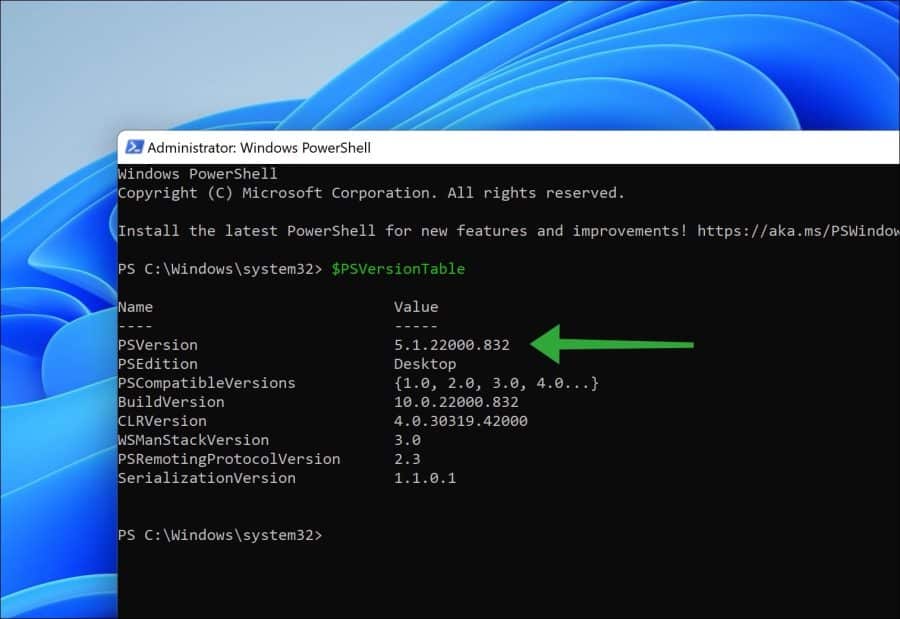
PSVersion
Dit is het versie nummer van PowerShell. Hiermee kunt u bepalen welke versie van PowerShell er is geïnstalleerd.
PSEdition
PSEdition biedt u twee edities, “Desktop” of “Core”. Desktop geeft aan dat PowerShell gebruik maakt van .NET Framework, Core geeft aan .NET Core.
PSCompatibleVersions
Dit zijn andere PowerShell versies die compatibel zijn met de huidige geinstalleerde versie.
CLRVersion
Dit is de versie van de “common language runtime” afgekort (CLR).
WSManStackVersion
Dit is het versienummer van de WS-Management stack.
PSRemotingProtocolversion
De versie van het Windows PowerShell remote protocol.
PSRemotingProtocolversion
De versie van het Serialization methode.
Ik hoop u hiermee geïnformeerd te hebben. Bedankt voor het lezen!
Lees ook: Opdrachtprompt, PowerShell of Terminal uitvoeren als administrator.

❤️ Help mee en deel
Voordat u verdergaat, zou ik het waarderen als u overweegt mijn werk te steunen. In tegenstelling tot veel grote websites is er op PC Tips geen betaalmuur die lezers blokkeert, maar daardoor is uw steun des te belangrijker.Als u onafhankelijke initiatieven zoals deze waardeert, overweeg dan alstublieft om mij te steunen, zodat ik kan blijven doen wat ik met plezier doe. Deel mijn website PC Tips op andere websites, social media of binnen uw eigen netwerk. Hartelijk dank.
🙂 Overzicht met computertips
Bekijk ook mijn uitgebreide overzicht met praktische computertips, overzichtelijk gesorteerd per categorie.