

Het lint in Microsoft Office is één van het belangrijkste uiterlijke kenmerk waarmee u toegang heeft tot de verschillende functies van Office.
Soms kan het lint echter problemen veroorzaken, zoals het verdwijnen of niet meer reageren, ook kan het onbedoeld zijn gewijzigd. Het opnieuw instellen van het lint kan deze problemen oplossen en ervoor zorgen dat u de laatste versie van het lint hebt met alle beschikbare functies.
Ik raad u wel aan om voorzichtig te zijn als u sneltoetsen, macro’s of aanpassingen heeft gedaan aan het lint. Dit soort wijzigingen gaan door het opnieuw instellen van het lint verloren.
Het lint opnieuw instellen van het lint werkt in zo goed als alle Office apps, zoals Microsoft Word, Microsoft Excel, Microsoft Outlook, en Powerpoint. U kunt het lint resetten gewoon via het menu. Dit is hoe het werkt.
Het lint opnieuw instellen in Microsoft Office apps
Open de Office app waarvan u het lint opnieuw wilt instellen. Klik in het menu met de rechtermuisknop op een van de menu onderdelen. In het menu klik op “Het lint aanpassen”.

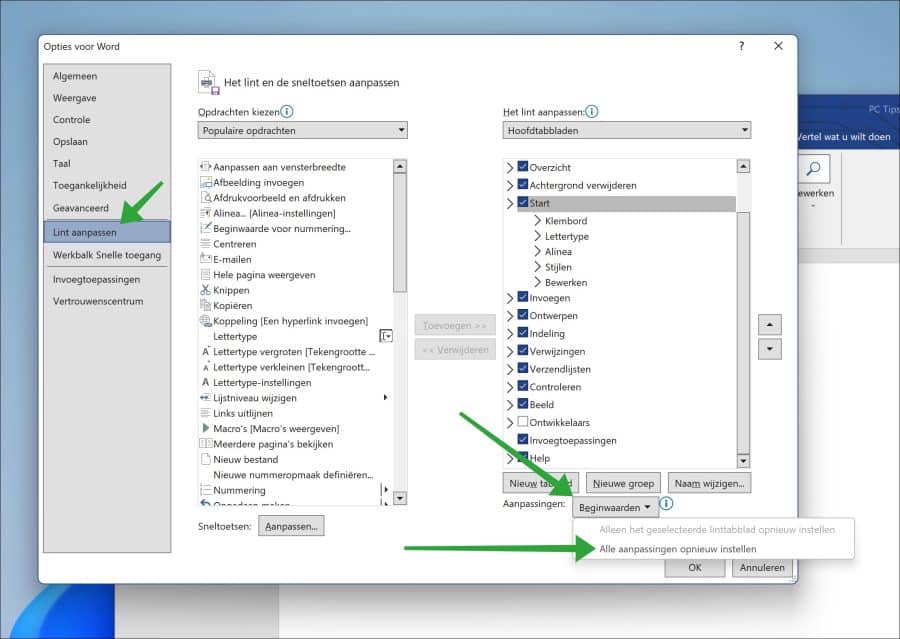
Klik in de opties van de betreffende Office app op “Lint aanpassen”. Klik vervolgens onderin op de knop “Beginwaarden” en klik op “Alle aanpassingen opnieuw instellen”.
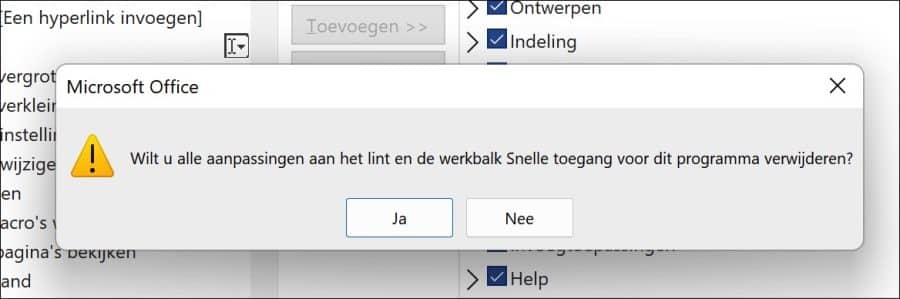
U krijgt nu de vraag of u door wilt gaan om het lint en snelle toegang opnieuw in te stellen. Als u zeker bent dat u door wilt gaan klikt u op “Ja” om te bevestigen.
Ik hoop u hiermee geholpen te hebben. Bedankt voor het lezen!
Lees ook: Office 365 herstellen met of zonder internet verbinding.
