

Om geluidsmeldingen in Microsoft Outlook uit te zetten en een rustigere werkomgeving te creëren, of om de constante stroom van auditieve onderbrekingen te verminderen, kunt u eenvoudig uw meldingsinstellingen aanpassen.
Of u nu in een kantooromgeving werkt en geluidsafleidingen tot een minimum wilt beperken, of vanuit huis werkt en streeft naar een gefocuste werkzone, het aanpassen van uw meldingsvoorkeuren in Outlook kan uw productiviteit en welzijn aanzienlijk verbeteren.
Geluid meldingen in Outlook uitzetten
Outlook heeft een nieuwe versie geïntroduceerd waar het even zoeken is hoe u geluid meldingen kunt uitzetten. Geen zorgen het is heel eenvoudig.
Om te beginnen opent u de Outlook app. Zoek naar Outlook via de taakbalk en klik op het zoekresultaat.

Outlook instellingen openen
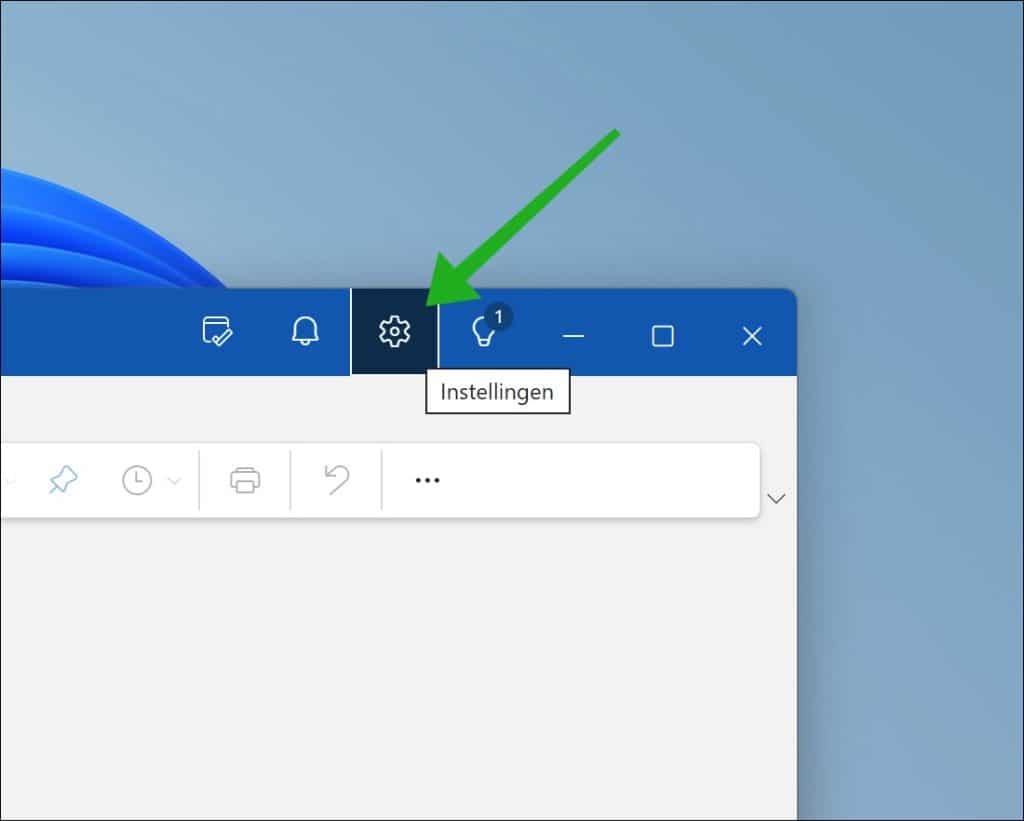
Klik rechtsbovenin het menu op “Instellingen” te herkennen aan het tandwielpictogram.
Meldingen in Outlook
In de Outlook instellingen klikt u eerst op “Algemeen” en vervolgens op “Meldingen”. Hier kunt de geluidsmeldingen in Outlook inschakelen of wijzigen per type melding.
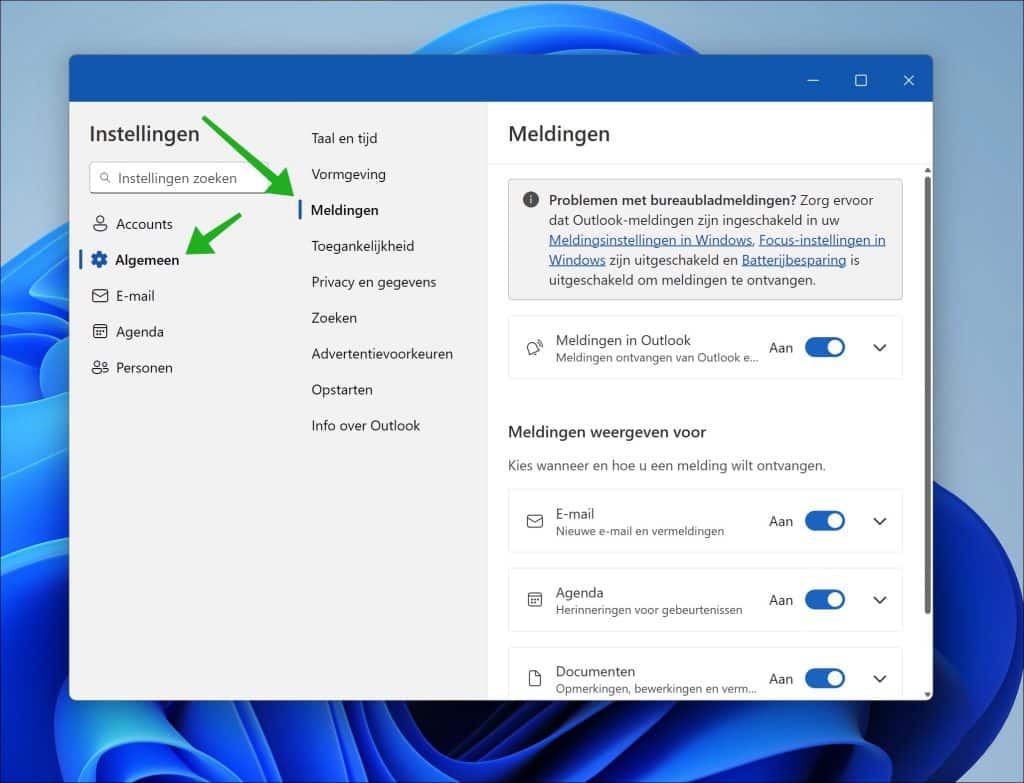
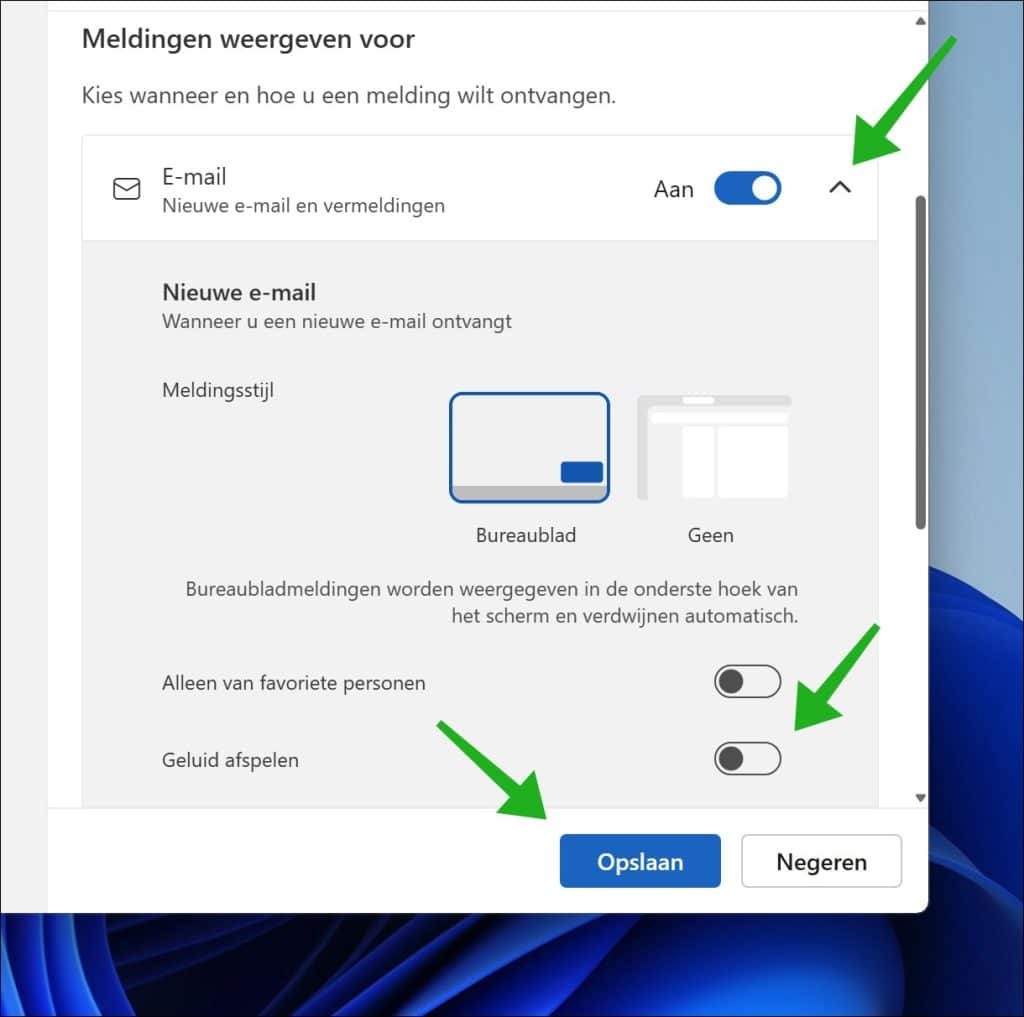
Dit doet u door rechts naast “E-mail” of “Agenda” op het pijltje naar beneden te klikken. U krijgt dan meer instellingen te zien. Door deze extra instellingen te openen ziet u een optie “Geluid afspelen”. Schakel deze geluid afspelen optie uit om geluid meldingen uit te schakelen in Outlook. Er wordt dan geen geluid meer afgespeeld bij het ontvangen van een nieuwe e-mail.
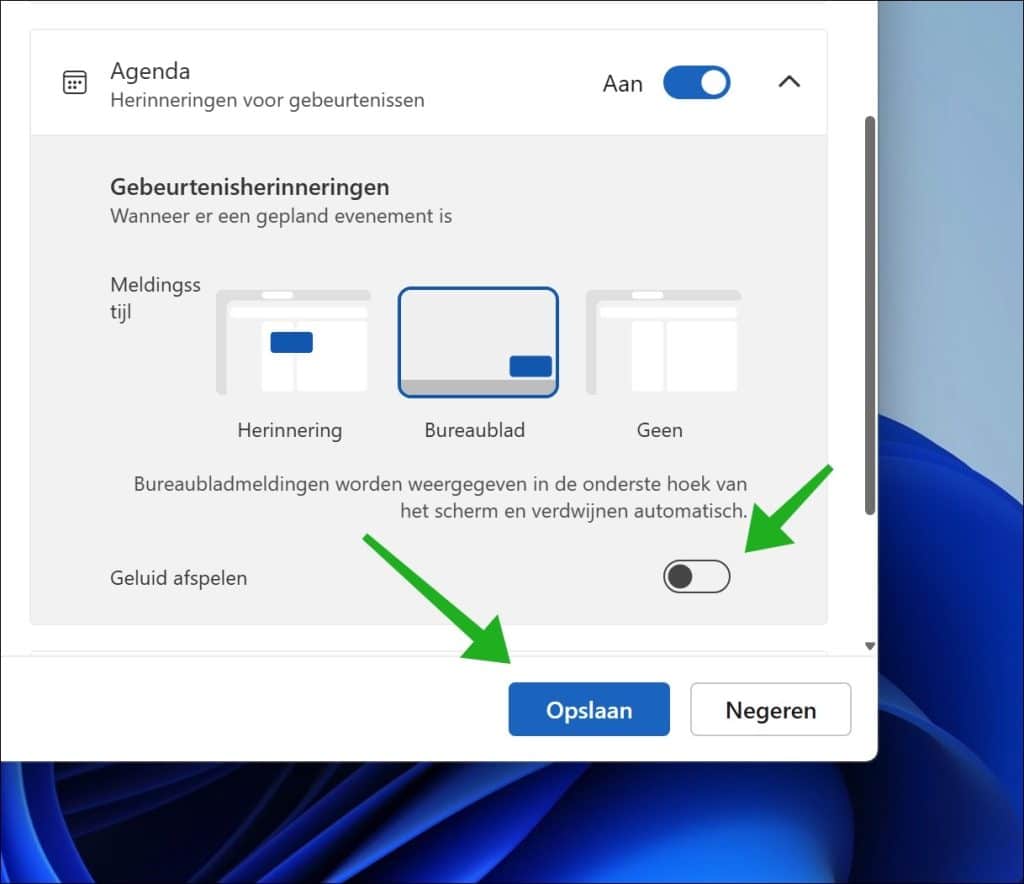
Ditzelfde doet u eventueel ook voor agenda meldingen. Klik rechts naast agenda op het pijltje naar beneden om meer instellingen te openen. Door deze extra instellingen te openen ziet u een optie “Geluid afspelen”. Schakel deze geluid afspelen optie uit om geluid meldingen uit te schakelen in Outlook. Er wordt dan geen geluid meer afgespeeld bij een nieuwe agenda melding.
Ik hoop u hiermee geholpen te hebben. Bedankt voor het lezen!
Lees verder:
