
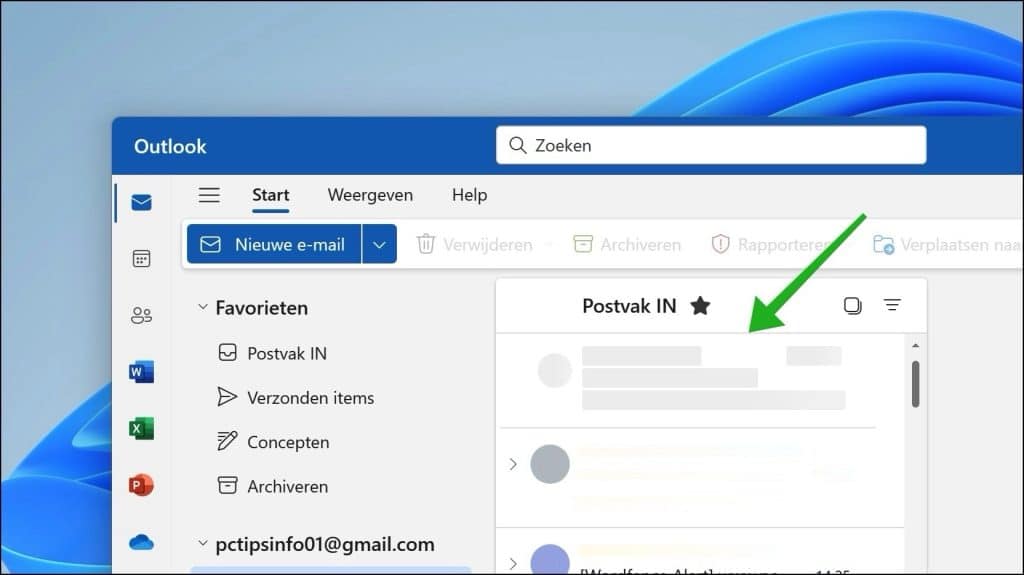
Als u de gratis versie van Outlook gebruikt, dan worden er advertenties getoond bovenaan het venster bij nieuwe e-mails.
Microsoft heeft namelijk twee versies van Outlook, voor betalende klanten en voor mensen die gratis gebruik willen maken van Microsoft Outlook.
Om de gratis versie van Outlook toch enigszins winstgevend te maken heeft Microsoft ervoor gekozen om reclame te tonen in de Outlook app voor Microsoft 365.

Als u zich stoort aan deze Outlook advertenties, dan kunt u deze blokkeren.
Door de reclame te blokkeren kunt u ze niet helemaal verwijderen, maar worden ze niet meer getoond.
Het blok waar ze in worden weergegeven blijft wel actief, maar wordt grijs. Dit is hoe het werkt.
Advertentie reclame verwijderen in Outlook app
Om te beginnen klikt u in de taakbalk op: Zoeken.
Zoek vervolgens naar kladblok. Klik met de rechtermuisknop op kladblok en klik op Als administrator uitvoeren.
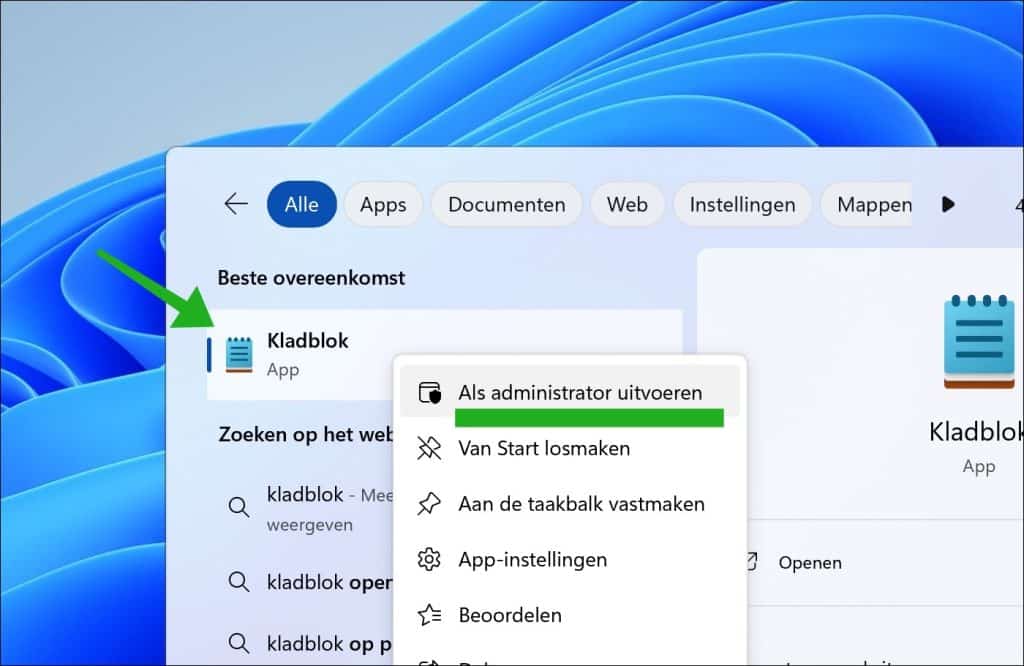
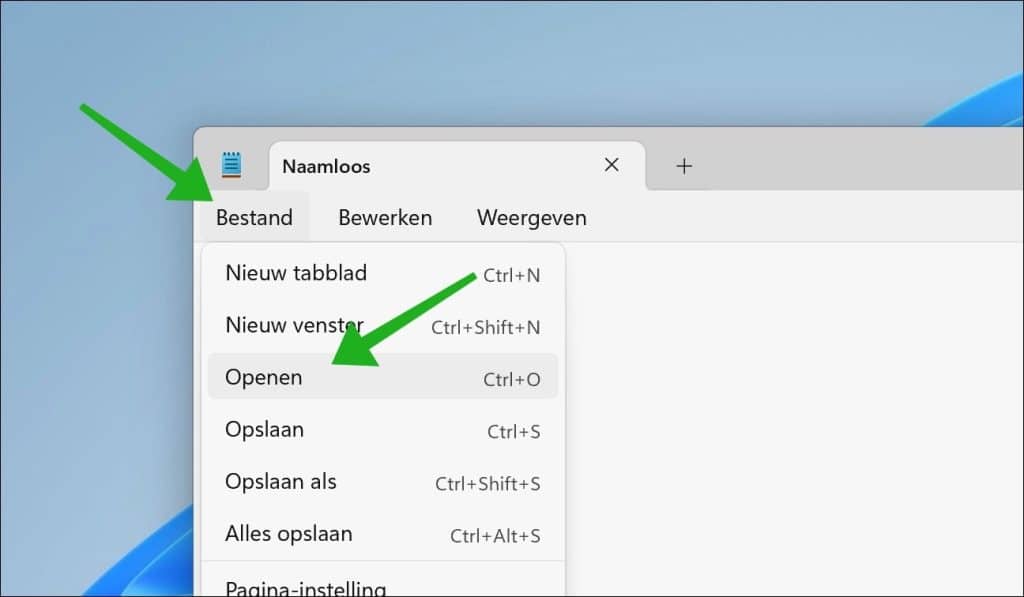
Klik in kladblok op Bestand > Openen.
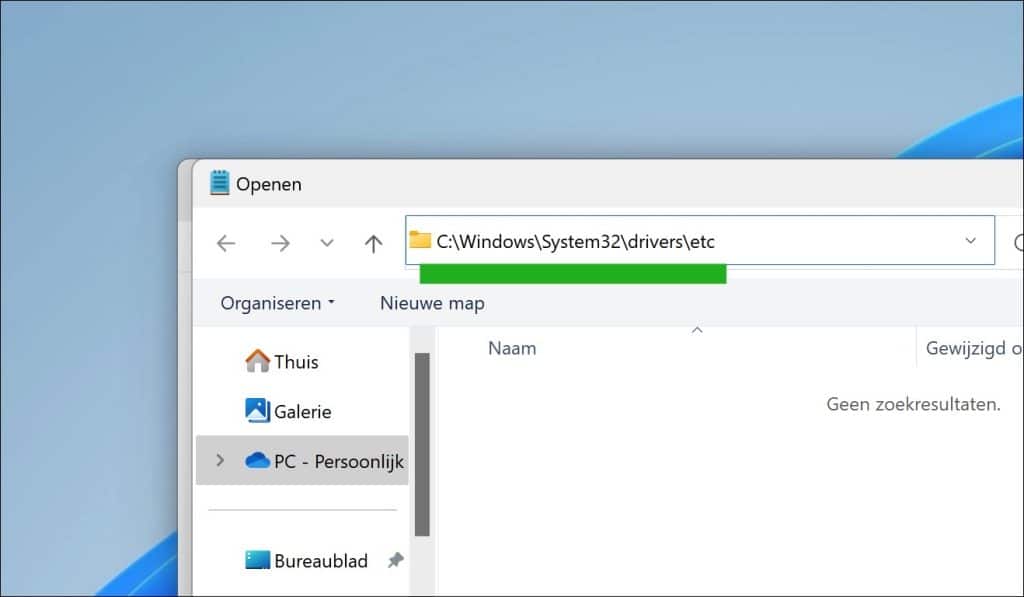
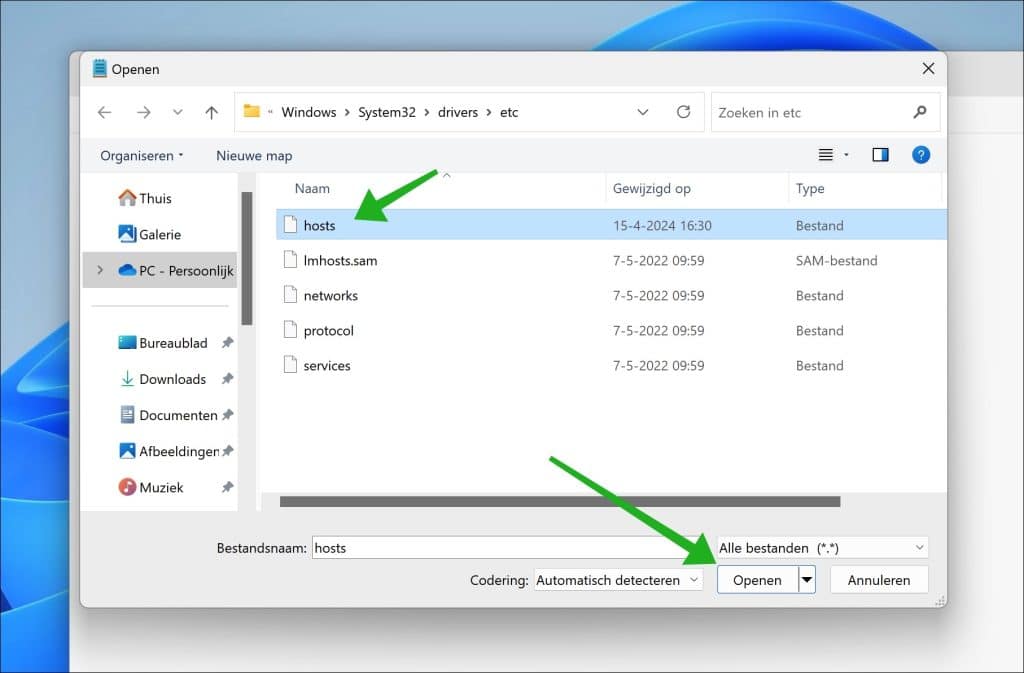
Ga naar de map: C:\windows\system32\drivers\etc\
Wijzig rechtsonder het openen venster naar: Alle bestanden (*.*).
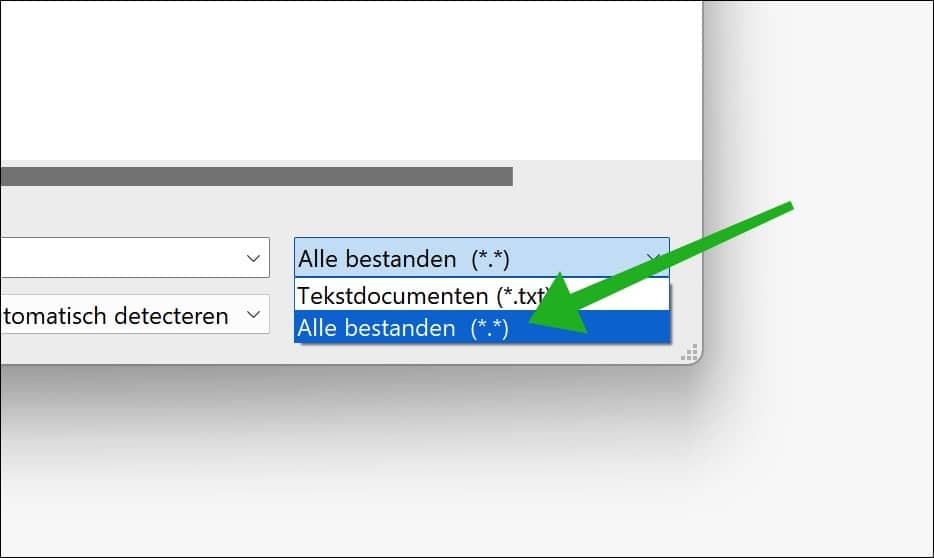
Selecteer het HOSTS bestand en klik op Openen.
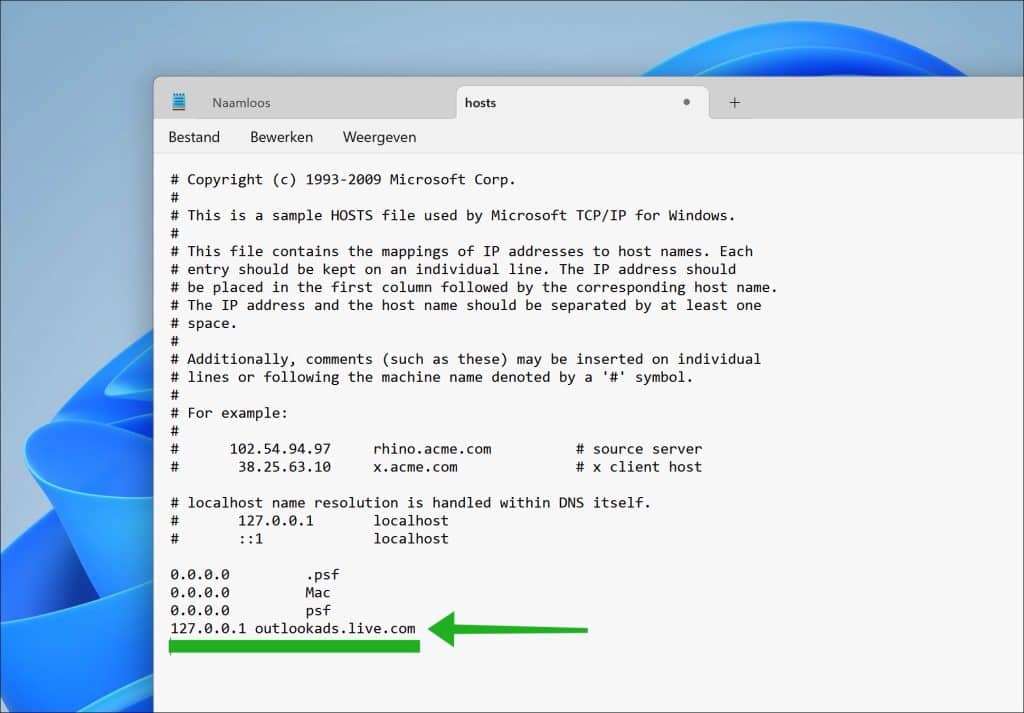
Voeg onderin de volgende lijn toe (bijgewerkt in september 2025):
127.0.0.1 outlookads.live.com
127.0.0.1 m.adnxs.com
127.0.0.1 adnxs.com
127.0.0.1 www.adnxs.com
127.0.0.1 acdn.adnxs.com
127.0.0.1 3lift.com
127.0.0.1 www.3lift.com
127.0.0.1 browser.events.data.microsoft.com/OneCollector/
127.0.0.1 m.adnxs.com/ut/v3
127.0.0.1 eb2.3lift.com
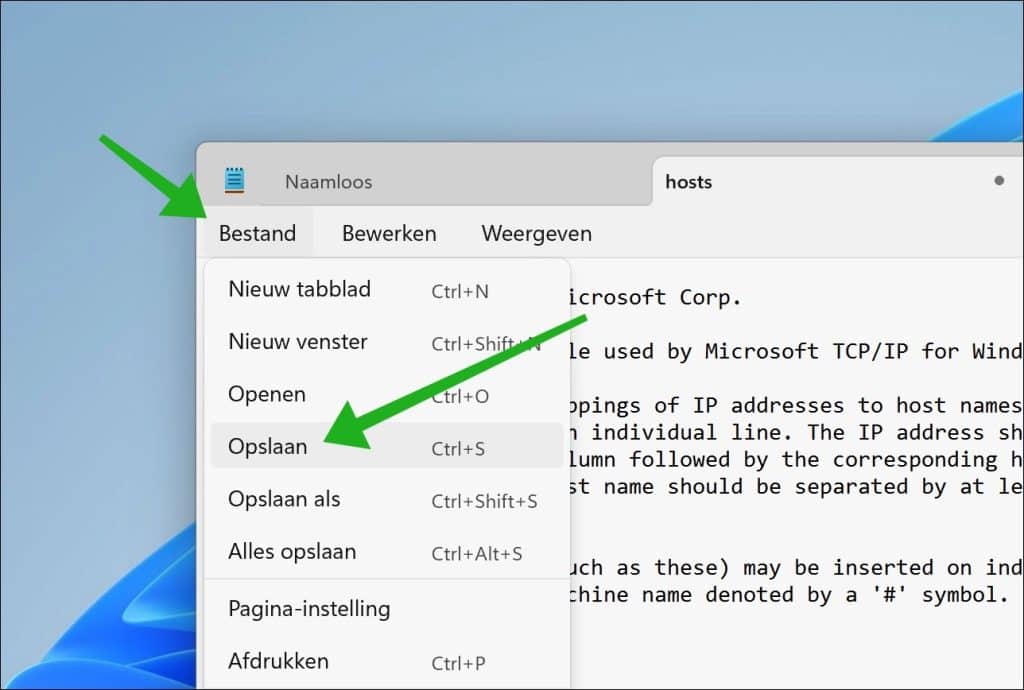
Klik in het menu op Bestand > Opslaan (of druk op CTRL + S).
Sluit de Outlook app en start de Outlook app opnieuw. U ziet nu dat het blok met advertenties grijs is, geen advertenties meer.
Ik hoop u hiermee geholpen te hebben. Bedankt voor het lezen!

Helaas werkt het niet meer…..
Editie Windows 11 Home
Versie 24H2
Installatiedatum 18-10-2024
Build van besturingssysteem 26100.5074
Ervaring Windows Feature Experience Pack 1000.26100.234.0
Klopt. Ik heb nog enkele andere opties geprobeerd, maar geen enkele werkt.
Het is een kat-en-muis-spel tussen gebruikers en Microsoft aan het worden. Mocht ik iets vinden dat werkt, dan zal ik het artikel bijwerken met nieuwe informatie.
Het werkt! Dank
Wow, het werkt echt. Geweldig, dankjewel