

Nieuwere laptops worden tegenwoordig geleverd met Copilot, de AI-assistent van Microsoft. Op deze laptops zit vaak een Copilot-toets, een toets specifiek bedoeld om Copilot direct te openen.
Echter, deze toets vervangt vaak de rechter Ctrl-toets. Dit kan vervelend zijn als u gewend bent om sneltoetsen te gebruiken waarbij de rechter Ctrl nodig is.

In Windows 11 is er geen optie om deze toets aan te passen. Dit probleem kunt u oplossen met NoCopilotKey.
De tool draait op de achtergrond en doet het volgende:
- Het onderschept de Copilot-toets zodra u deze indrukt.
- Daarna voorkomt het dat Copilot wordt geopend.
- In plaats daarvan stuurt de tool een rechter Ctrl-signaal naar Windows.
Dit gebeurt via een zogenaamde toetsenbord ‘hook’. U merkt hier verder niets van tijdens het gebruik; de tool draait op de achtergrond.
Copilot-toets uitschakelen en vervangen door Ctrl in Windows 11
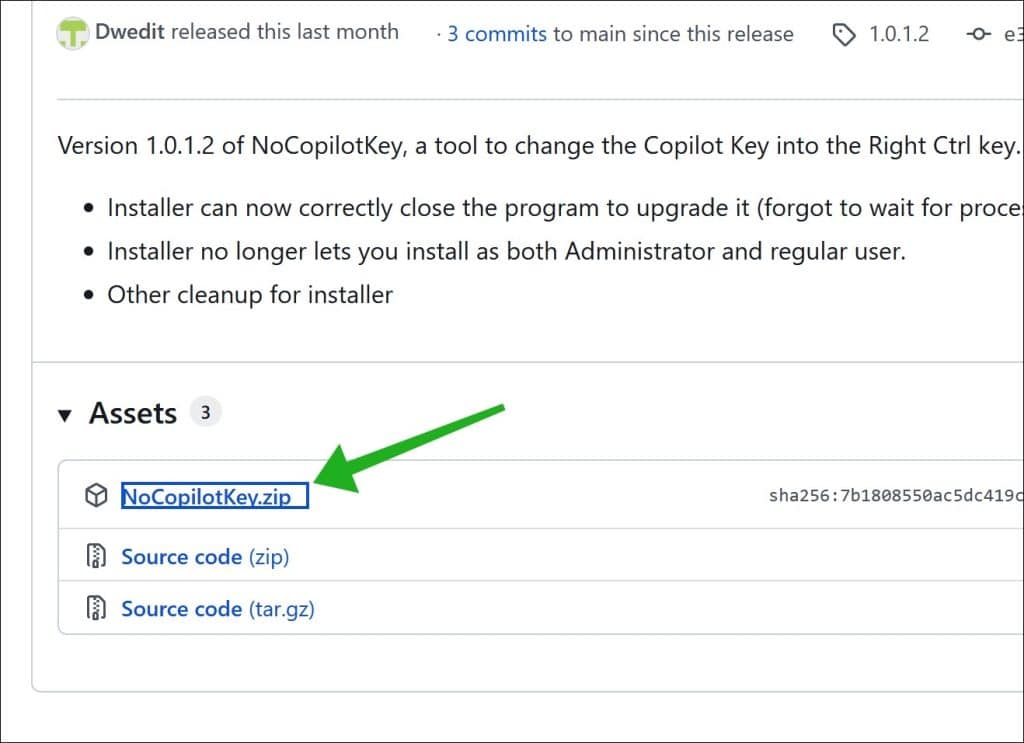
Om te beginnen downloadt u NoCoPilotKey hier.
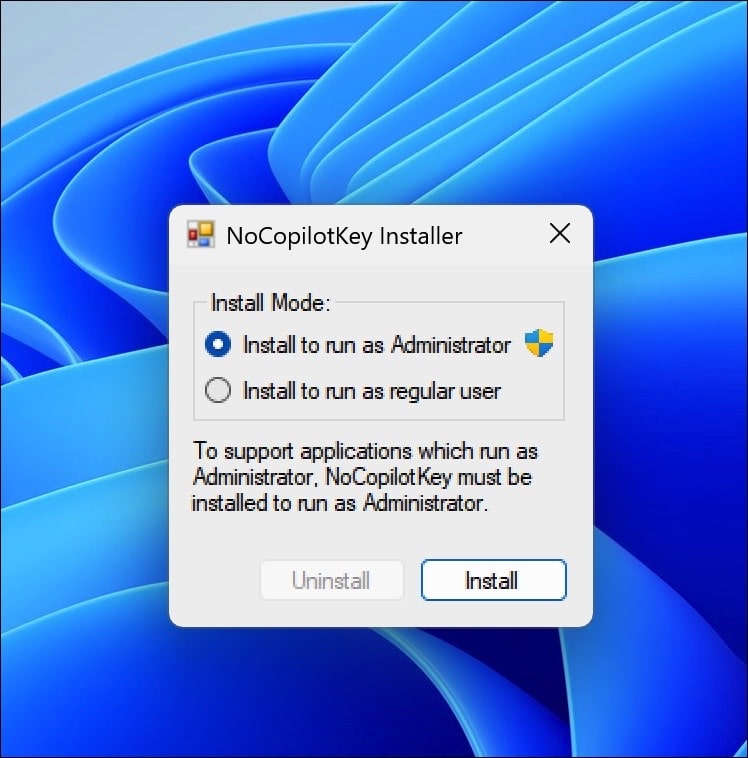
Installeer NoCoPilotKey vervolgens op uw computer.
U kunt ervoor kiezen de tool uit te voeren voor alle gebruikers of specifiek voor alleen de gebruiker die de tool uitvoert.
Druk nu op de Copilot-toets. Als het goed is, werkt deze nu als rechter Ctrl en opent Copilot niet meer.
De tool draait continu op de achtergrond.
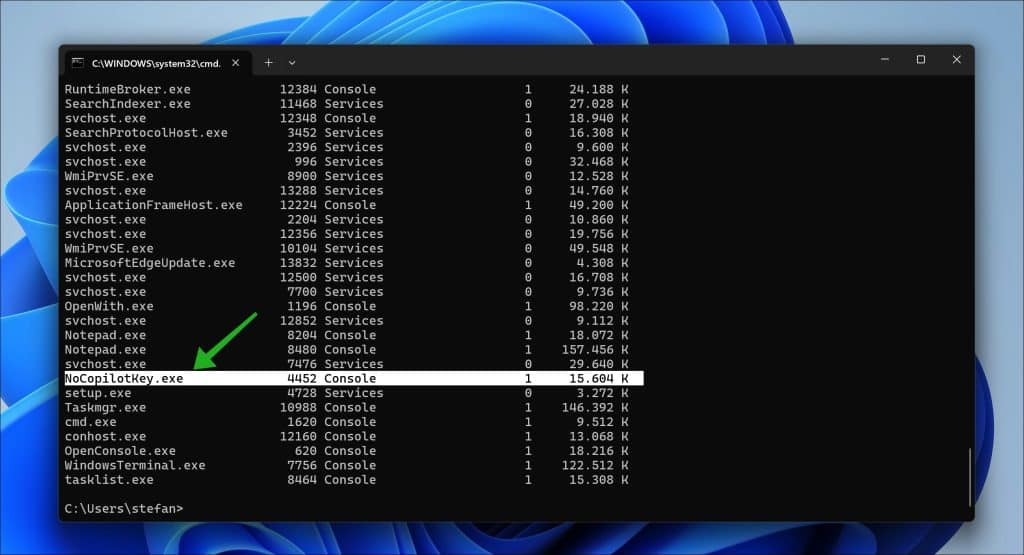
Zolang de tool actief is, wordt de Copilot-toets vervangen door rechter Ctrl.
NoCopilotKey is echter open source. Dit betekent dat de volledige broncode openbaar beschikbaar is en door iedereen gecontroleerd kan worden. Hierdoor is het transparanter dan gesloten software, omdat u (of anderen) precies kunt zien wat deze tool doet.
Lees verder:
- Copilot verwijderen uit Windows 11.
- Copilot-activiteiten en geschiedenis wissen in Microsoft-account
Ik hoop u hiermee geholpen te hebben. Bedankt voor het lezen!

❤️ Help mee en deel
Voordat u verdergaat, zou ik het waarderen als u overweegt mijn werk te steunen. In tegenstelling tot veel grote websites is er op PC Tips geen betaalmuur die lezers blokkeert, maar daardoor is uw steun des te belangrijker. Als u onafhankelijke initiatieven zoals deze waardeert, overweeg dan alstublieft om mij te steunen, zodat ik kan blijven doen wat ik met plezier doe. Deel mijn website PC Tips op andere websites, social media of binnen uw eigen netwerk. Hartelijk dank.🙂 Overzicht met computertips
Bekijk ook mijn uitgebreide overzicht met praktische computertips, overzichtelijk gesorteerd per categorie.💻 Gratis computerhulp nodig?
Onze experts en leden helpen u graag op het PC Tips-computerforum. Meld u gratis aan en stel uw vraag. Wij proberen u nog dezelfde dag te helpen.