
Wilt u het IP-adres van uw computer achterhalen in Windows 11? Het IP-adres is een uniek adres waarmee uw apparaat verbinding maakt met een netwerk of het internet.
In Windows 11 zijn er verschillende manieren om uw IP-adres te achterhalen, zowel voor beginnende als gevorderde gebruikers.
In dit artikel leest u stap voor stap hoe u uw IP-adres kunt opzoeken via Instellingen, de opdrachtprompt (CMD), PowerShell, en andere methodes.
IP-adres opzoeken in Windows 11
IP-adres opzoeken via de Instellingen
Klik op de Startknop en vervolgens op Instellingen.

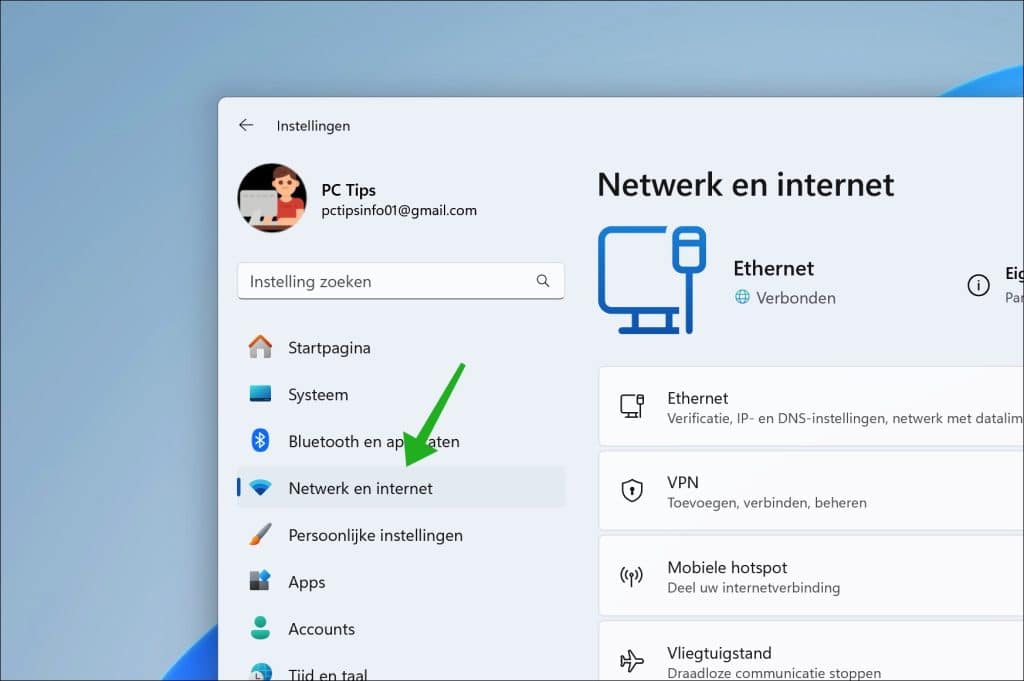
Ga in het linkermenu naar Netwerk en internet.
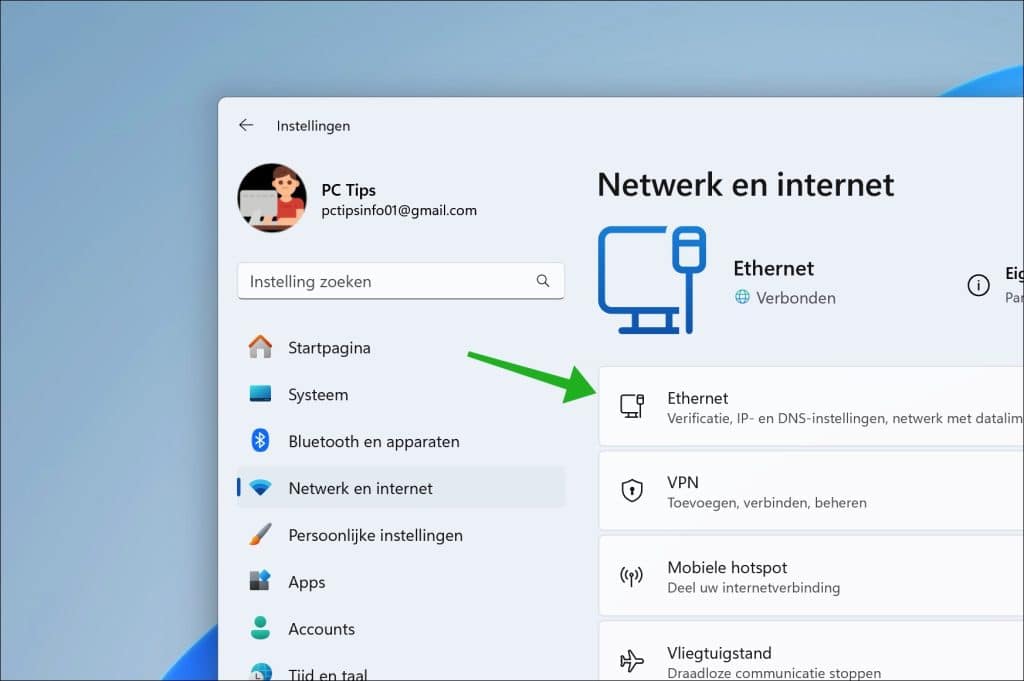
Klik op de actieve netwerkverbinding, bijvoorbeeld Wi-Fi of Ethernet.
Navigeer naar beneden tot u het onderdeel Eigenschappen ziet.
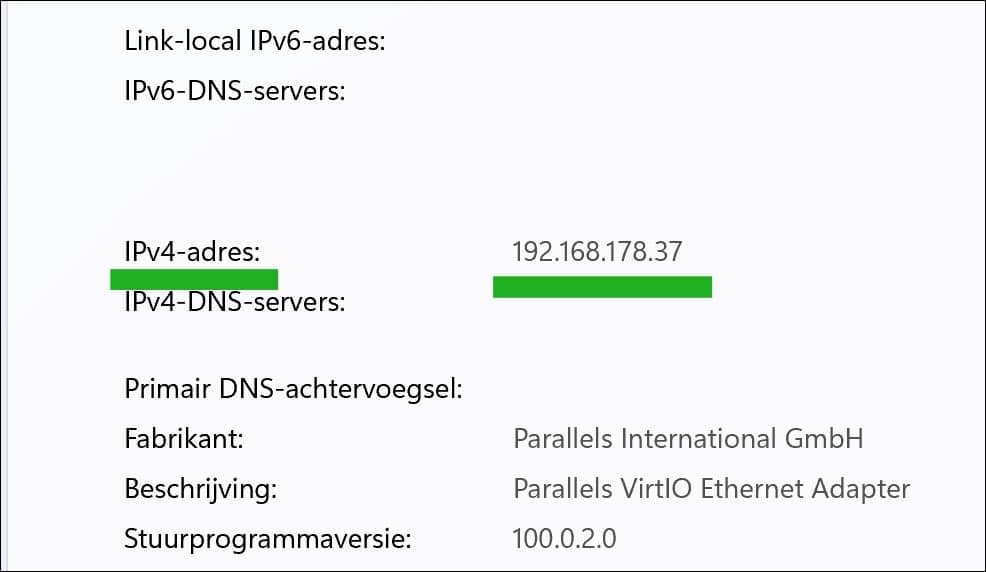
Bij IPv4-adres ziet u het interne IP-adres van uw computer.
IP-adres opzoeken via de Opdrachtprompt
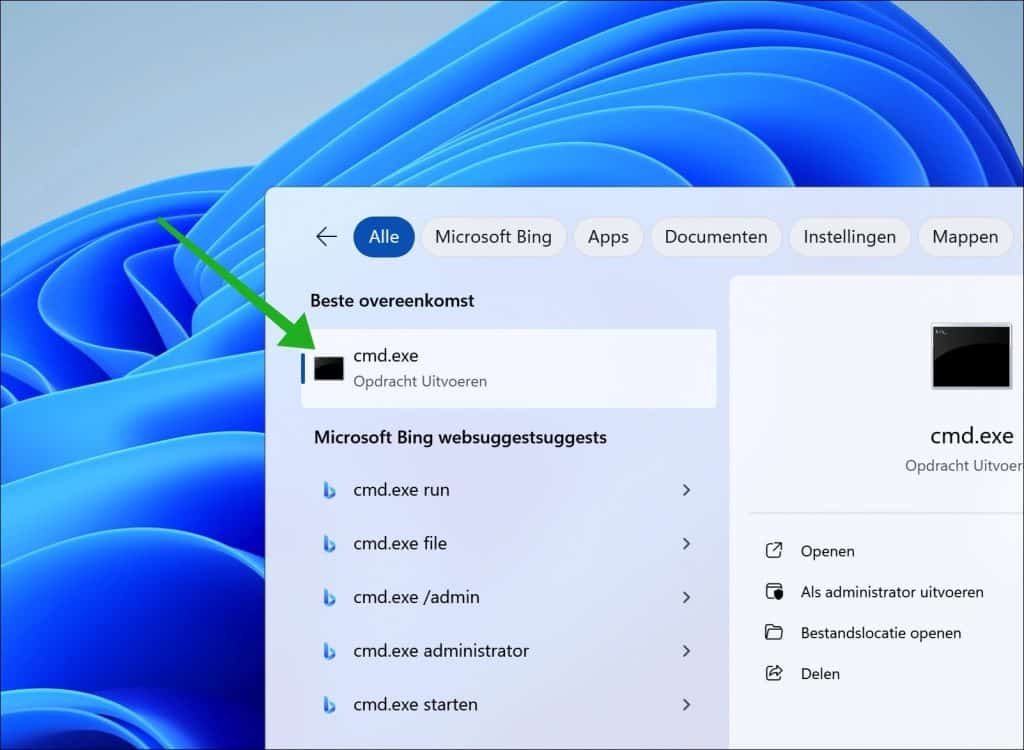
Klik op Zoeken in de taakbalk en zoek op: cmd.exe
Klik op Opdrachtprompt.
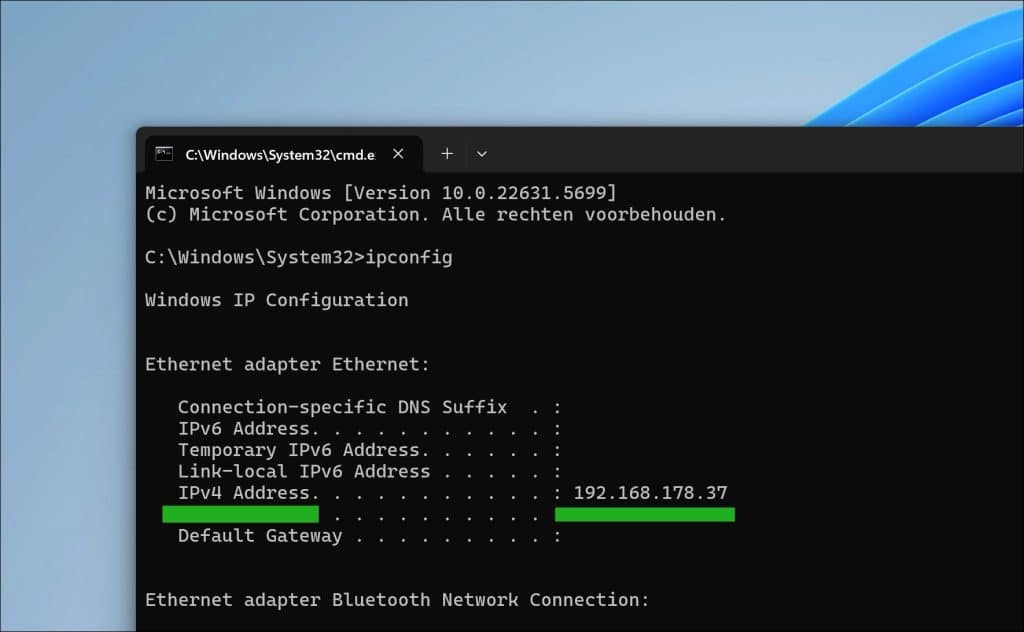
Typ het volgende commando in:
ipconfig
U ziet onder: IPv4 address het IP-adres van uw computer.
IP-adres opzoeken via PowerShell
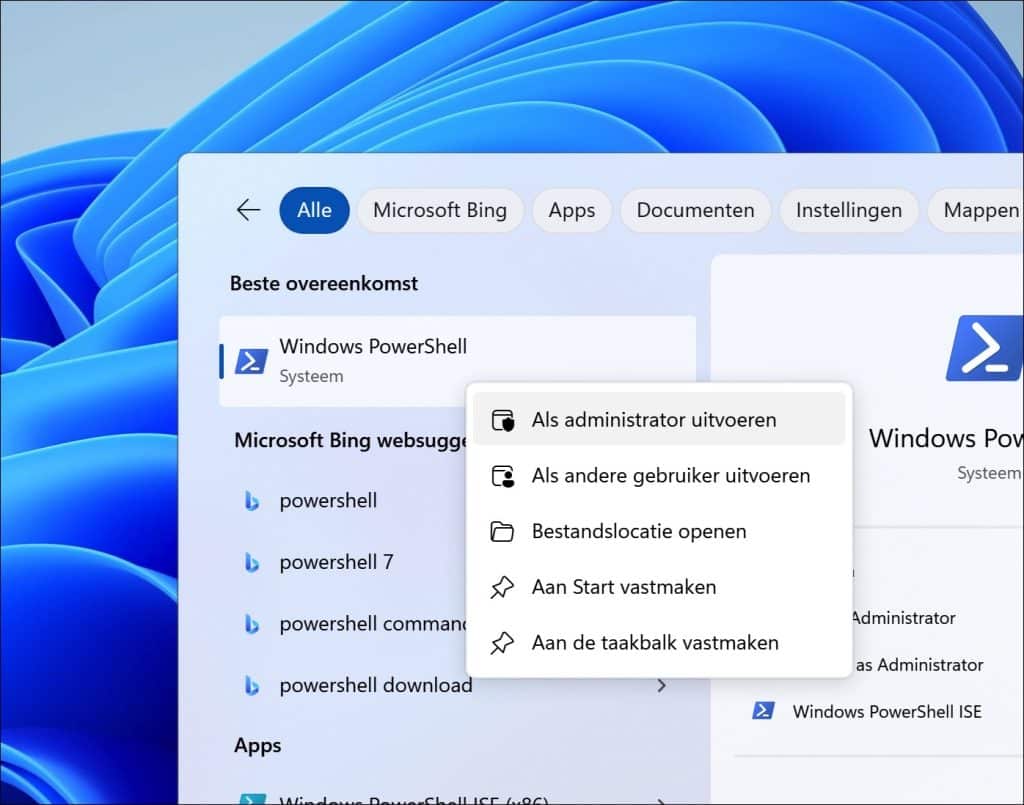
Klik op Start en typ: powershell.
Klik met de rechtermuisknop op Windows PowerShell en kies Als administrator uitvoeren.
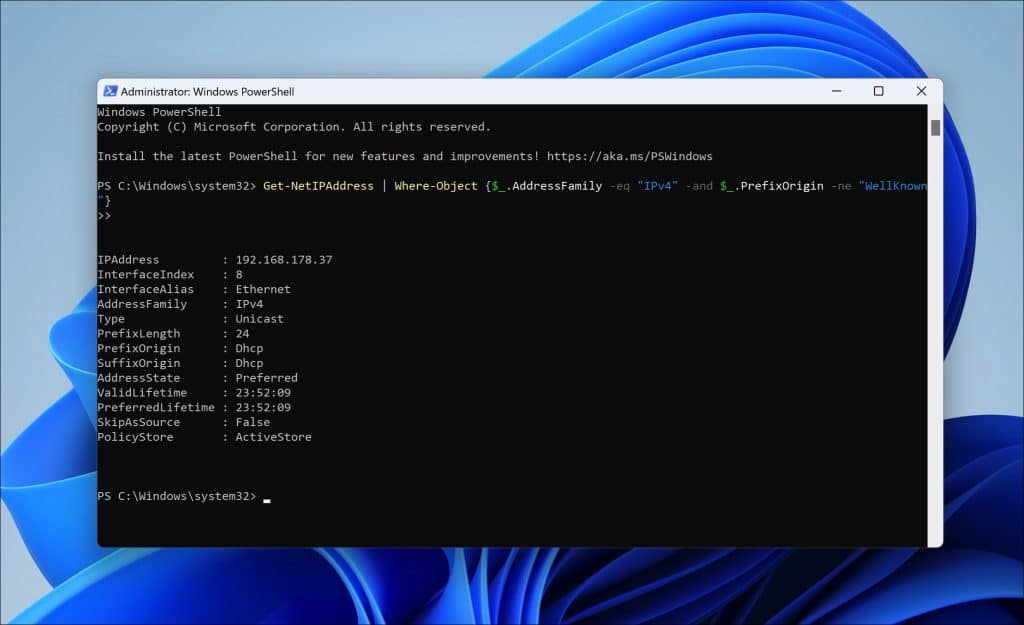
Voer het volgende commando in:
Get-NetIPAddress | Where-Object {$_.AddressFamily -eq "IPv4" -and $_.PrefixOrigin -ne "WellKnown"}
U ziet dan een lijst met IPv4-adressen per netwerkinterface.
Openbaar IP-adres opvragen (extern IP adres)
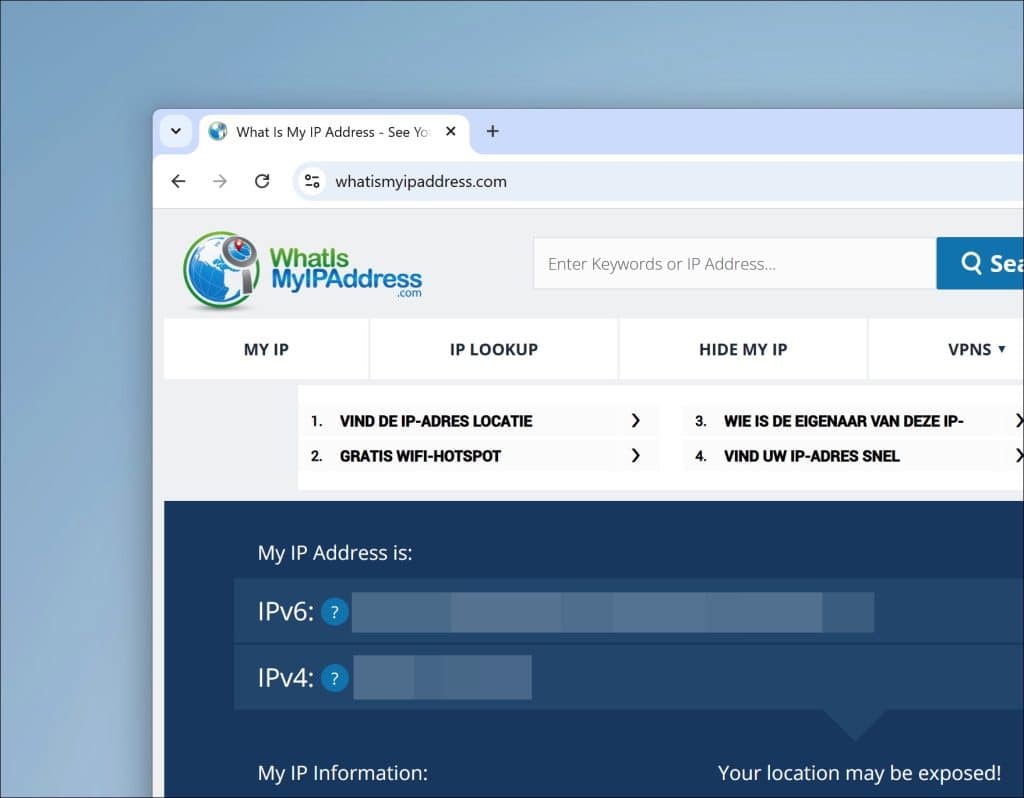
Wilt u weten welk IP-adres uw internetprovider aan u toewijst? Dan heeft u uw publieke IP-adres nodig.
Bezoek een van deze websites:
- https://www.whatismyip.com
- https://www.whatismyipaddress.com
Uw IP-adres wordt direct getoond op de homepage.
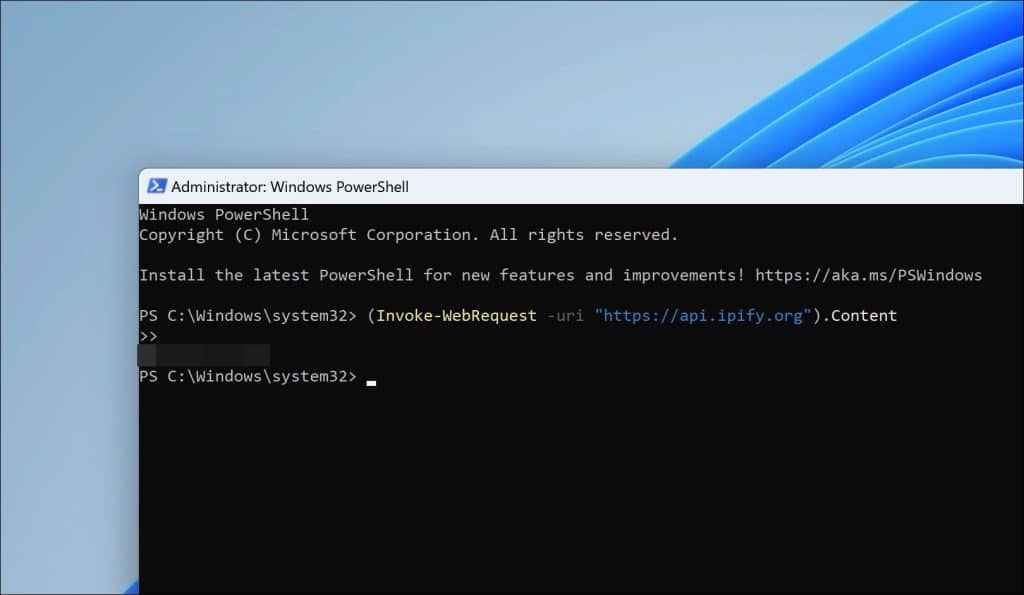
Openbaar IP-adres opvragen via PowerShell
Klik op Start en typ: powershell.
Klik met de rechtermuisknop op Windows PowerShell en kies Als administrator uitvoeren.
Voer het volgende commando in:
(Invoke-WebRequest -uri "https://api.ipify.org").Content
IP-adres opvragen via de router
Wilt u zien welke apparaten verbonden zijn met uw netwerk, inclusief hun IP-adressen?
Typ het IP-adres van uw router in de browser (bijvoorbeeld 192.168.1.1 of 192.168.0.1).
Log in met de gebruikersnaam en het wachtwoord van uw router.
Zoek naar een tabblad zoals “Connected Devices”, “DHCP Clients” of “LAN Status”.
Lees verder:
Ik hoop dat u hiermee het IP-adres heeft kunnen vinden. Bedankt voor het lezen!

❤️ Help mee en deel
Voordat u verdergaat, zou ik het waarderen als u overweegt mijn werk te steunen. In tegenstelling tot veel grote websites is er op PC Tips geen betaalmuur die lezers blokkeert, maar daardoor is uw steun des te belangrijker. Als u onafhankelijke initiatieven zoals deze waardeert, overweeg dan alstublieft om mij te steunen, zodat ik kan blijven doen wat ik met plezier doe. Deel mijn website PC Tips op andere websites, social media of binnen uw eigen netwerk. Hartelijk dank.🙂 Overzicht met computertips
Bekijk ook mijn uitgebreide overzicht met praktische computertips, overzichtelijk gesorteerd per categorie.💻 Gratis computerhulp nodig?
Onze experts en leden helpen u graag op het PC Tips-computerforum. Meld u gratis aan en stel uw vraag. Wij proberen u nog dezelfde dag te helpen.