

Apple heeft privédoorgifte ontworpen om te voorkomen dat advertentienetwerken en andere diensten een profiel van u kunnen opbouwen op basis van uw surfactiviteiten. Bij gebruik van privédoorgifte beweert Apple dat er geen enkele partij, ook Apple zelf niet, uw internetgedrag kan inzien.
Privédoorgifte bereikt dit door uw verzoeken via twee afzonderlijke internet relais te sturen. Het eerste behandelt uw IP-adres, en het tweede creëert een tijdelijk IP-adres en verbindt u met de site. Onderweg versleutelt privédoorgifte uw DNS om het adres van de site die u bezoekt te verbergen voor tussenliggende partijen op het netwerk.
Het is een mooie techniek en het scheelt voor de meeste gebruikers ook maandelijkse extra kosten voor een VPN server. Als u tenminste alleen met Apple apparaten werkt. Privédoorgifte is onderdeel van uw iCloud+ abonnement. Standaard staat Privédoorgifte niet aan, u kunt het inschakelen of uitschakelen en daarna configureren.
Privédoorgifte inschakelen of uitschakelen
Privédoorgifte inschakelen
Open uw iPhone of iPad. Tik op Instellingen. Tik daarna op uw naam om de Apple ID instellingen te openen.
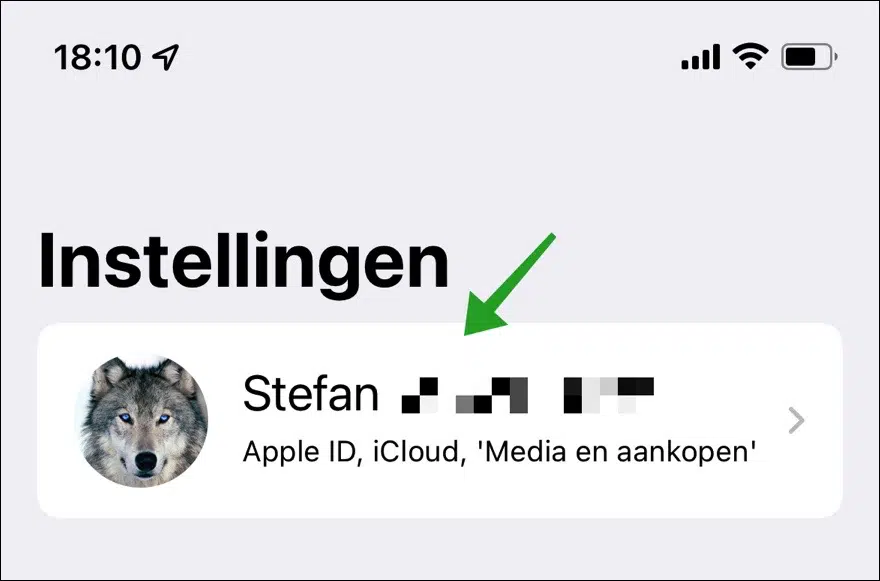
Tik daarna op iCloud om de iCloud instellingen te openen.
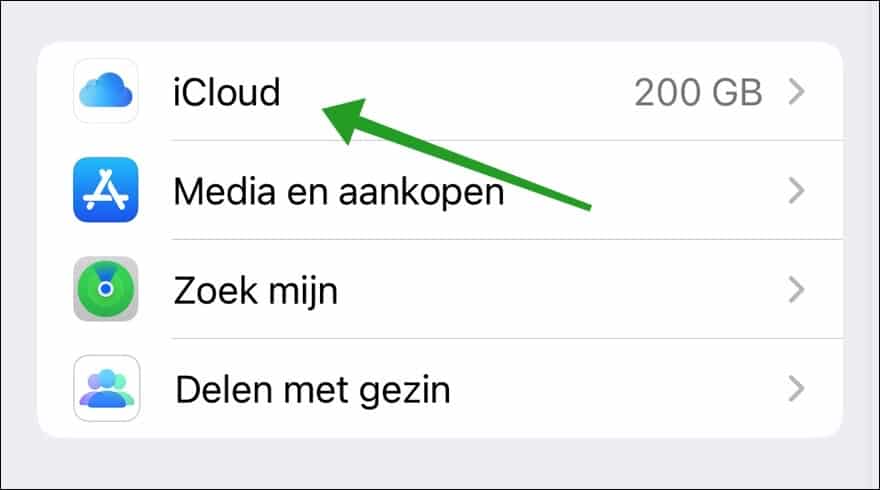
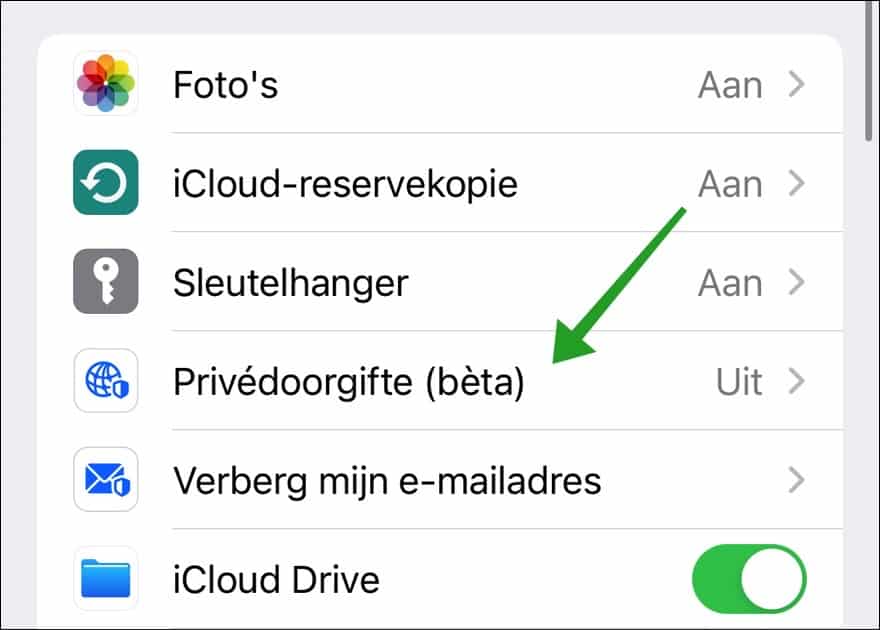
Tik op de Privédoorgifte instellingen.
Schakel Privédoorgifte in door op de aan/uit knop te Tikken.
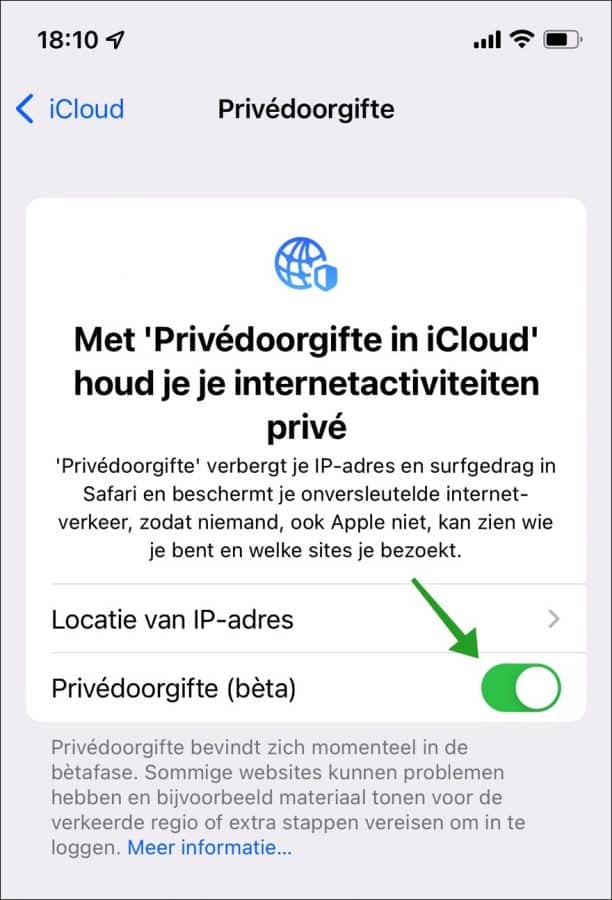
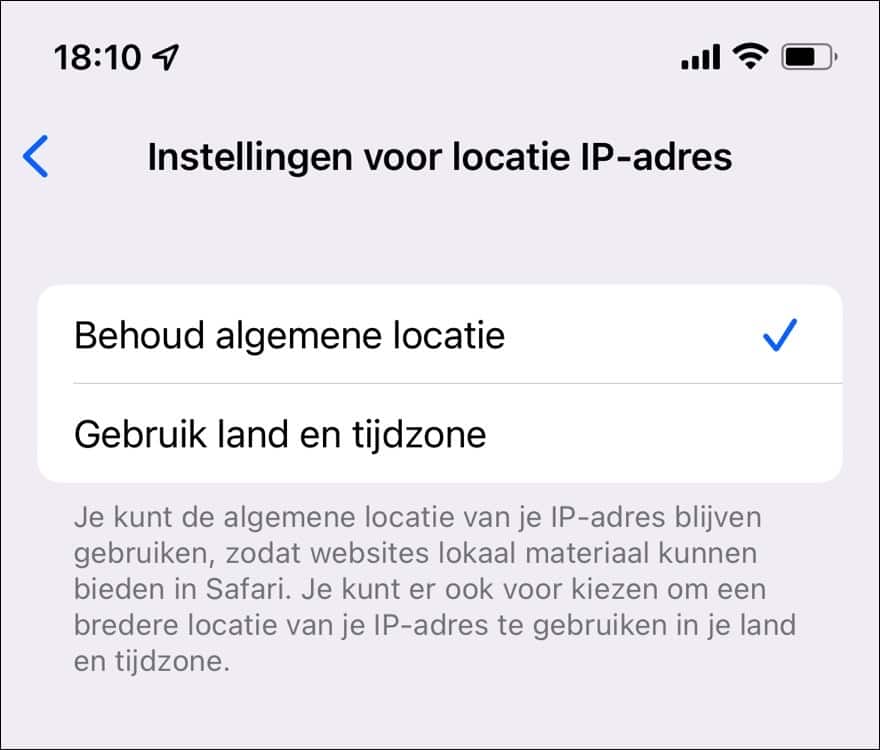
Nadat u privédoorgifte heeft ingeschakeld kunt u de privédoorgifte instellingen wijzigen. Tik op “Locatie van IP-adres”.
U ziet hier twee opties, namelijk “Behoud algemene locatie” en “Gebruik land en tijdzone”.
“Behoud algemene locatie” betekend dat u een anoniem IP-adres krijgt dat voor websitebeheerders lijkt alsof het zich in uw regio bevindt. Als u “Gebruik land en tijdzone” inschakelt dan krijgt u een willekeurig IP-adres van ergens binnen uw huidige land en tijdzone.
Privédoorgifte uitschakelen
Open uw iPhone of iPad. Tik op Instellingen. Tik daarna op uw naam om de Apple ID instellingen te openen.
Tik daarna op iCloud om de iCloud instellingen te openen.
Tik op de Privédoorgifte instellingen.
Schakel Privédoorgifte uit door op de aan/uit knop te Tikken.
Privédoorgifte in- of uitschakelen voor Wifi netwerk
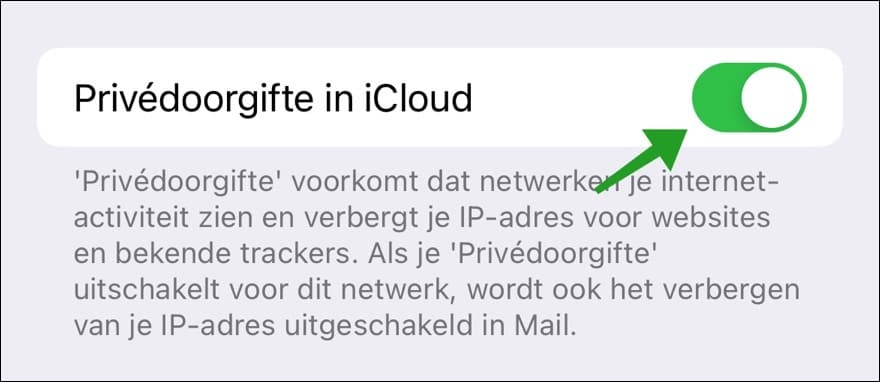
U kunt Privédoorgifte ook uitschakelen voor bepaalde Wi-Fi netwerken of alleen voor uw mobiele netwerk. Voor Wi-Fi opent u Instellingen en navigeert u naar Wi-Fi, tik vervolgens op de “i” in een cirkel naast het Wi-Fi netwerk waarvoor u de functie wilt uitschakelen.
In het volgende scherm zet u de schakelaar naast “Privédoorgifte in iCloud” op “Uit”.
Privédoorgifte in- of uitschakelen voor mobiel netwerk
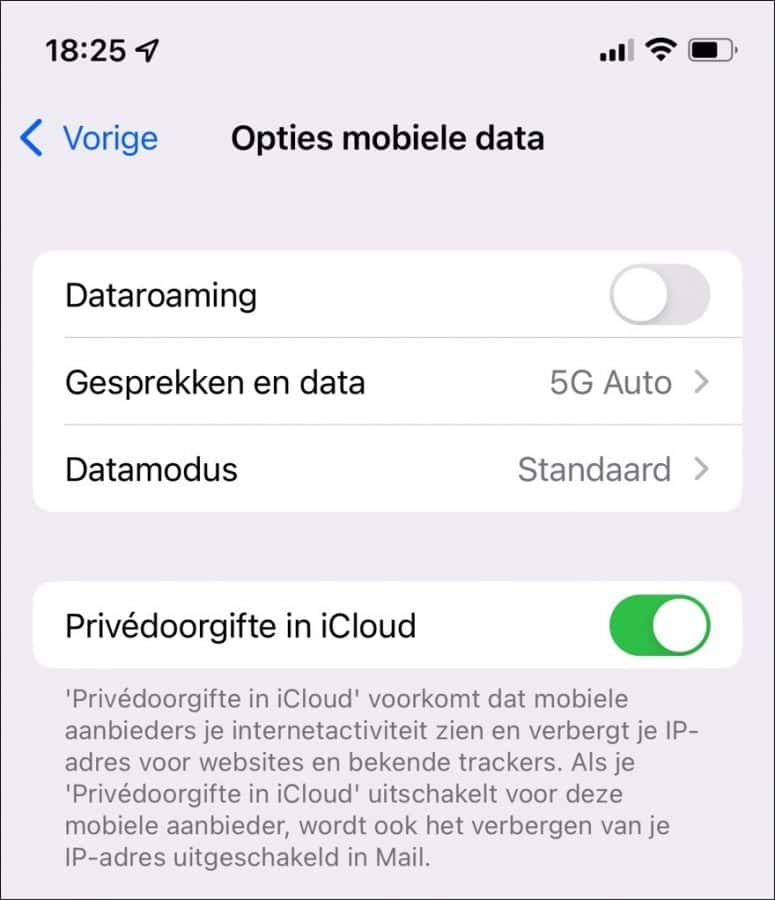
Om Privédoorgifte uit te schakelen voor alleen een mobiel datanetwerk, dan opent u de instellingen. Tik op Mobiel netwerk, tik daarna op Opties mobiele data en schakel “Privédoorgifte in iCloud” uit. Op dezelfde manier kunt Privédoorgifte voor een mobiel datanetwerk ook weer inschakelen.
Ik hoop u hiermee geholpen te hebben. Bedankt voor het lezen!
