

Als u problemen ondervindt met wifi, bijvoorbeeld als uw wifiverbinding telkens wegvalt en daarna weer vanzelf terugkomt, dan kunt u onderzoeken waarom dit gebeurt.
Er is namelijk in Windows 11 een rapport beschikbaar dat u kunt genereren dat informatie bevat over waarom uw wifiverbinding opeens wegvalt en wat de mogelijke oorzaak hiervan is.
Dit rapport toont allerlei wifi-gebeurtenissen van de afgelopen drie dagen, gegroepeerd per verbindingssessie. U ziet onder andere hoelang een verbinding actief was en welke reden Windows 11 voor het verbreken heeft vastgelegd.
In dit artikel leest u hoe u het rapport maakt en een onderbreking terugzoekt. U hoeft hiervoor geen extra app te installeren.
Wifi uitval terugzoeken in Windows 11
Het tijdstip en de omstandigheden van de wifi uitval noteren
Om te beginnen dient u te registreren op welk tijdstip uw wifi wegvalt of is weggevallen. Belangrijk hierbij is dat u ook voor handen heeft wat u op dat moment deed.
Kwam uw laptop bijvoorbeeld net terug uit slaapstand, of liep u naar een andere kamer of deed u niets en viel wifi toen weg? Dit soort informatie helpt u om de wifi-gebeurtenissen die u later terugziet in het rapport te koppelen. Heeft u deze informatie niet voor handen, zorg dan dat u dit eerst ergens heeft opgeslagen.
Een wifirapport maken via de Opdrachtprompt
Open een Opdrachtprompt als administrator.
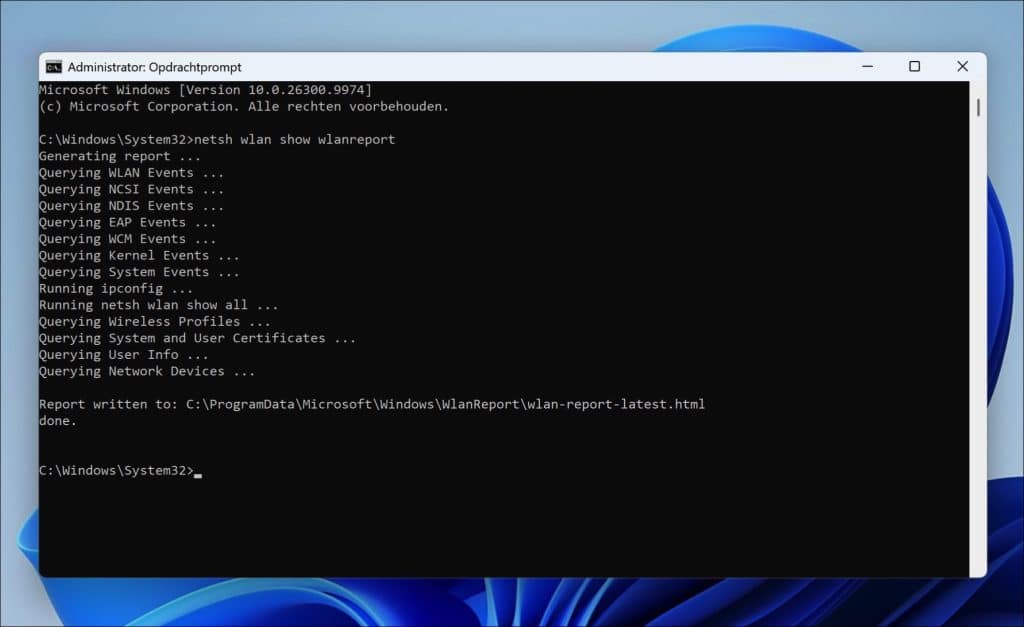
In het Opdrachtprompt kopieert en plakt u onderstaand commando:
netsh wlan show wlanreport
Er worden nu bestaande gebeurtenissen over uw wifiverbinding en netwerkadapter opgehaald. Daarnaast worden de huidige netwerkinstellingen, opgeslagen wifi-profielen en systeemgegevens opgevraagd.
Deze informatie wordt samengevoegd in een HTML-rapport.
Het wifirapport openen
U kunt het openen via dit pad in de Verkenner:
C:\ProgramData\Microsoft\Windows\WlanReport\wlan-report-latest.html
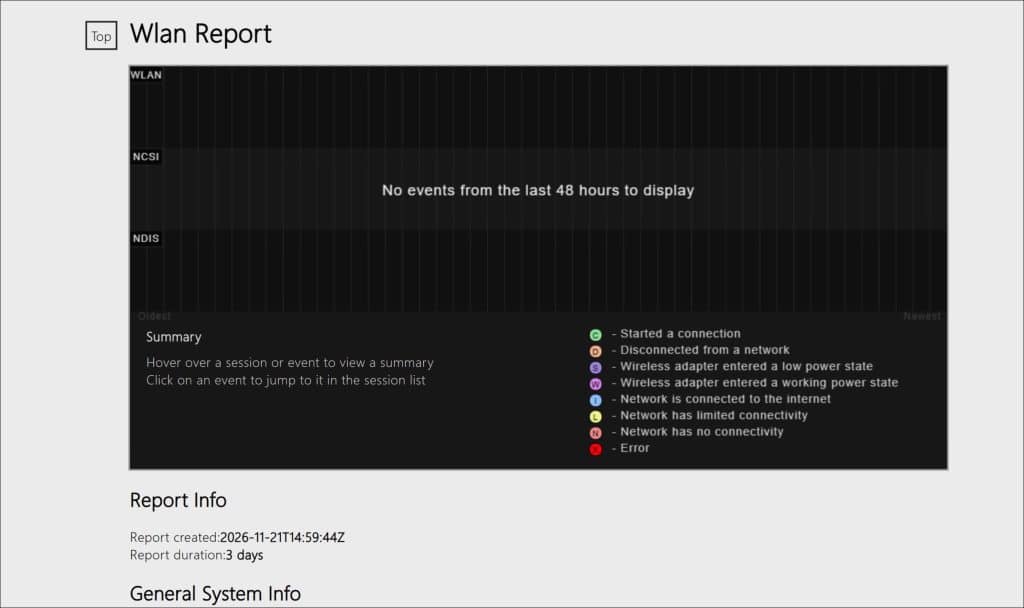
De gebeurtenissen in de grafiek bekijken
De letter die u ziet in de grafiek helpt u om uit te zoeken wat er bijvoorbeeld rond een onderbreking gebeurde. Als u de muis over zo’n gebeurtenis beweegt, dan ziet u een samenvatting. Als u erop klikt, dan ziet u meer details over de gebeurtenis.
Hieronder heb ik wat voorbeeldsituaties uitgeschreven. Welke melding u ziet op uw computer hangt af van de door uw computer geregistreerde gebeurtenissen.
De verbinding valt weg nadat uw laptop uit de slaapstand komt
Als u opmerkt dat wifi wegvalt als u uw computer of laptop uit slaapstand haalt, dan ziet u dat aan de letter S. De letter S betekent namelijk dat de wifi-adapter naar een energiebesparende toestand ging. Ziet u daarna de letter W, dan betekent dat dat de adapter weer naar een actieve toestand terugkeerde.
Stel dat u uw laptop om 14:00 uur dichtklapt en om 14:15 uur weer opnieuw opent. Controleer dan of de gebeurtenissen rond deze tijdstippen aansluiten bij wat u heeft gedaan.
Een onderbreking tijdens de slaapstand hoeft niet direct een probleem te zijn. Interessanter is wat er na het inschakelen van de adapter gebeurt. Volgt er een C, waarmee het maken van een verbinding begint? Of verschijnen er fouten en herhaalde verbindingspogingen?
Herhaal de proef op dezelfde plek. Noteer wanneer u de laptop opent en wanneer internet weer werkt. Maak daarna opnieuw het rapport. Zo controleert u of hetzelfde patroon terugkomt.
De wifi verbreekt terwijl u gewoon aan het werk bent
De letter D geeft aan dat de verbinding met een netwerk is verbroken. Een C kort daarna laat zien dat er opnieuw een verbinding werd gestart.
Ziet u dit patroon meerdere keren terwijl u op dezelfde plek zit? Klik dan op de gebeurtenissen en vergelijk de verbrekingsredenen.
Controleer ook of het steeds om hetzelfde wifinetwerk gaat en of het over dezelfde wifi-adapter gaat. Belangrijk is dat u bijhoudt welke apparaten binnen uw wifinetwerk op hetzelfde tijdstip ook hun wifiverbinding verliezen.
Valt de wifiverbinding op meerdere apparaten zoals computers, tablets of smartphones binnen uw huishouden tegelijk weg, dan is dat een goede reden om ook de router of het wifi-accesspoint eens te onderzoeken. Treedt het alleen op uw laptop op, dan richt u het vervolgonderzoek eerst op die laptop. Het rapport bewijst alleen nog niet welk onderdeel verantwoordelijk is.
Windows meldt geen internet, terwijl wifi verbonden blijft
De letters L en N geven voornamelijk beperkte connectiviteit en geen connectiviteit aan. De letter I betekent dat internettoegang is vastgesteld op uw computer of laptop.
Verschijnt er een L of N zonder een bijbehorende D? Controleer dan of de wifiverbinding nog actief is.
Probeer wanneer het probleem zich voordoet eens meerdere websites te openen en vergelijk dit met een ander apparaat binnen hetzelfde wifinetwerk.
Werken daar de websites wel, terwijl Windows 11 geen internettoegang meldt? Dan kan ook de controle waarmee Windows 11 de internetstatus bepaalt mislukken, bijvoorbeeld door software. Een dergelijke melding bewijst dus niet automatisch dat de wifiverbinding is verbroken.
Er staat een fout in de grafiek
Klik op de rode X en lees de volledige gebeurtenis.
Noteer de melding, een eventuele foutcode en het tijdstip. Bekijk daarna welke gebeurtenissen direct voor de fout staan.
Vergelijk dit met een geslaagde verbindingspoging naar hetzelfde wifinetwerk. Waar wijkt de volgorde af? Wordt de verbinding bijvoorbeeld wel gestart, maar volgt daarna telkens dezelfde fout?
Zo verzamelt u voldoende informatie voor verder onderzoek, zonder op basis van alleen een rood pictogram een oorzaak aan te wijzen.
Heeft u nog steeds problemen, lees dan mijn volgende artikelen:
- Sterkte van wifi-signaal meten in huis.
- Waarom is mijn wifi zo traag en hoe los ik het op?
- Wifi werkt niet in Windows 11
- 10 handige Wifi analysetools.
Ik hoop u hiermee geholpen te hebben. Bedankt voor het lezen!
