

Als u regelmatig de zoekfunctie in Windows 11 gebruikt, dan kunt u mogelijk al een vernieuwde versie inschakelen. Deze heeft een veel overzichtelijkere indeling waarin u apps, bestanden en instellingen kunt terugvinden.
Microsoft werkt namelijk aan een vernieuwde zoekfunctie die is opgebouwd met wat heet: WinUI 3. Dit is de techniek waarmee Microsoft nieuwe interfaces maakt. Deze nieuwe interfaces zouden volgens Microsoft sneller moeten reageren en efficiënter met uw computer moeten omgaan.

De zoekresultaten worden samengebracht in een overzichtelijke weergave. Microsoft verbetert daarnaast de herkenning van typefouten en woorden met dezelfde betekenis, zodat u gemakkelijker vindt wat u zoekt.
De nieuwe interface is nog niet op iedere computer standaard ingeschakeld. Als u de update KB5132057 heeft geïnstalleerd, kunt u deze met vivetool activeren. Zorg dus dat Windows 11 volledig is bijgewerkt met de nieuwste updates.
In dit artikel leest u hoe u het nieuwe zoeken inschakelt met vivetool.
Nieuw zoeken inschakelen in Windows 11 (KB5132057)
ViVeTool downloaden
Om te beginnen dient u vivetool naar uw computer te downloaden. Zorg dat u de goede versie voor uw processor downloadt: de AMD64 voor x64 en ARM64 voor ARM-processoren.
Met vivetool kunt u vervolgens verborgen Windows-functies gaan inschakelen. Voor het vernieuwde zoeken gebruiken we functie-ID 58381341.
Houd er rekening mee dat het inschakelen van een verborgen functie problemen kan veroorzaken. Maak daarom vooraf een herstelpunt. Verderop leest u hoe u de wijziging weer ongedaan maakt.
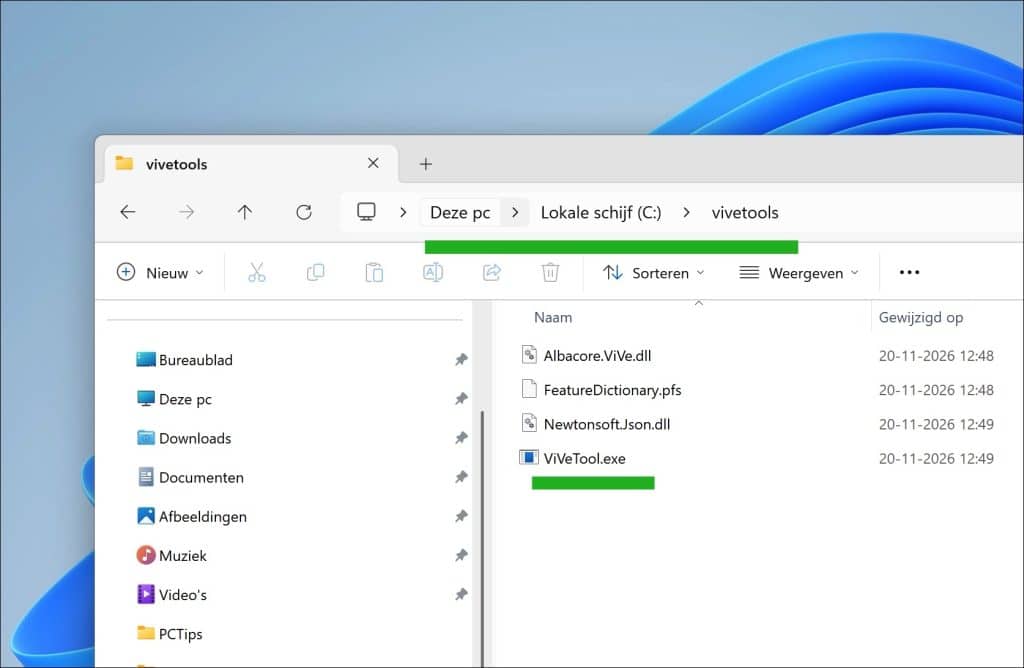
ViVeTool uitpakken op de C-schijf
Ik raad aan om vivetools uit te pakken naar de c:\ schijf.
Dus het volledige pad naar vivetool.exe wordt:
c:\vivetools\vivetool.exe
De nieuwe zoekfunctie activeren
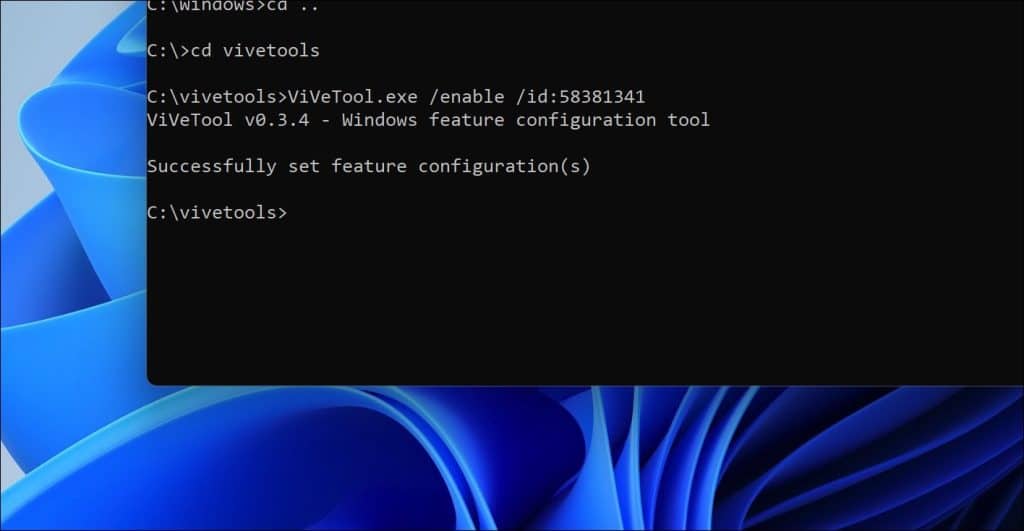
Open nu een Opdrachtprompt als adminstrator.
Type:
c:\vivetools
en vervolgens
vivetool.exe /enable /id:58381341
Uitschakelen kan met:
vivetool.exe /disable /id:58381341
De computer opnieuw opstarten
Als u de melding ziet: Successfully set feature configuration(s), dan herstart u uw computer.
Na de herstart ziet u het vernieuwde zoeken in Windows 11.
Wat kunt u met het vernieuwde zoeken?
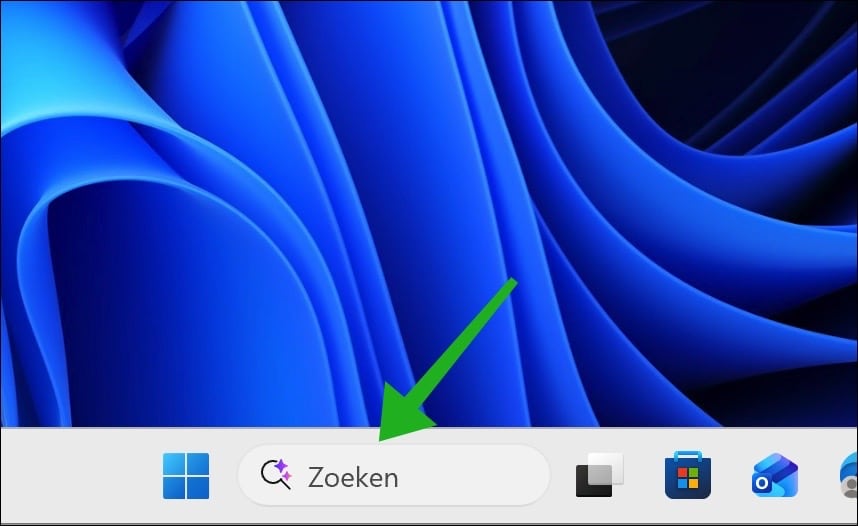
Met het vernieuwde zoeken kunt u apps, bestanden en instellingen vanuit dezelfde zoekinterface terugvinden. Klik hiervoor op het zoekvak of de zoekknop in de taakbalk en typ wat u zoekt.
Afhankelijk van uw Windows-versie worden ook bestandsvoorbeelden en aanvullende gegevens getoond, zoals de locatie en de datum waarop een bestand voor het laatst is gewijzigd. Hiermee kunt u bestanden met vergelijkbare namen gemakkelijker van elkaar onderscheiden.
Microsoft voegt daarnaast acties toe waarmee u bijvoorbeeld Bluetooth kunt inschakelen of het geluid kunt dempen vanuit de zoekresultaten. Deze mogelijkheden zijn aanvankelijk beschikbaar in het Engels. Het kan daarom voorkomen dat u de vernieuwde interface wel ziet, maar nog niet alle aanvullende functies kunt gebruiken.
Lees verder: Nieuw Uitvoeren-venster inschakelen in Windows 11 (KB5132057)
Ik hoop u hiermee geïnformeerd te hebben. Bedankt voor het lezen!
