
Als u meerdere e-mailaccounts gebruikt, maar primair een Gmail (Google) account, dan kunt u deze accounts koppelen.
U maakt op dat moment verbinding vanuit uw Gmail account met andere e-mailaccounts. Deze e-mailaccounts worden dan ook zichtbaar in uw Gmail account en er worden kopieën aangemaakt. Dit maakt het mogelijk om vanuit Gmail meerdere e-mailaccounts te gebruiken.
Door meerdere accounts vanuit één platform te beheren, kunt u eenvoudig e-mails categoriseren, labelen en archiveren zonder van platform te moeten wisselen. Dit scheelt tijd en maakt het werken met meerdere accounts daarmee makkelijker.
Outlook, Hotmail, Live of ander e-mail account koppelen aan Gmail account
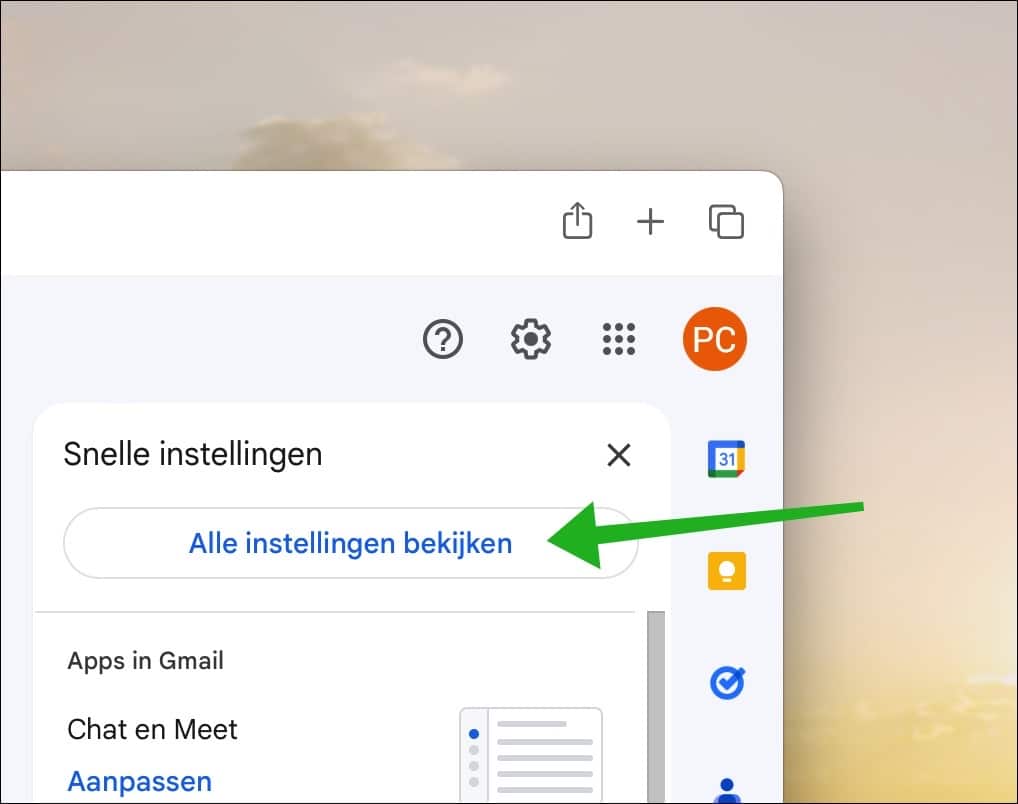
Om te beginnen opent u Gmail.com en logt in uw op uw Gmail e-mailaccount. Klik rechtsbovenin op het tandwielpictogram om de Gmail instellingen te openen.

In de Gmail instellingen klikt u op “Alle instellingen bekijken”.
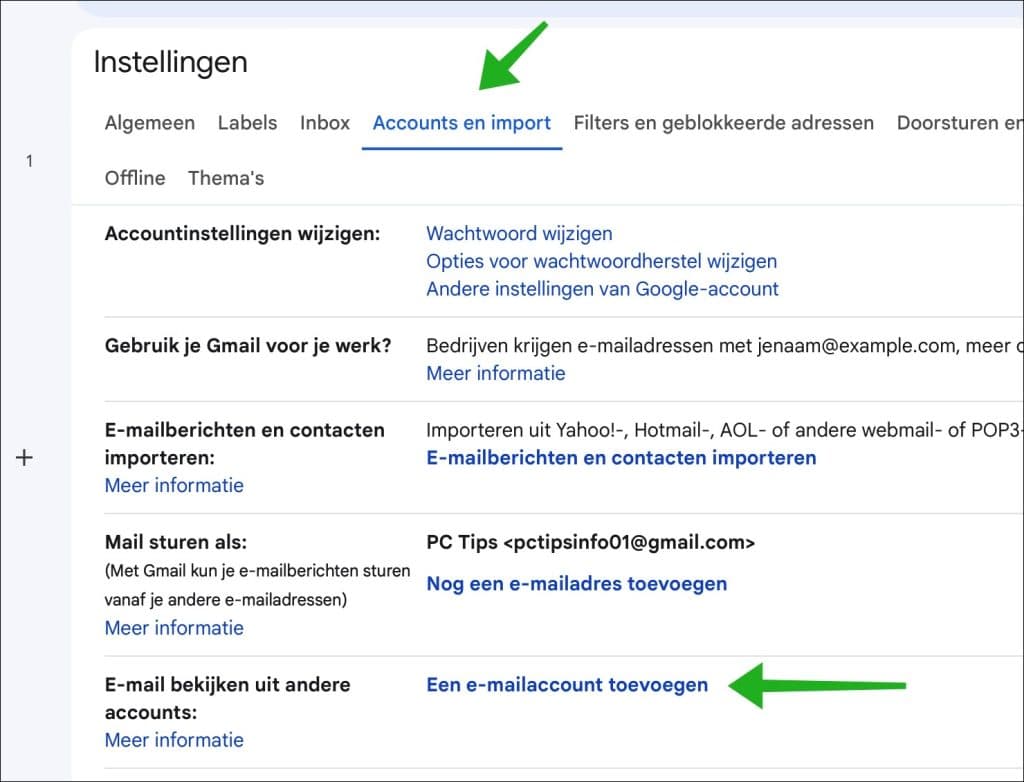
Klik in de instellingen op tabblad “Accounts en import” en vervolgens op de link “Een e-mailaccount toevoegen” in het kopje “E-mail bekijken uit andere accounts”.
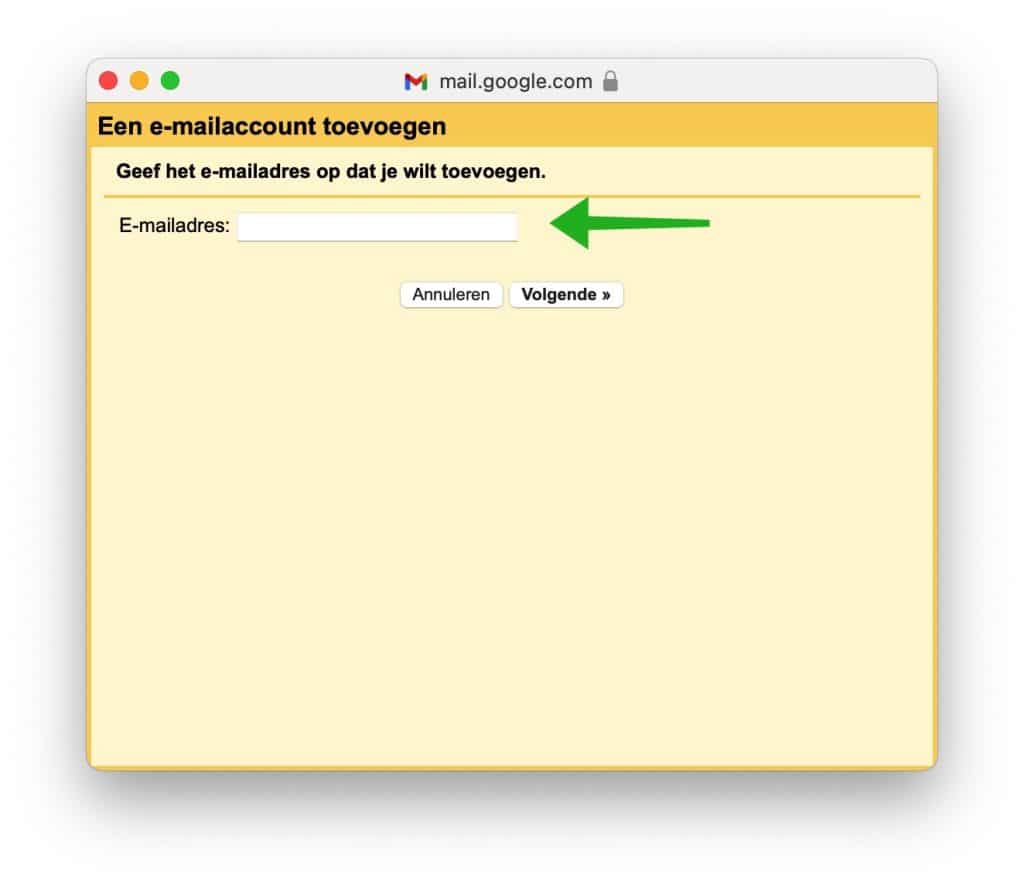
Geef het e-mailadres op dat u wilt toevoegen aan uw Gmail e-mailaccount.
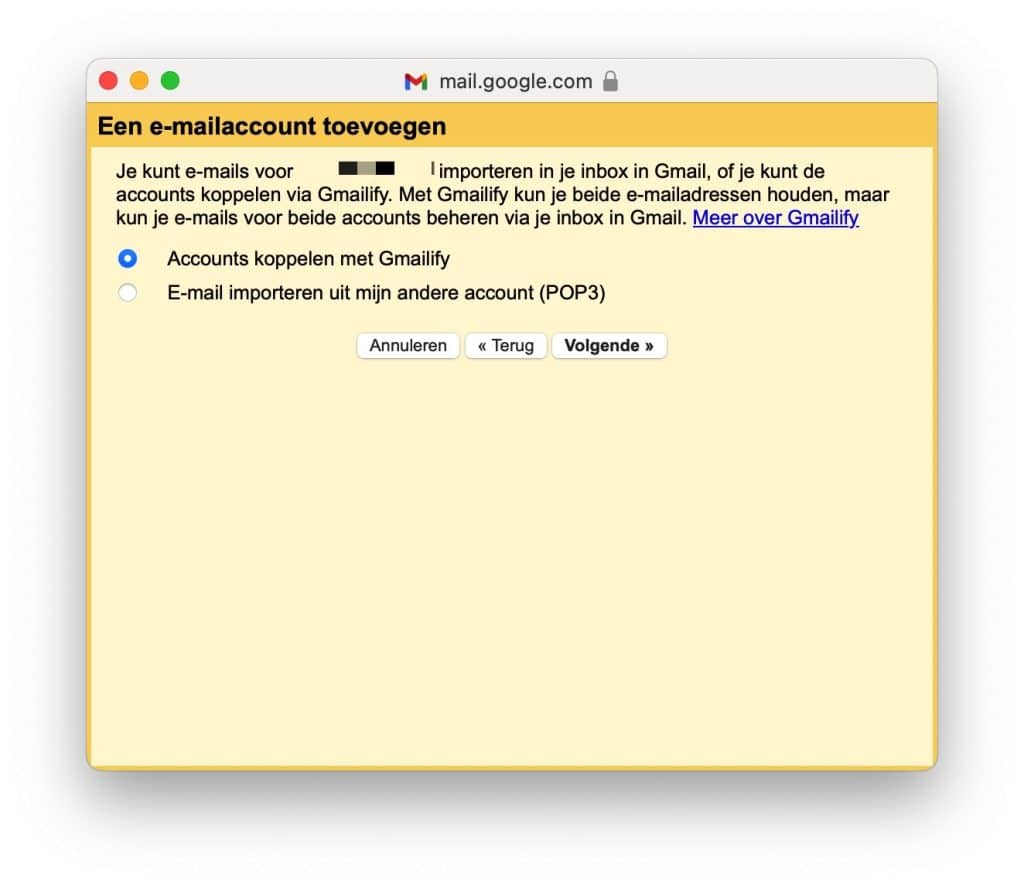
Afhankelijk van welke e-mailaccount u heeft opgegeven wordt er een voorstel gedaan voor een bepaalde verbinding. Wanneer het een Outlook, Hotmail, Live of Yahoo-account betreft, kunt u makkelijk verbinding maken met “Gmailify”.
Door een niet-Gmail-account te Gmailifyen, kunt u profiteren van de functies van Gmail zoals geavanceerd zoeken, automatisch sorteren (bijv. updates, sociale netwerken, en promoties tabs), en automatische antwoorden. Gmailify is een gratis functie binnen de Gmail-app.
Wanneer het toegevoegde e-mailaccount niet door Gmailify wordt ondersteund kunt u kiezen om e-mails te importeren via een POP3 verbinding. U heeft hiervoor serveradressen nodig.
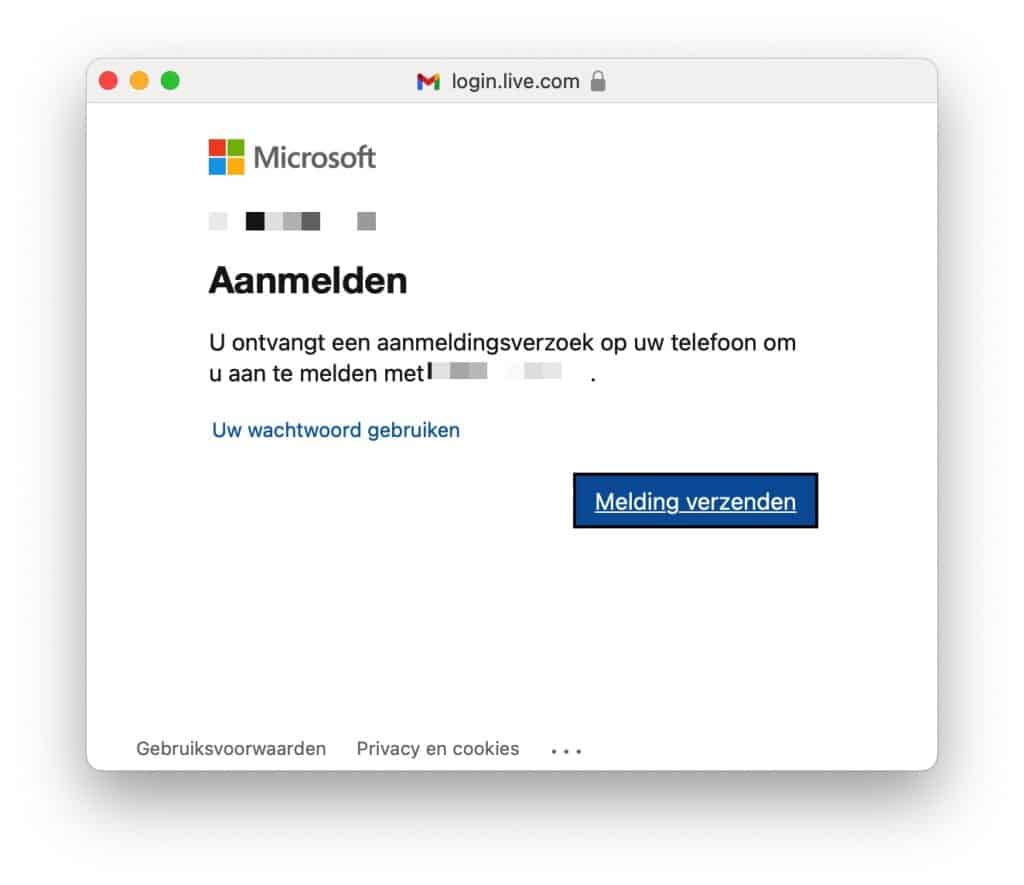
Als er twee factor authenticatie is ingesteld volgt u de stappen om de verbinding tot stand te brengen.
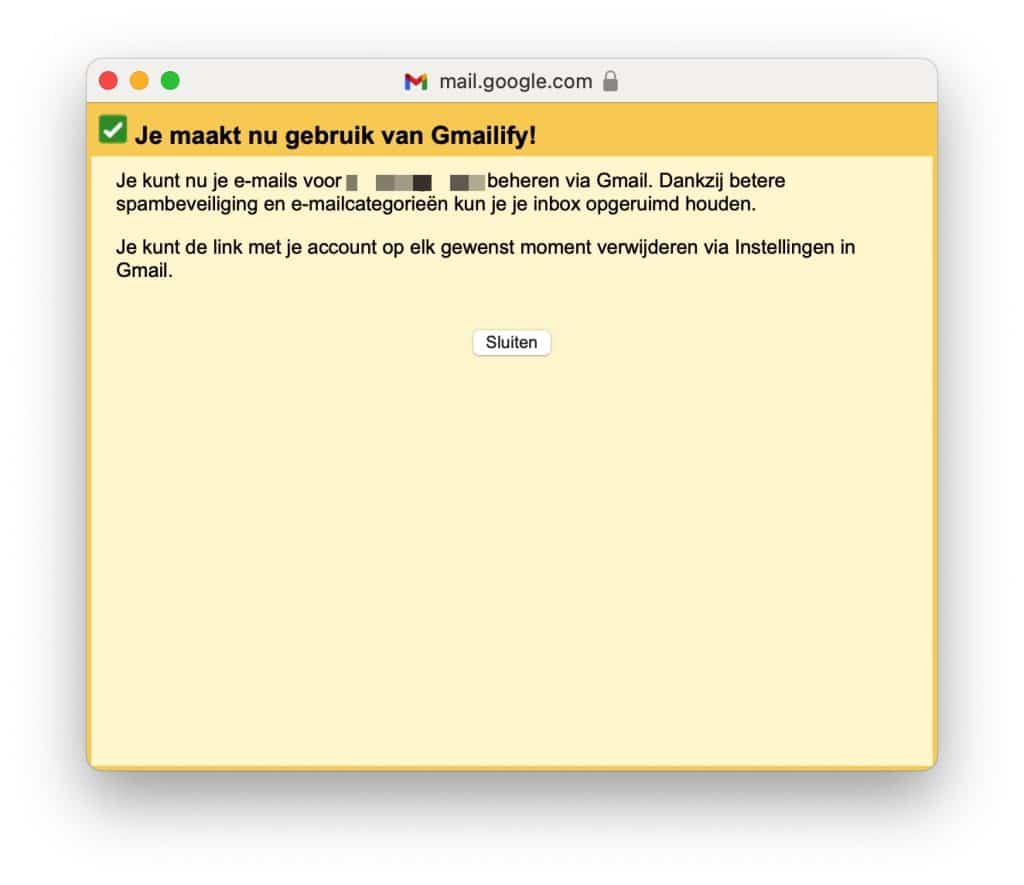
Als alles goed is gegaan kunt u nu e-mails beheren via Gmailify voor het toegevoegde e-mailaccount. Dit venster kunt u sluiten.
U ziet direct dat kopieën van het toegevoegde e-mailaccount beschikbaar zijn in de inbox. U kunt ook vanuit dit toegevoegde e-mailaccount binnen Gmail een e-mail verzenden.
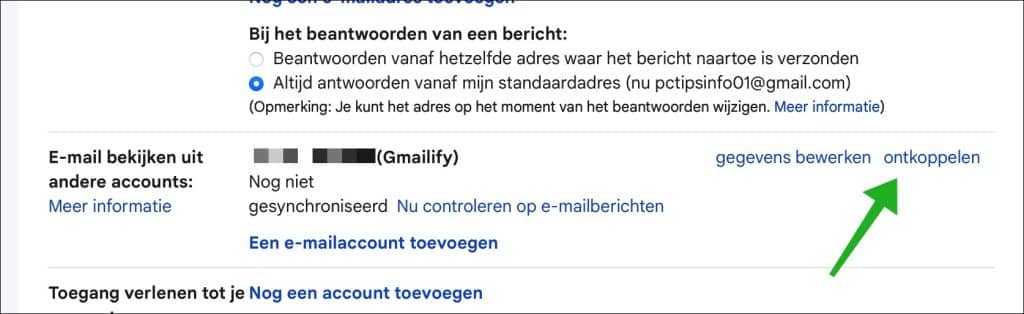
Optioneel: Als u het e-mailaccount op elk moment toch wilt verwijderen dan gaat u terug naar de instellingen zoals hierboven beschreven. U klikt hierna op de “Ontkoppelen” knop.
Ik hoop u hiermee geïnformeerd te hebben. Bedankt voor het lezen!
