

Als u snel toegang wilt tot zoeken via ChatGPT in de Google Chrome browser, dan leest u in dit artikel hoe u dit kunt instellen.
ChatGPT is AI van OpenAI. Het beantwoord veel vragen en heeft recent ook een functie gekregen om te kunnen zoeken op het internet.
Door ChatGPT als zoekmachine in te stellen kunt u dus ChatGPT laten zoeken op het internet bij het stellen van vragen. Dit kunt u rechtstreeks doen via de Google Chrome browser.
ChatGPT instellen als zoekmachine in Google Chrome browser
Er zijn twee manieren om ChatGPT als zoekmachine in te stellen.
De eerste manier is via een browser extensie en de tweede door de zoekmachine handmatig toe te voegen en in te stellen.
ChatGPT Search browser extensie
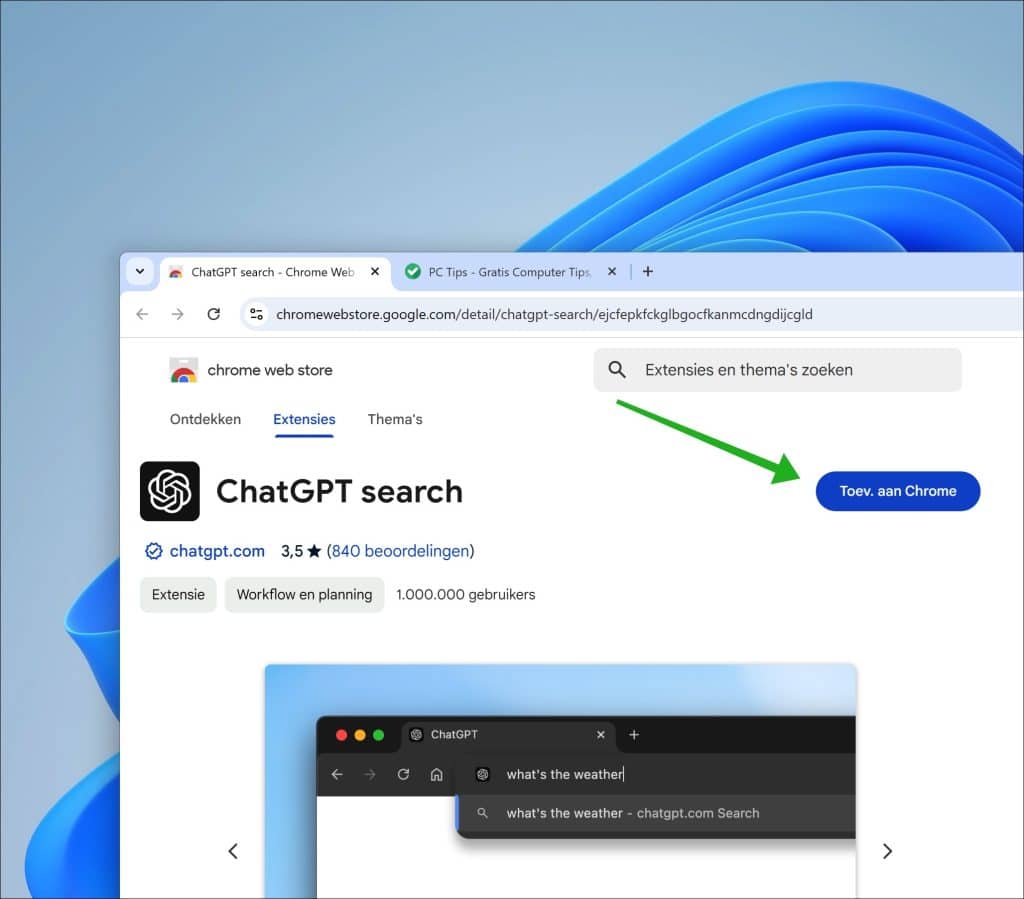
We beginnen met het installeren van de ChatGPT Search browser extensie.
Klik op ‘Toevoegen aan Chrome’.
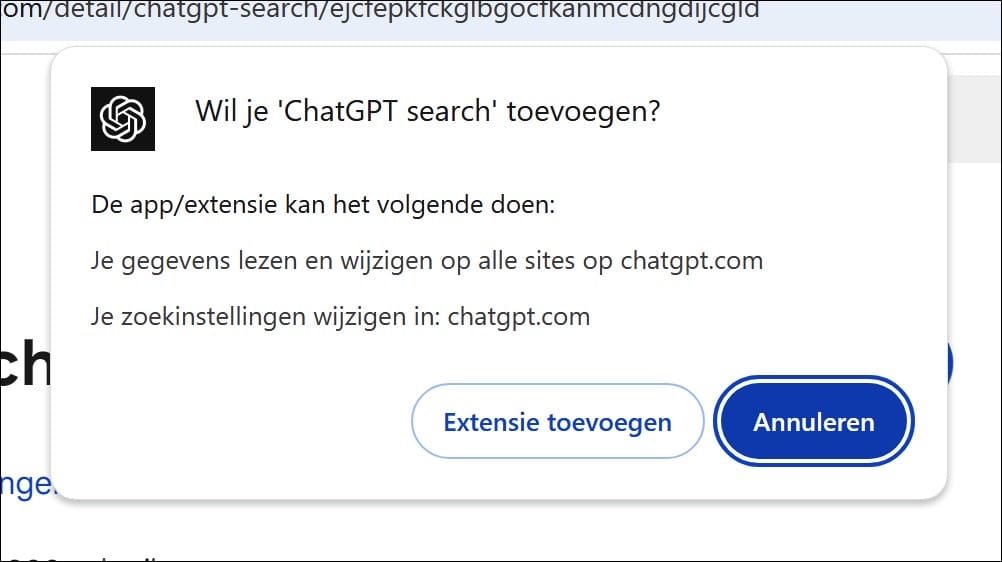
Bevestig de installatie door op ‘Extensie toevoegen’ te klikken.
Deze extensie gaat de zoekinstellingen in de Chrome browser wijzigen naar chatgpt.com.
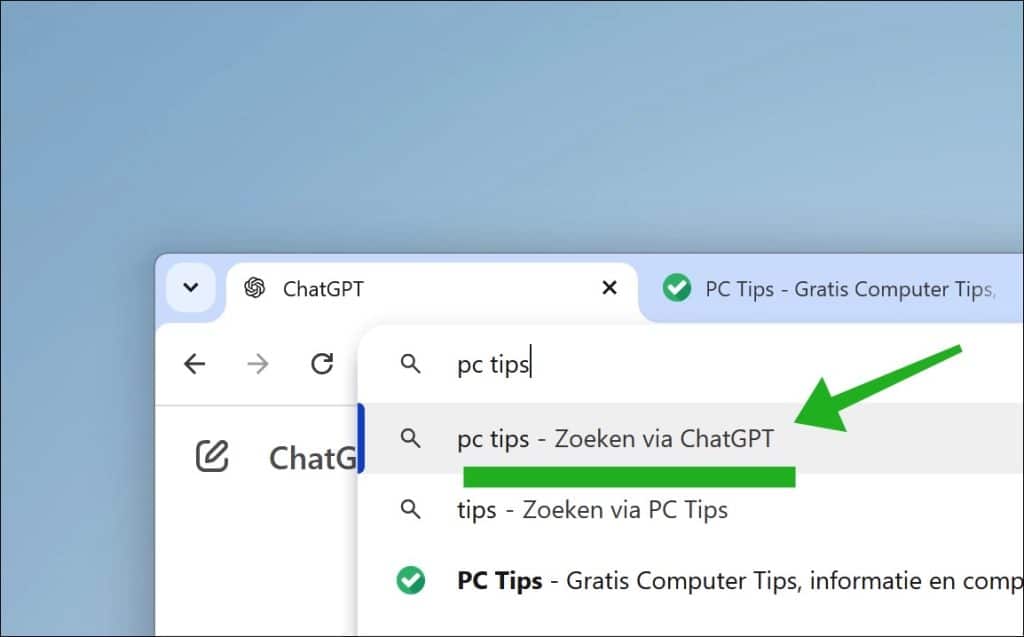
Na installatie is de zoekmachine direct gewijzigd naar ChatGPT en worden alle zoekopdrachten en vragen via de browser uitgevoerd door ChatGPT.
ChatGPT handmatig instellen als zoekmachine
Open Google Chrome en ga naar ‘Instellingen’.
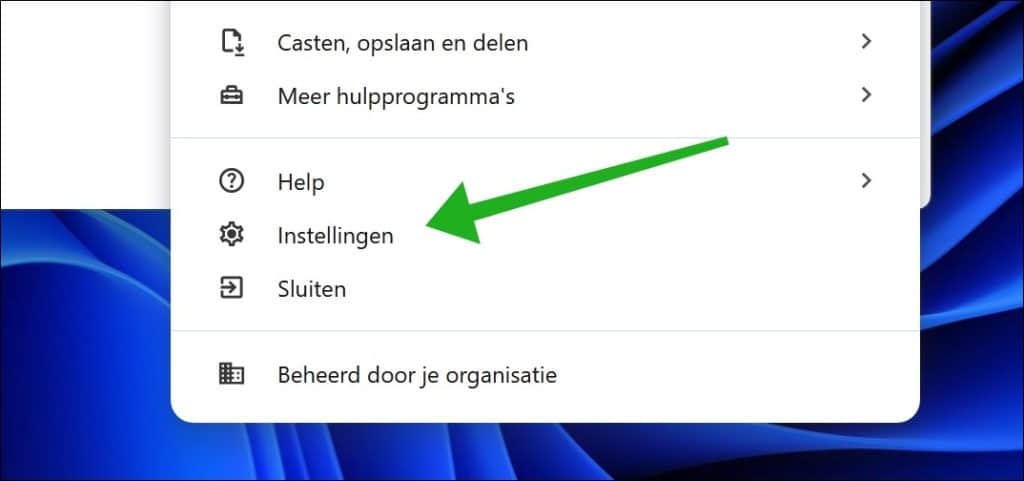
Klik rechtsboven in de browser op de drie puntjes en selecteer ‘Instellingen’ in het menu.
Gerelateerd: De Google Chrome verborgen instellingen openen.
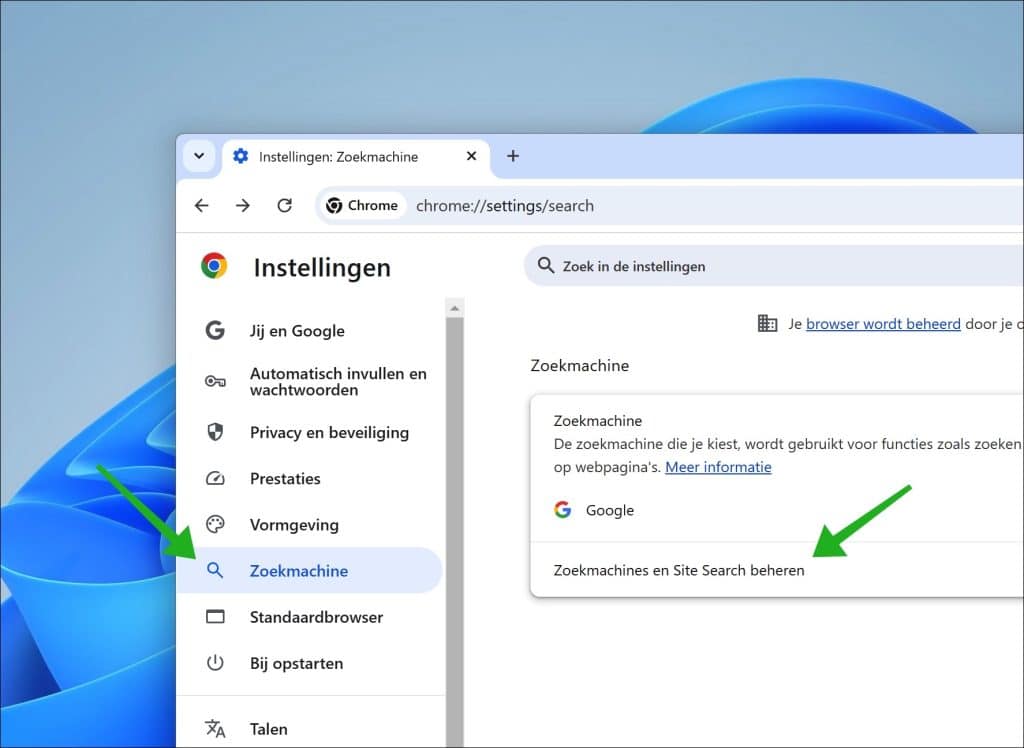
Klik in het linkermenu op ‘Zoekmachine’ en selecteer vervolgens ‘Zoekmachines en Site Search beheren’.
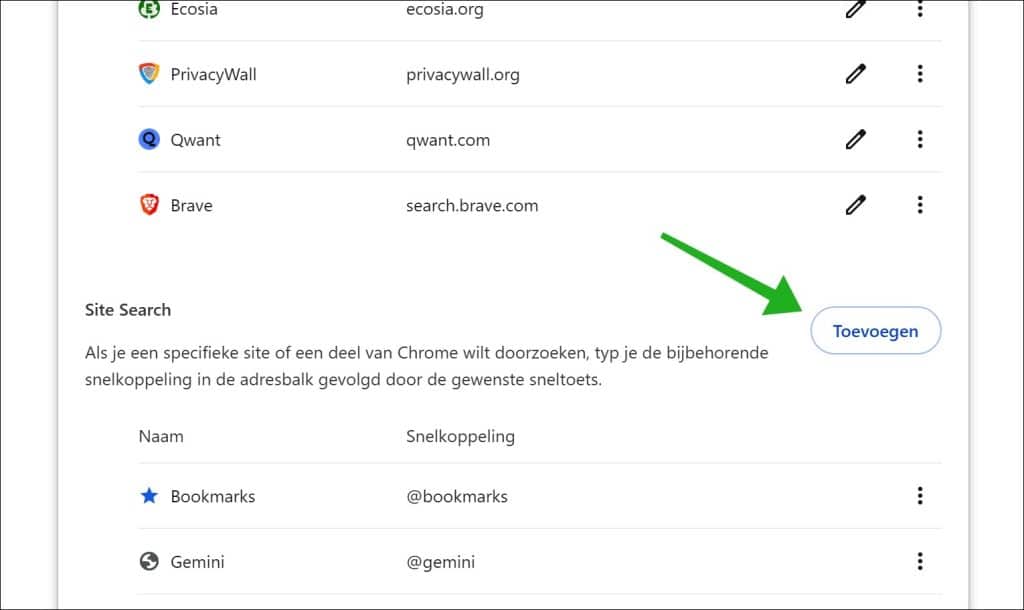
Onder het kopje ‘Zoekmachines’ ziet u een optie om een nieuwe zoekmachine toe te voegen. Klik op de knop ‘Toevoegen’.
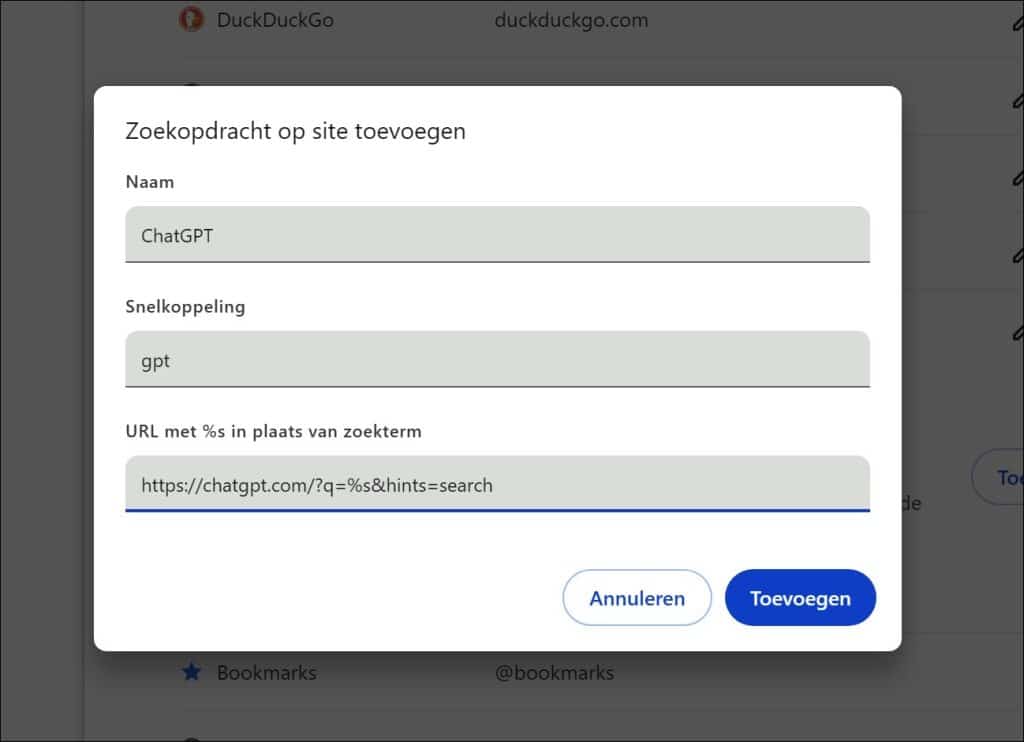
Voor de ‘Naam van de zoekmachine’ voert u een herkenbare naam in, zoals ‘ChatGPT’.
Voor de ‘Snelkoppeling’ kiest u bijvoorbeeld ‘gpt’.
Bij ‘URL met %s voor zoekterm’ vult u de volgende URL in:
https://chatgpt.com/?q=%s&hints=search
Gerelateerd: Zoekmachine wijzigen in Google Chrome browser.
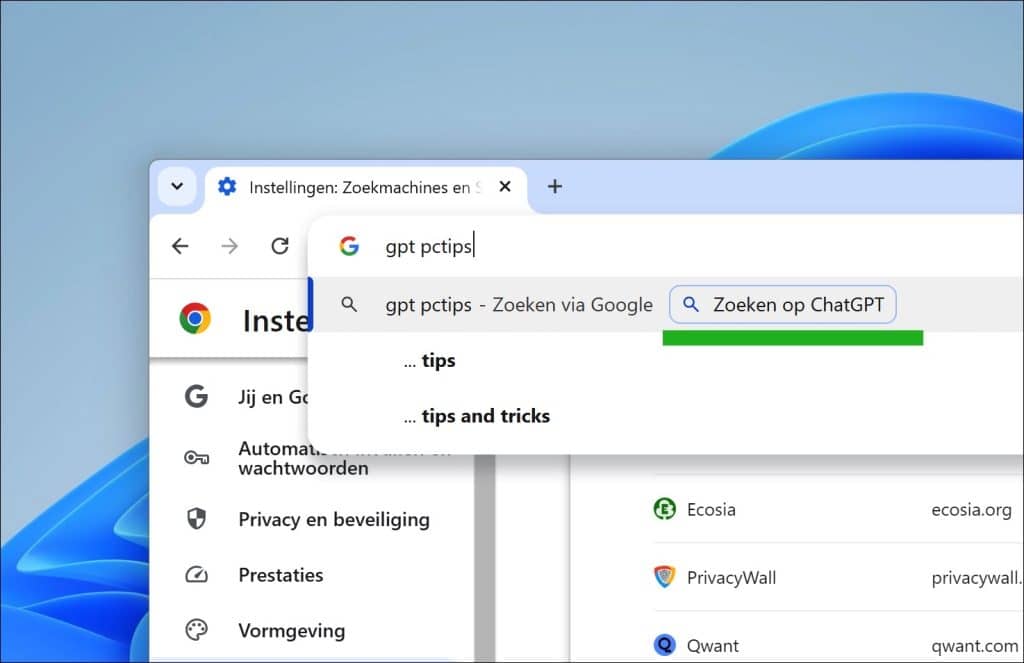
Typ in de adresbalk van Chrome de snelkoppeling, zoals ‘gpt’, gevolgd door een spatie of tab.
Voer een zoekopdracht in en druk op Enter.
ChatGPT opent nu automatisch met uw zoekopdracht.
Ik hoop u hiermee geholpen te hebben. Bedankt voor het lezen!
