

Als u wilt voorkomen dat de 26H2-update op uw computer wordt geïnstalleerd, dan leest u in dit artikel hoe u dat kunt doen.
Ik kan me voorstellen dat onder bepaalde omstandigheden het niet altijd gewenst is om de laatste update te installeren. Dit kan bijvoorbeeld zijn als u de overstap zelf wilt plannen of eerst de werking van belangrijke apps en apparatuur controleert.
Goed om te weten is dat ik het blokkeren van deze update niet aanraad voor thuisgebruikers. Er is namelijk weinig echt goede reden om deze 26H2-update te blokkeren voor thuisgebruikers. 26H2 activeert namelijk via een enabled package al onderdelen die ook in 25H2 zijn toegevoegd. Er worden geen grote onderdelen-updates geïnstalleerd.
Mijn advies hangt daarom vooral af van uw huidige Windows versie:
- Gebruikt u 25H2 Home of Pro? Dan kunt u rustig even wachten; ondersteuning loopt tot 12 oktober 2027.
- Gebruikt u 24H2 Home of Pro? Blijf daar niet langdurig op staan: de ondersteuning eindigt op 13 oktober 2026. Stap over naar een ondersteunde versie, eventueel 25H2 als u 26H2 wilt uitstellen.
Gerelateerd: Systeemvereisten voor Windows 11 25H2
Voorkom dat Windows 11 26H2 wordt geïnstalleerd op uw computer
Via Editor voor lokaal groepsbeleid
Via de Editor voor lokaal groepsbeleid kunt u instellen welke versie van Windows 11 u wilt blijven gebruiken. In dit voorbeeld kiezen we voor 25H2, zodat Windows Update niet overstapt naar 26H2. Beveiligingsupdates voor de ondersteunde versie blijven beschikbaar.
De Editor voor lokaal groepsbeleid is beschikbaar in Windows 11 Pro, Enterprise en Education. Windows 11 Home bevat deze editor niet.
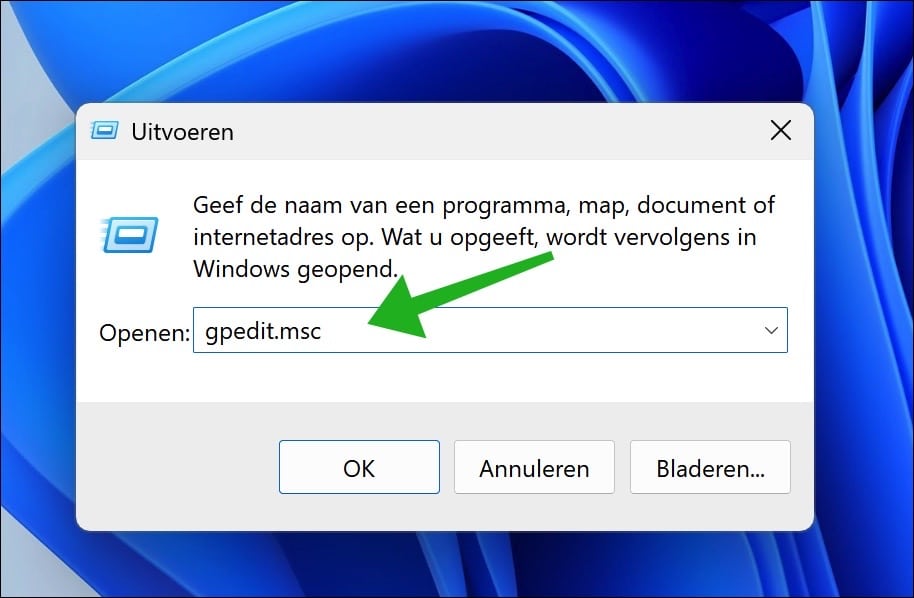
Open Uitvoeren.
Typ gpedit.msc in het venster Uitvoeren en druk op Enter.
Open aan de linkerzijde vervolgens:
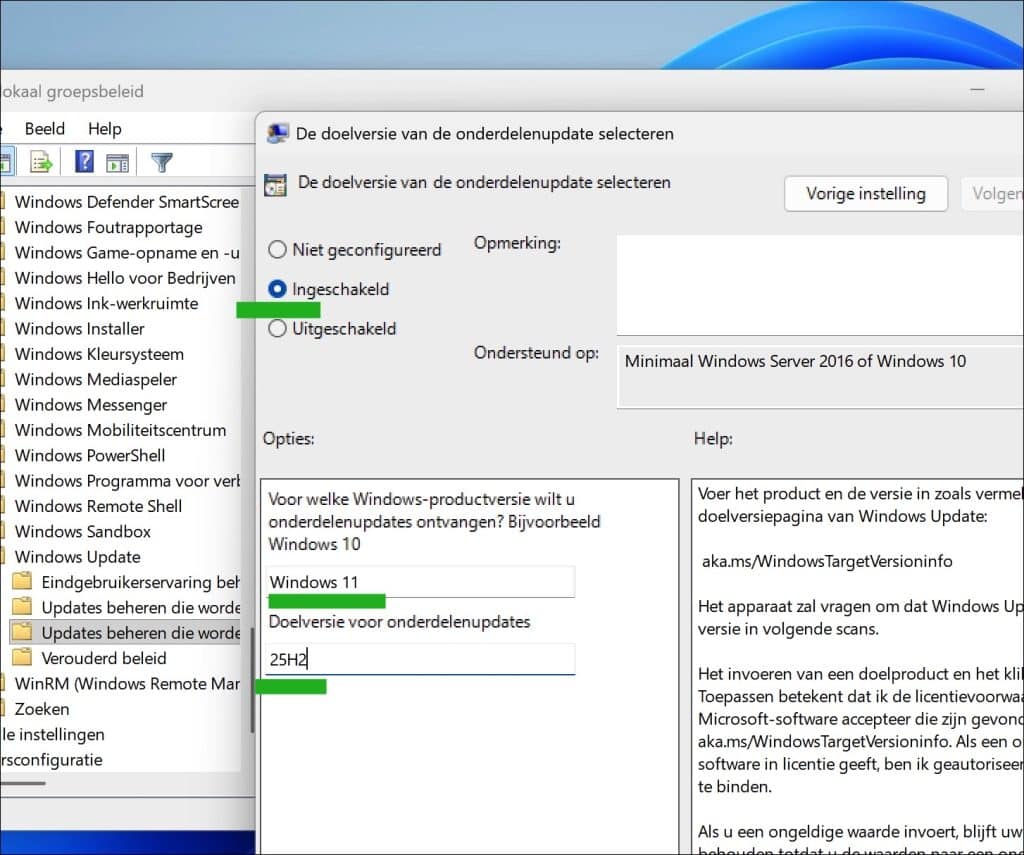
Computerconfiguratie > Beheersjablonen > Windows-onderdelen > Windows Update > Updates beheren die worden aangeboden via Windows Update.
Dubbelklik aan de rechterkant op:
De doelversie van de onderdelenupdate selecteren.
Selecteer Ingeschakeld.
Vul bij de ‘Voor welke Windows-productversie wilt u onderdelenupdates ontvangen? Bijvoorbeeld Windows 10’ in:
Windows 11
Vul bij de doelversie voor onderdelenupdates, in:
25H2
Klik op Toepassen en vervolgens op OK.
Sluit de Editor voor lokaal groepsbeleid en herstart de computer.
Wilt u later weer naar een nieuwere Windows-versie bijwerken? Open dan dezelfde instelling, selecteer Niet geconfigureerd en klik op Toepassen en OK.
Via Register
U kunt de gewenste Windows-versie ook via het register instellen. Hiermee legt u dezelfde beleidsinstelling vast.
Om te beginnen opent u het register.
Kopieer het volgende pad naar de adresbalk bovenaan de Register-editor en druk op Enter:
HKEY_LOCAL_MACHINE\SOFTWARE\Policies\Microsoft\Windows\WindowsUpdate
Bestaat de sleutel WindowsUpdate nog niet? Klik dan met de rechtermuisknop op Windows en kies Nieuw > Sleutel. Geef deze sleutel de naam:
WindowsUpdate
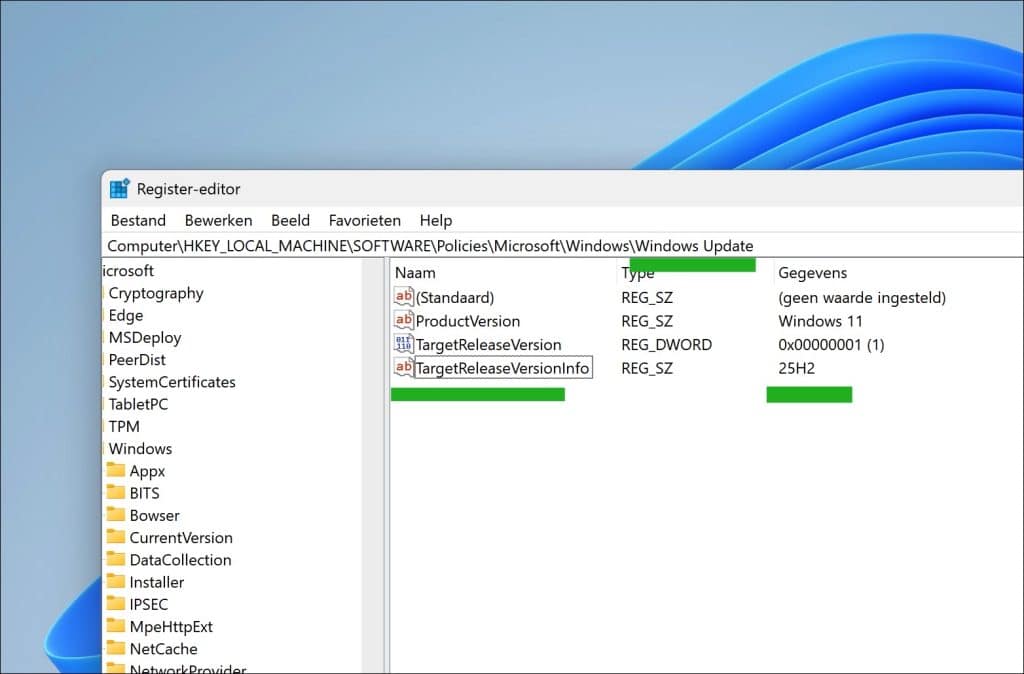
Maak vervolgens aan de rechterkant de onderstaande drie waarden aan. Bestaat een waarde al? Dubbelklik er dan op om deze aan te passen.
- ProductVersion = tekenreekswaarde
- TargetReleaseVersion = DWORD-waarde (32-bits)
- TargetReleaseVersionInfo = tekenreekswaarde.
Stel de volgende waardegegevens in:
- ProductVersion = Windows 11
- TargetReleaseVersion = 1
- TargetReleaseVersionInfo = 25H2
Zie onderstaande afbeelding:
Wilt u deze blokkering later ongedaan maken? Verwijder dan de drie bovenstaande waarden uit het register.
Herstart uw computer om de blokkering toe te passen. Houd er rekening mee dat dit de 26H2 update niet verwijdert, maar enkel blokkeert als deze nog niet is geïnstalleerd.
Lees verder:
- Windows 11 op een specifieke versie houden.
- Bescherm uw computer tegen problematische Windows 11 updates.
Ik hoop u hiermee geholpen te hebben. Bedankt voor het lezen!
