

Als u Windows 11 wilt opstarten zonder iedere keer een wachtwoord of pincode in te voeren, dan kunt u de aanmelding aanpassen. U kunt bijvoorbeeld het wachtwoord van een lokaal account verwijderen of instellen dat Windows automatisch inlogt zodra u de computer opstart.
Hoe u dit doet, hangt af van het soort gebruikersaccount dat u gebruikt. Bij een lokaal account kunt u het wachtwoord volledig verwijderen. Gebruikt u een Microsoft-account, dan kunt u het wachtwoord niet op dezelfde manier verwijderen, maar wel instellen dat Windows automatisch aanmeldt.
Ook kunt u de Windows Hello-pincode verwijderen of voorkomen dat Windows opnieuw om een wachtwoord vraagt nadat de computer uit de slaapstand komt.
In dit artikel leest u hoe u het wachtwoord in Windows 11 uitschakelt of verwijdert en welke methode u hiervoor het beste kunt gebruiken.
Wachtwoord uitschakelen of verwijderen in Windows 11
Controleren welk gebruikersaccount u gebruikt
Voordat u het wachtwoord uitschakelt, raad ik aan dat u eerst controleert of u een lokaal account of Microsoft-account gebruikt.
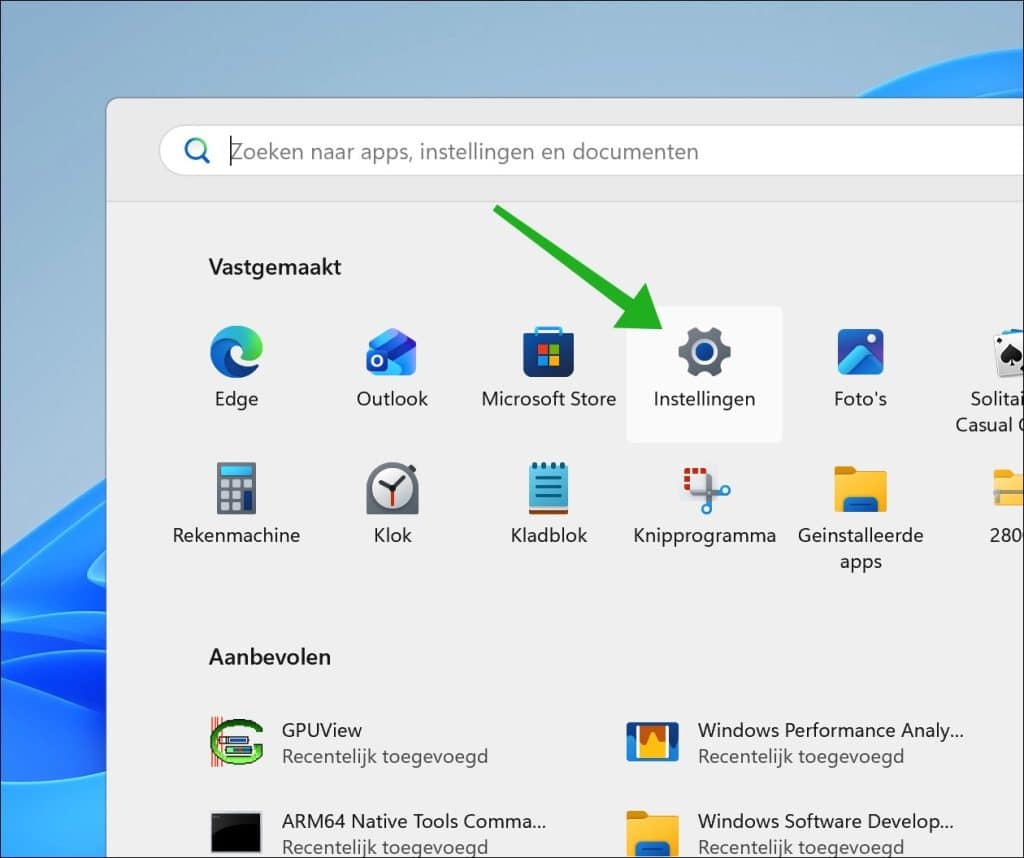
Om te beginnen opent u de Instellingen.
Klik op Accounts en vervolgens op Uw Info.
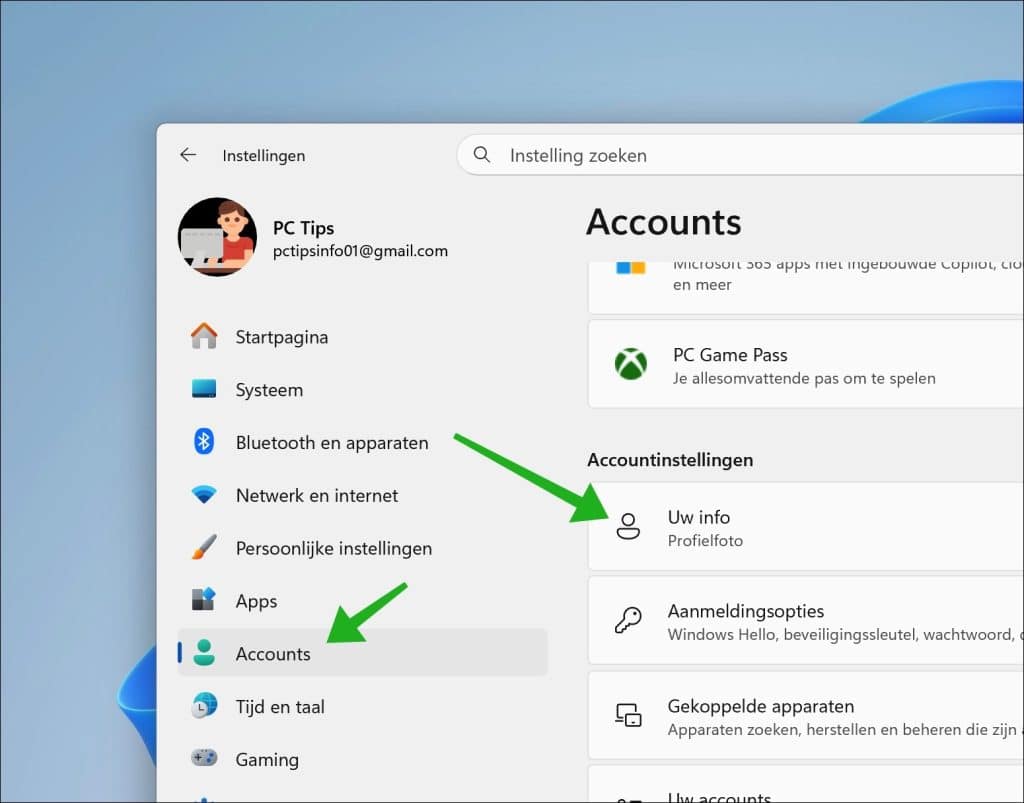
U ziet hier de gegevens van het account waarmee u bent aangemeld.
Als u de optie In plaats daarvan aanmelden met een Microsoft-account ziet, gebruikt u momenteel een lokaal account.
Ziet u In plaats daarvan aanmelden met een lokaal account, dan gebruikt u een Microsoft-account.
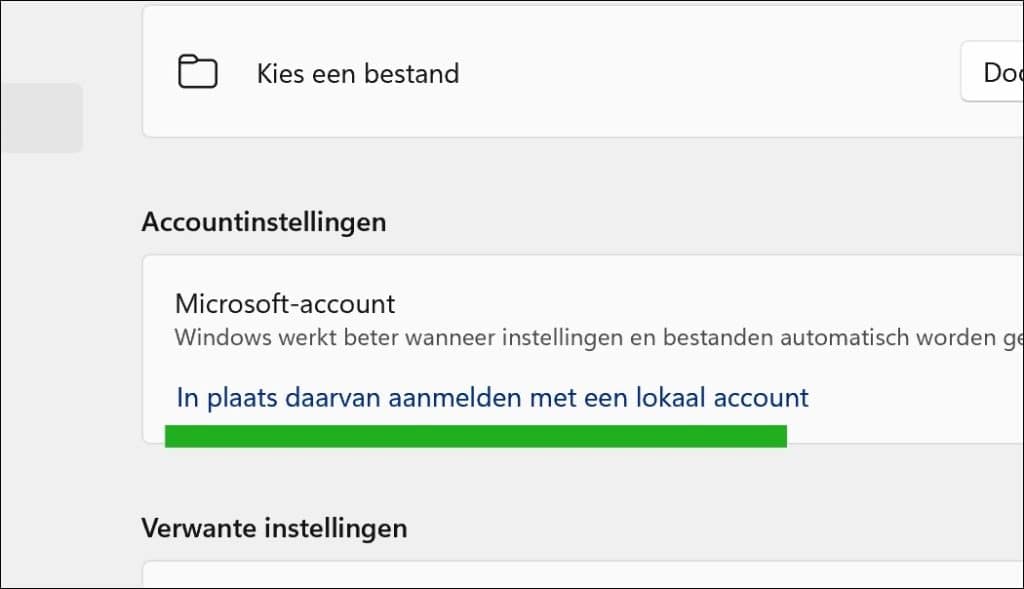
U kunt het in principe ook al rechtsbovenin de instellingen zien. Ziet u daar een e-mailadres, dan bent u aangemeld met een Microsoft-account. Ziet u een naam met eronder Lokaal account, dan bent u aangemeld met een lokaal account.
Dit verschil is belangrijk, omdat het verwijderen van het wachtwoord bij beide accounttypen anders werkt.
Gerelateerd: Een gast account aanmaken in Windows 11
Wachtwoord verwijderen van lokaal account
Als u Windows 11 met een lokaal account gebruikt, kunt u het bestaande wachtwoord verwijderen.
Open hiervoor de Instellingen.
Klik op Accounts en daarna op Aanmeldingsopties.
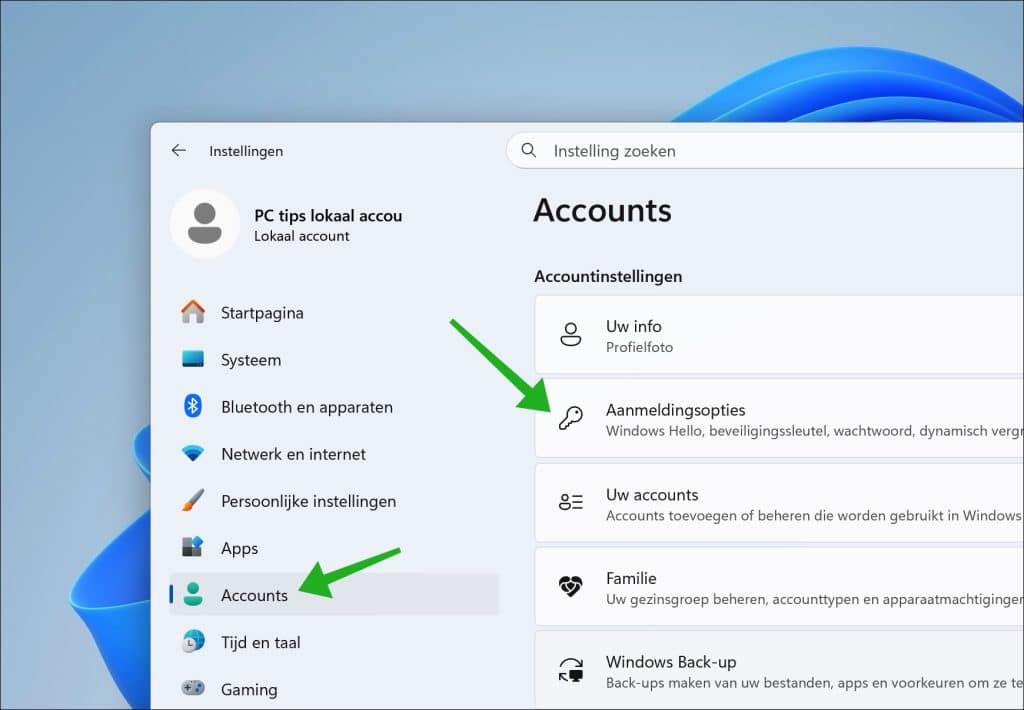
Klik vervolgens op Wachtwoord.
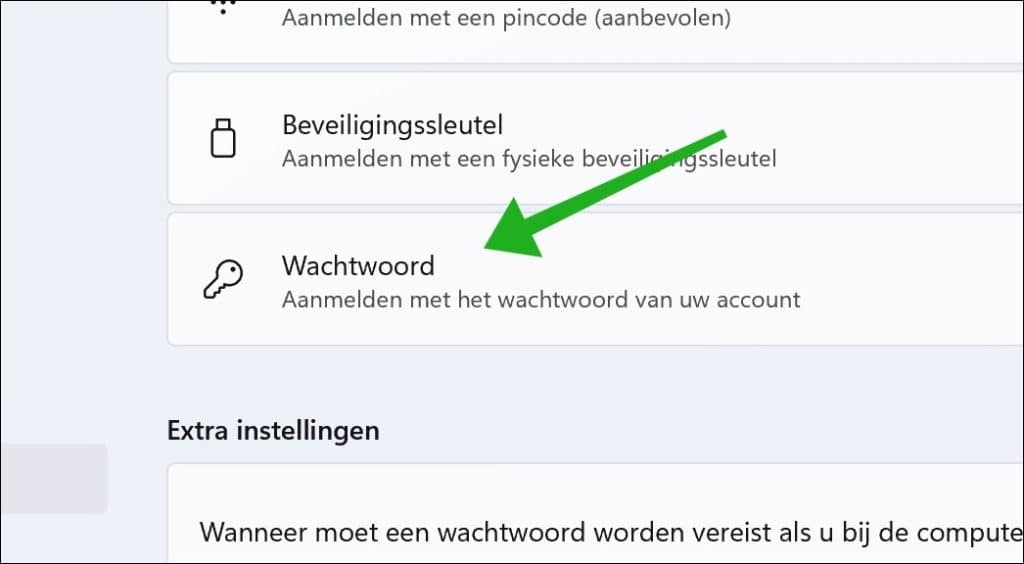
Klik op de knop Wijzigen.
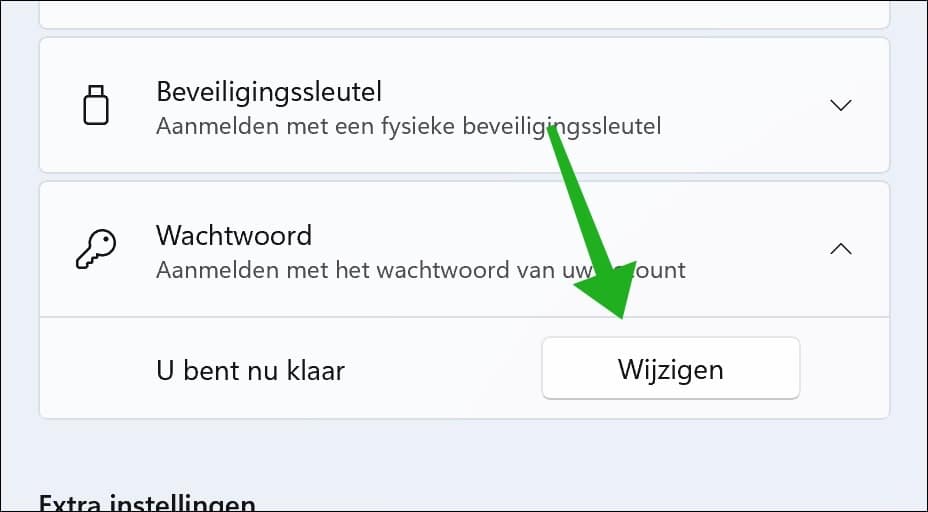
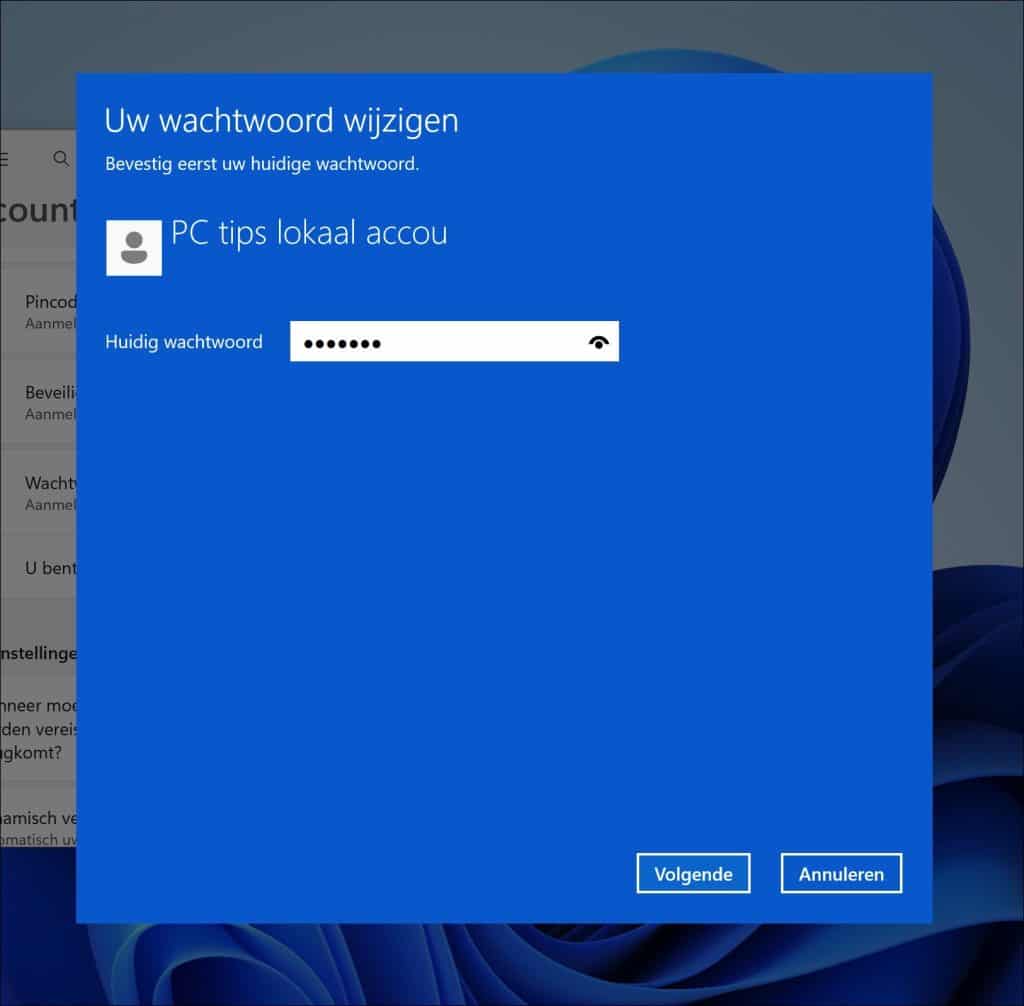
Windows 11 vraagt nu om het huidige wachtwoord van uw lokale account. Vul dit wachtwoord in en klik op Volgende.
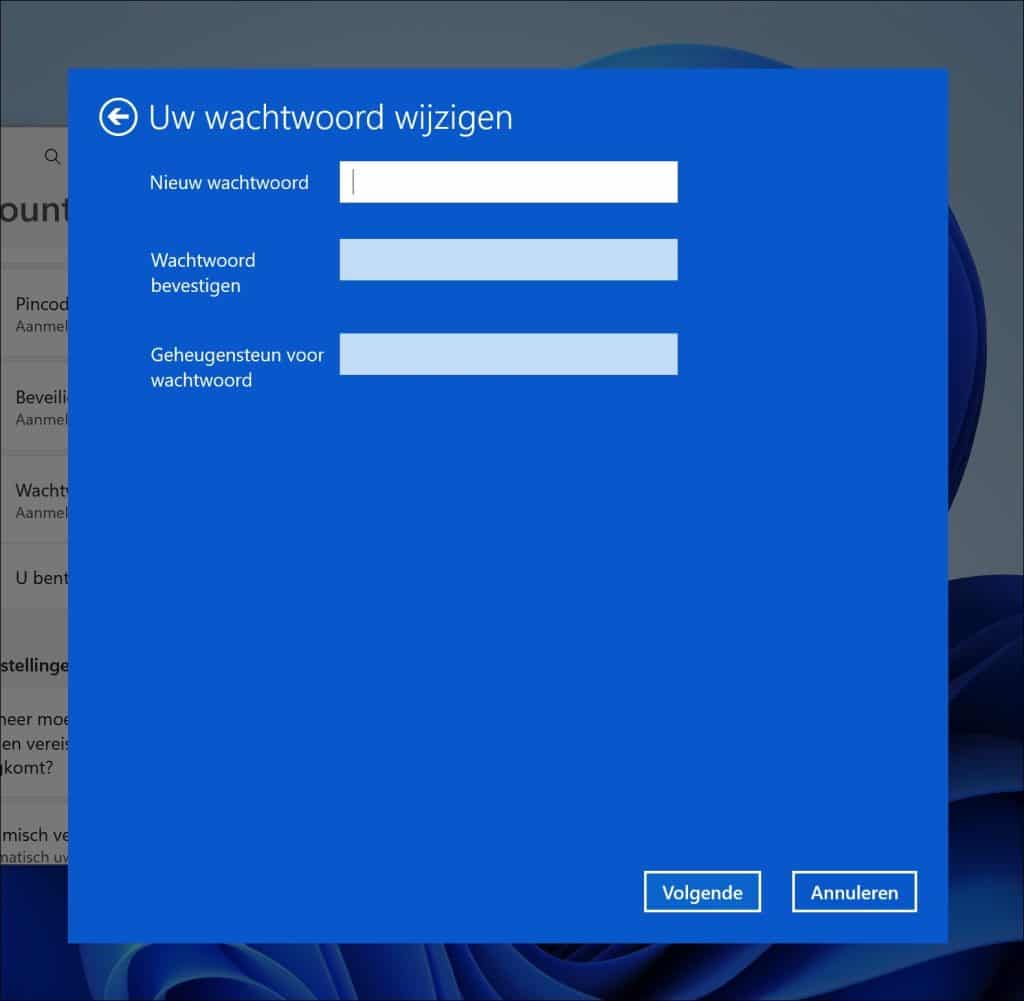
U komt vervolgens in het venster waarin u een nieuw wachtwoord kunt instellen.
Laat de volgende velden leeg:
- Nieuw wachtwoord.
- Wachtwoord bevestigen.
- Wachtwoordhint.
Klik daarna op Volgende en vervolgens op Voltooien.
Windows verwijdert nu het wachtwoord van uw lokale gebruikersaccount, mits er geen beveiligingsbeleid is ingesteld dat een wachtwoord verplicht stelt.
Controleren of het wachtwoord is verwijderd
Als u het lokale wachtwoord heeft verwijderd, kunt u controleren of dit goed is gegaan.
Sla eerst uw werk op en start de computer opnieuw op.
Wanneer Windows 11 het aanmeldingsscherm toont, hoeft u geen wachtwoord meer in te voeren voor het betreffende lokale account.
Afhankelijk van de ingestelde aanmeldingsmethoden kan het nog nodig zijn om op Aanmelden te klikken of kan Windows 11 nog om een Windows Hello-pincode vragen.
Wordt er nog een pincode gevraagd, dan kunt u deze via de stappen verderop in dit artikel verwijderen.
Windows Hello-pincode verwijderen
Heeft u het wachtwoord uitgeschakeld, maar vraagt Windows 11 nog steeds om een pincode, dan kunt u de Windows Hello-pincode afzonderlijk verwijderen.
Open de Instellingen.
Klik op Accounts en vervolgens op Aanmeldingsopties.
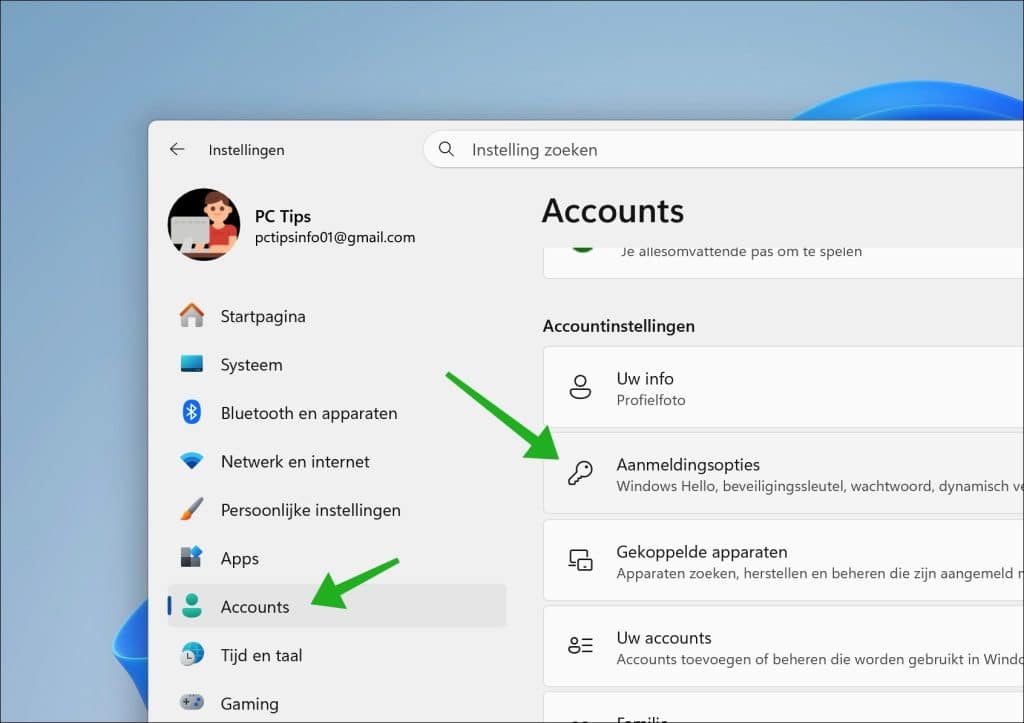
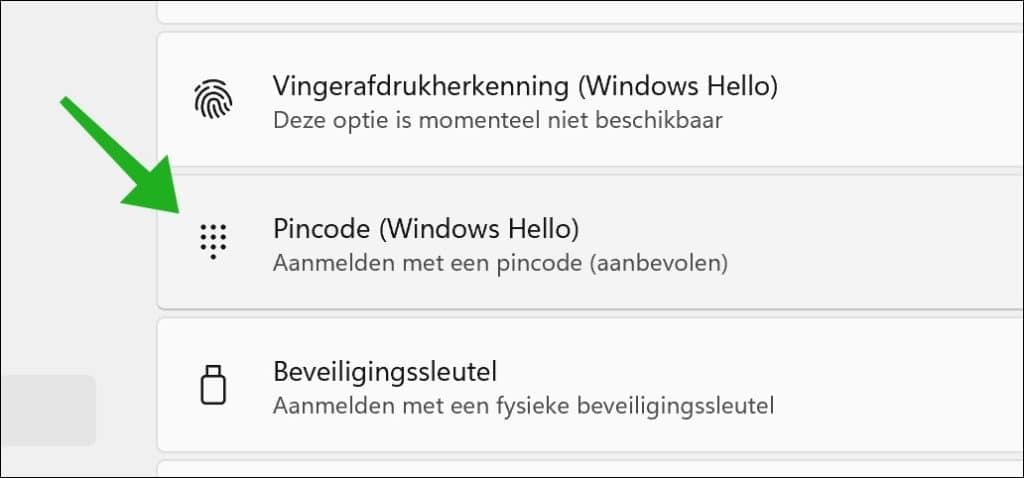
Klik op Pincode (Windows Hello).
Klik daarna op Verwijderen.
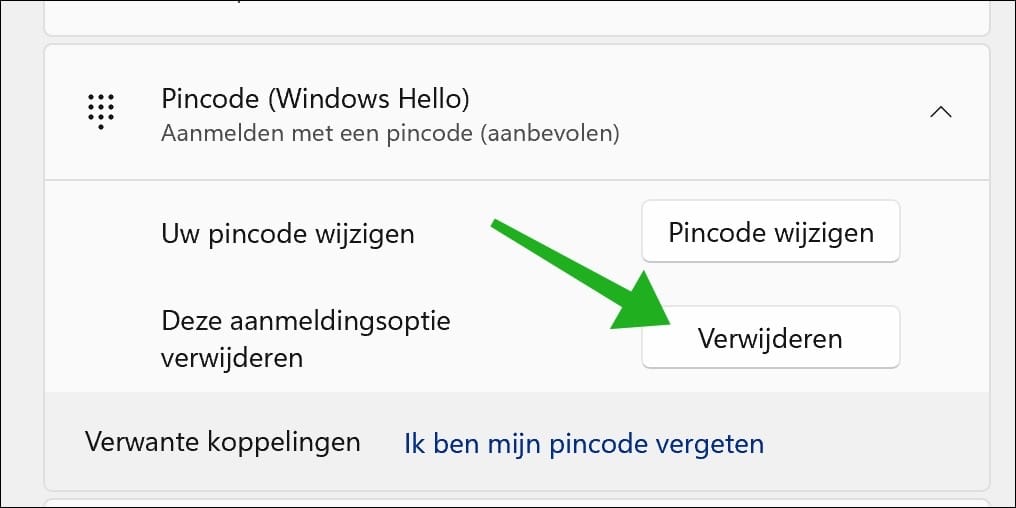
Windows 11 vraagt nu om een bevestiging. Mogelijk moet u het wachtwoord van uw account invoeren.
Na het verwijderen van de pincode kunt u deze niet meer gebruiken om u bij Windows 11 aan te melden.
Houd er rekening mee dat het verwijderen van een pincode niet automatisch betekent dat Windows 11 zonder wachtwoord opstart. Als uw account nog met een wachtwoord is beveiligd, kan Windows 11 voortaan juist om dat wachtwoord vragen.
Wilt u helemaal niet meer worden gevraagd om inloggegevens, stel dan ook automatisch aanmelden in.
Is de knop om pincode te verwijderen grijs? Lees dan: Pincode verwijderen of uitschakelen in Windows 11
Wachtwoord uitschakelen bij Microsoft-account
Als u met een Microsoft-account inlogt, kunt u het wachtwoord niet op dezelfde manier verwijderen als bij een lokaal account.
Het Microsoft-account gebruikt namelijk dezelfde aanmeldingsgegevens voor verschillende diensten, zoals Outlook.com, OneDrive en Microsoft 365.
Wilt u het Microsoft-account blijven gebruiken, maar zonder wachtwoord bij Windows 11 inloggen, dan kunt u automatisch aanmelden instellen via Netplwiz.
Hierdoor blijft het wachtwoord van uw Microsoft-account bestaan, maar hoeft u dit bij het opstarten van Windows 11 niet meer handmatig in te voeren.
Lees verder: Vragen om Wachtwoord uitschakelen na slaapstand in Windows 11
Ik hoop u hiermee geholpen te hebben. Bedankt voor het lezen!
