

Wanneer u veel gebruik maakt van het afspelen van videobestanden of andere type mediabestanden, dan is VLC media player één van de beste apps.
Het grote voordeel van VLC is dat het een breed scala aan videocodecs ondersteunt. Dit betekent dat VLC zo goed als elke videobestand kan afspelen zonder daar externe codecs voor te installeren op uw computer. Het is daarbij ook nog eens makkelijk te gebruiken, beschikbaar in het Nederlands en ondersteunt vele verschillende functies.

VLC is daarom ook beter geschikt voor videobestanden dan het standaard Windows Media Player zoals we dat kennen uit Windows 11. Het is daarom aan te raden om VLC in te stellen als standaard mediaspeler. Hiermee kunt u elk mediabestand via VLC media player openen. Dit is hoe u VLC instelt als standaard.
VLC instellen als standaard mediaspeler in Windows 11
Om te beginnen heeft u uiteraard VLC media player nodig. Deze app kunt u gratis downloaden vanaf de officiële website.
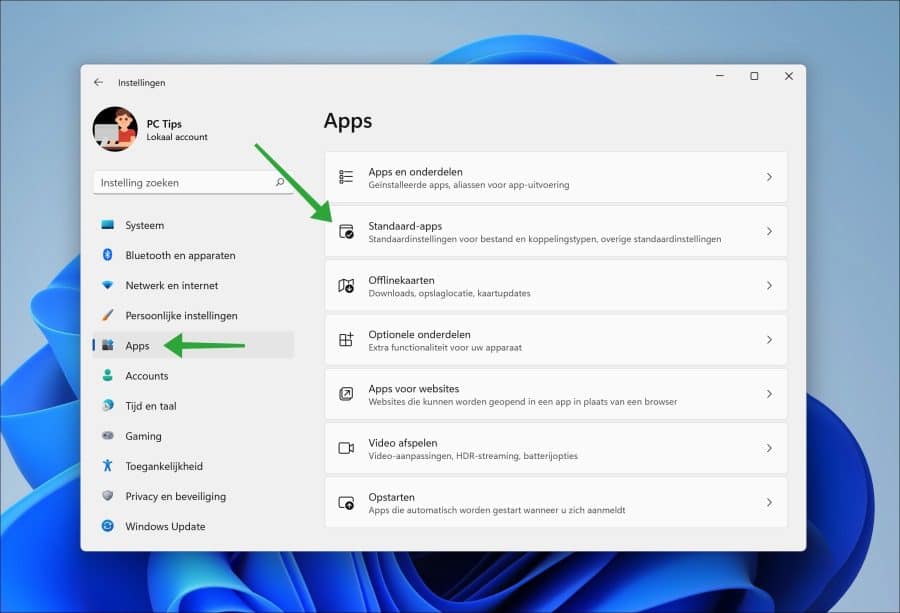
Open de instellingen. Klik in de instellingen links op “Apps” en vervolgens op “Standaard-apps”.
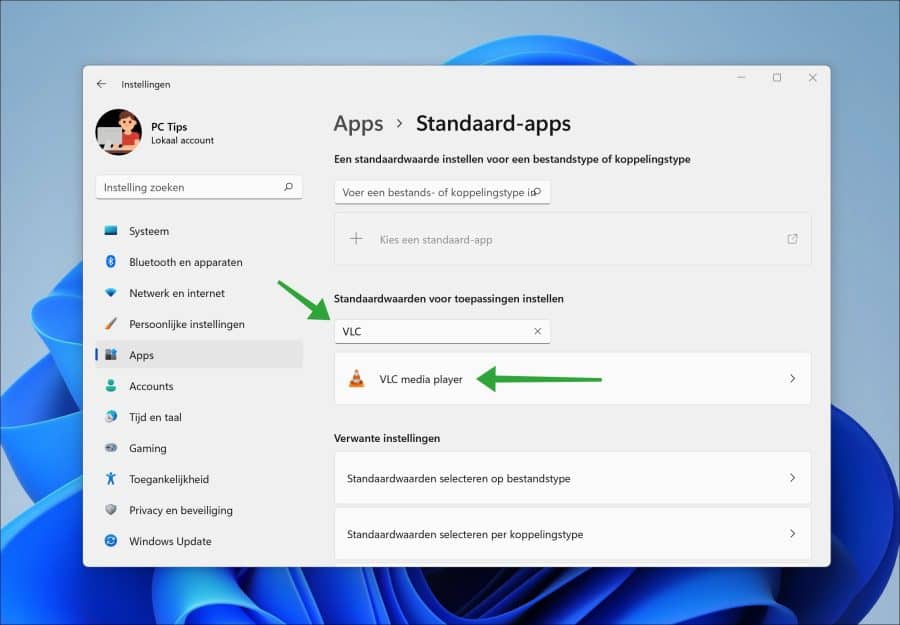
Zoek vervolgens naar de “VLC” app en klik op “VLC Media player”.
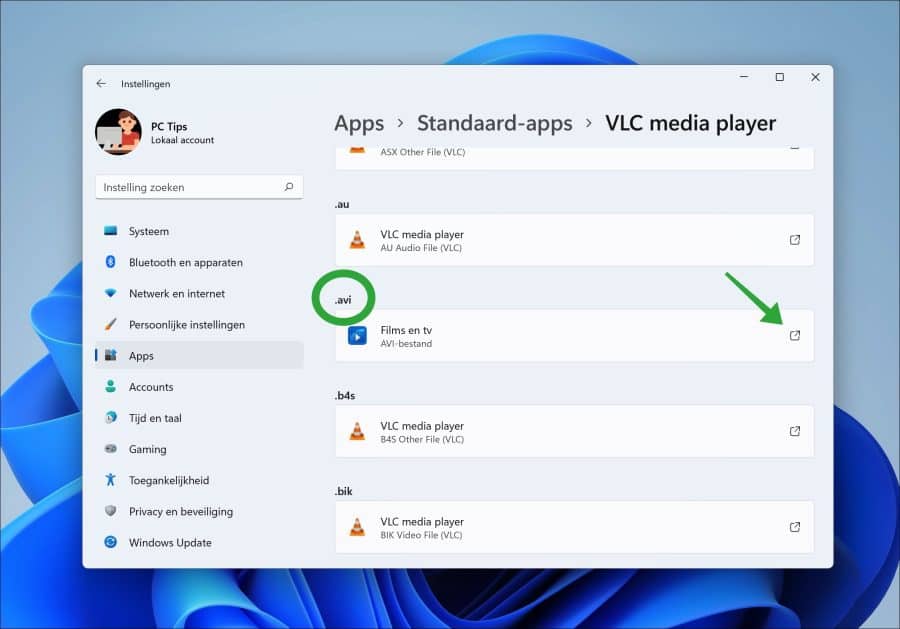
U ziet nu een hele lijst met allerlei type mediabestanden. Dit zijn bijvoorbeeld (“.avi”, “.mpg”, “.mp4”) etc. Klik rechts naast het mediatype bestand dat u wilt koppelen aan VLC Media player.
Als u bijvoorbeeld veel “.mp4” bestanden opent als videobestanden. Dan zoekt u “.mp4” in de lijst en klikt u erop. Dit doet u voor alle type videobestanden die u wilt koppelen aan VLC.
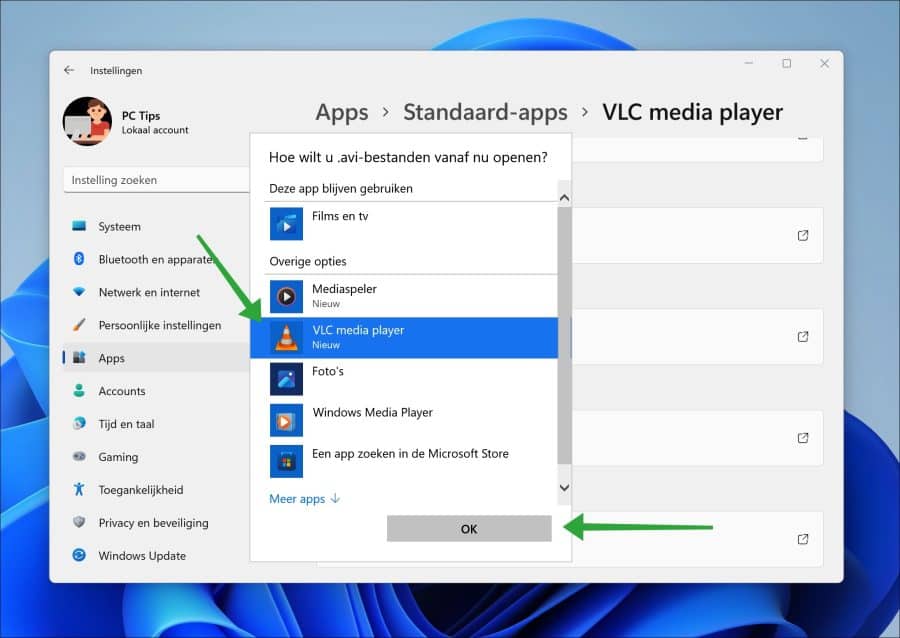
Selecteer nu “VLC media player” uit de lijst met apps en klik op “OK”. Als u VLC niet direct ziet, dan klikt u onderin op “meer apps” en zoekt u nogmaals in de lijst met apps.
U heeft nu VLC media player gekoppeld aan het gewenste type mediabestand. Ik hoop u hiermee geholpen te hebben. Bedankt voor het lezen!
Lees ook: Schermopname maken met geluid via VLC Media Player.

bedankt het is top