
Als u een Word-document meer informatiever wilt maken, dan is het goed om een YouTube video toe te voegen aan het document.
De YouTube video kan dan direct vanuit het Word-document worden afgespeeld, er hoeft niet op een link geklikt te worden om YouTube te openen.
Het toevoegen van een YouTube video aan een Word-document vereist wat extra stappen dan alleen het kopiëren van een link naar een YouTube video. Dit is hoe het werkt.
YouTube video invoegen in een Microsoft Word-document
Om te beginnen opent u een web browser op uw computer. Ga vervolgens naar youtube.com en open de video die u wilt toevoegen aan het Word-document.
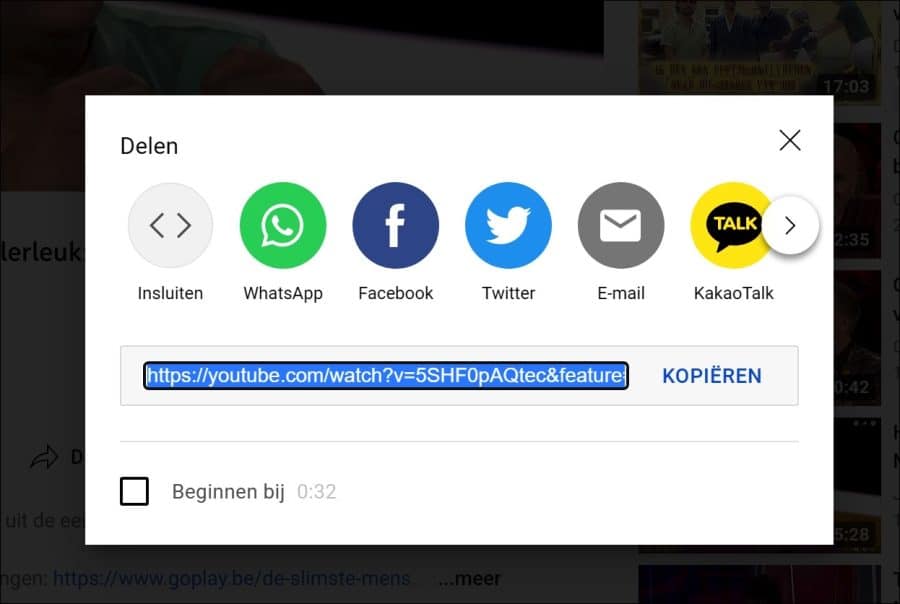
Klik vervolgens op de “Delen” knop onder de YouTube video.

U dient nu de video URL te kopiëren. Als u wilt dat de video begint bij een specifieke tijd, dan schakelt u de optie “Beginnen bij” in en klikt u hierna op de “Kopiëren” knop.
U heeft nu een link naar de YouTube video gekopieerd. Deze link heeft u nodig om de video toe te voegen aan het Word-document.
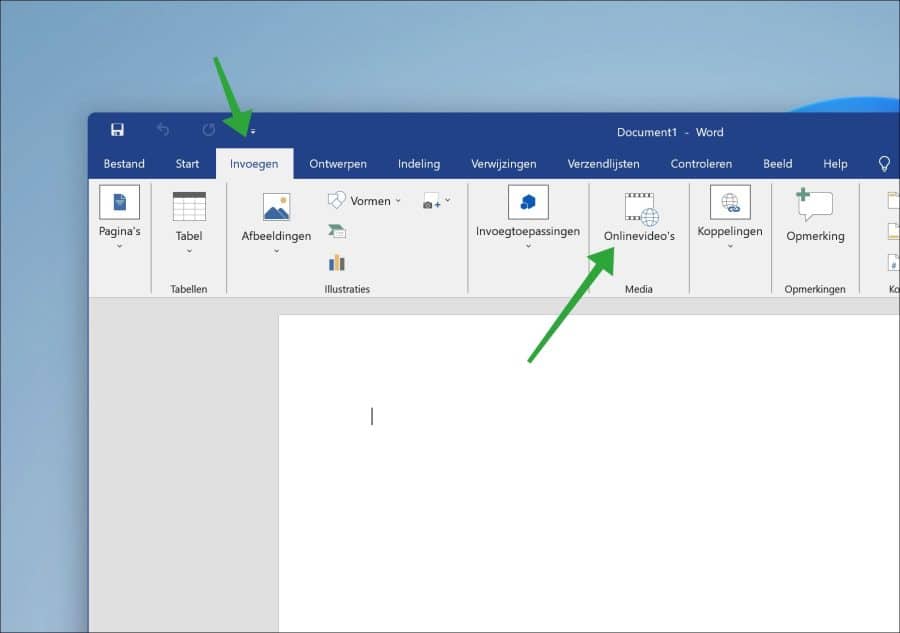
Open nu Microsoft Word op uw computer en open een document of nieuw document. In het menu klik vervolgens op “Invoegen”.
Om een YouTube video toe te voegen aan dit document, klikt u vervolgens op “Online video’s”.
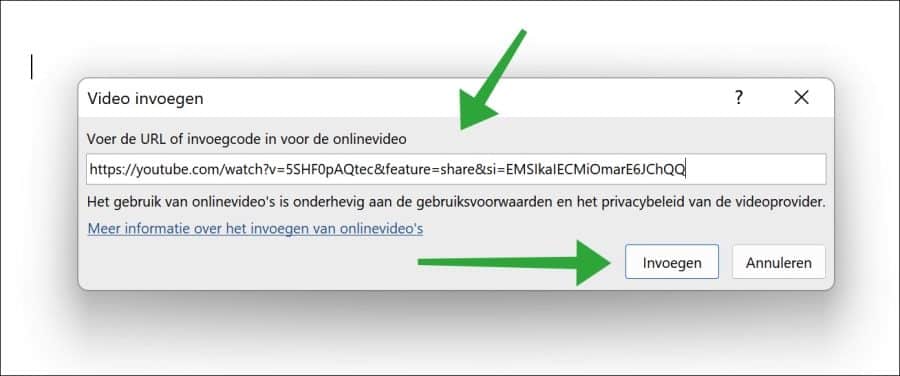
Plak de eerder gekopieerde YouTube video URL in het URL invoegcode veld. Klik vervolgens op “Invoegen”.
De YouTube video wordt nu toegevoegd in het Word-document. U kunt de grootte vervolgens aanpassen en een stijl toevoegen.
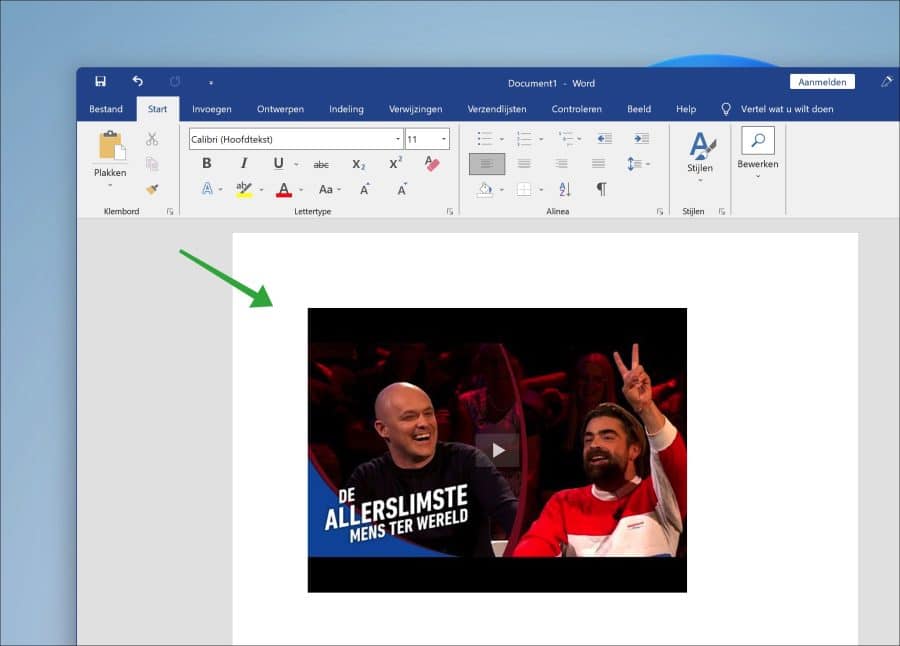
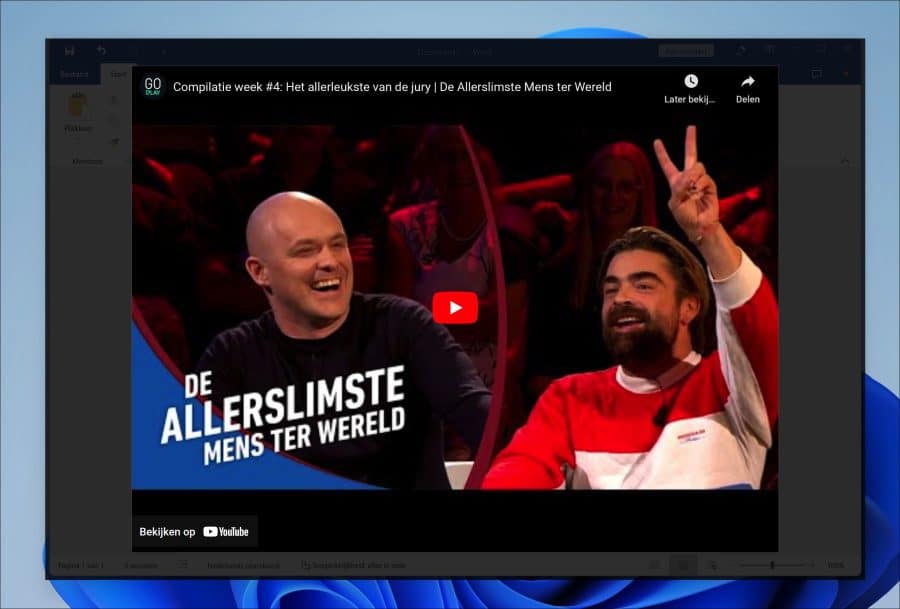
Door op het afspelen pictogram te klikken wordt er in het Word-document een pop-up venster geopend waarin de YouTube video kan worden afgespeeld zonder het Word-document te verlaten.
Ik hoop u hiermee geïnformeerd te hebben. Bedankt voor het lezen!

Ik wil graag (in-)gesproken tekst omzetten naar een Word-document. Hoe pak ik dat het eenvoudigst aan?
Hallo, hier leest u meer:
https://support.microsoft.com/nl-nl/office/documenten-dicteren-in-word-3876e05f-3fcc-418f-b8ab-db7ce0d11d3cSucces!
Bedankt, Stefan.
Een mooie functie, helaas moet je nu een Office 365-abonnement hebben. Ik verwacht dat de ontwikkelingen snel zullen gaan en er ook op een andere manier mogelijkheden komen.