
Windows Firewall is een netwerk bescherming in Windows die bescherming biedt tegen ongewenste verbindingen van en naar uw computer. De Windows Firewall (IPSec) is standaard geïnstalleerd in Windows en is ook actief zonder specifieke interactie van de gebruiker.
Inkomende of uitgaande netwerk connecties worden door de Windows Firewall standaard geblokkeerd. Het is echter mogelijk om programma’s toe te staan in de Windows Firewall of juist te blokkeren. U kunt de toegestane apps in Windows Firewall dus volledig aanpassen.
Het aanpassen van de applicatie lijst in Windows Firewall geeft u meer controle over welke apps inkomende of uitgaande verbindingen toegestaan of geblokkeerd dienen te worden op uw computer.
Apps blokkeren of toestaan in de Windows Firewall
Applicatie blokkeren of wijzigen in de Windows Firewall
Om een programma in de Windows Firewall instellingen aan te passen of volledig te blokkeren volgt u de volgende stappen.
In de Windows zoekbalk type: configuratiescherm.
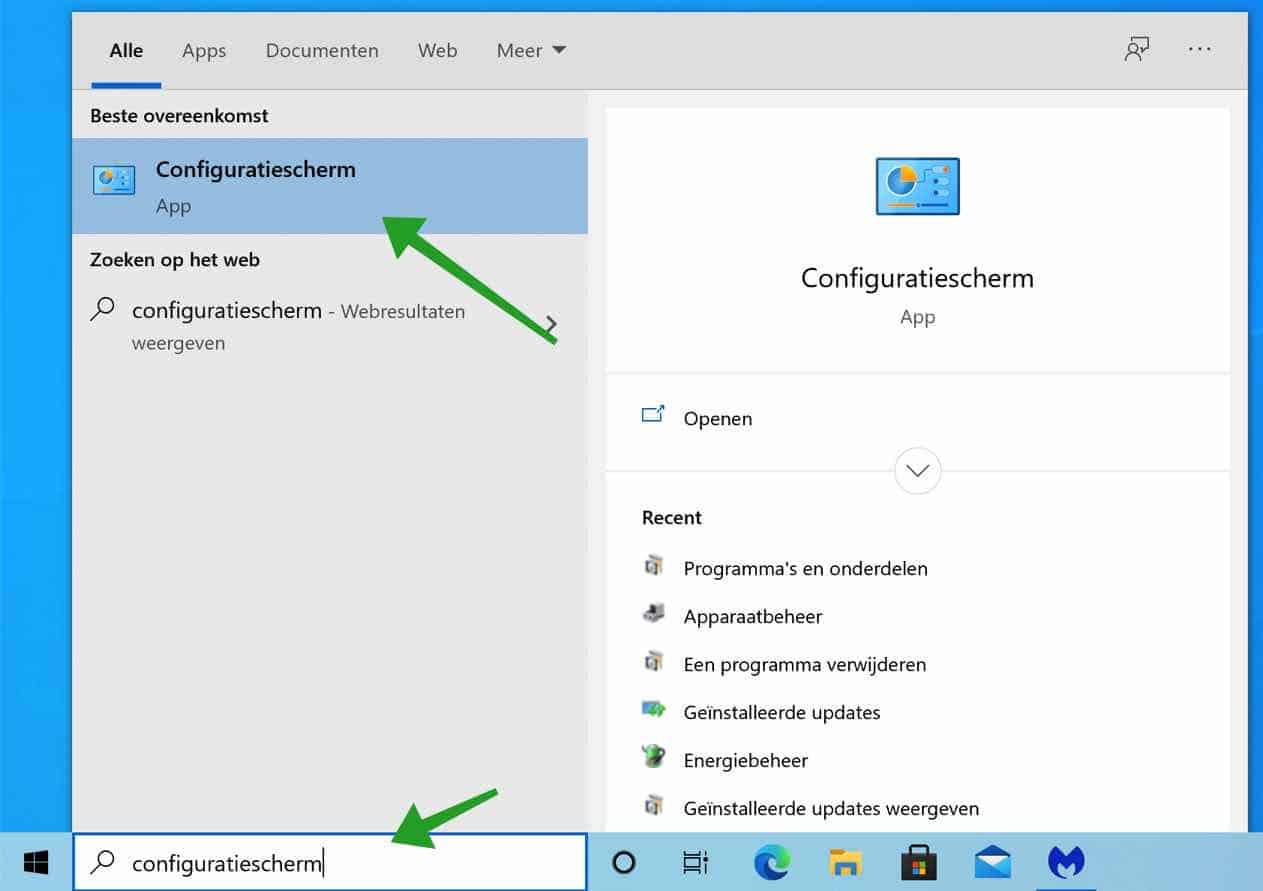
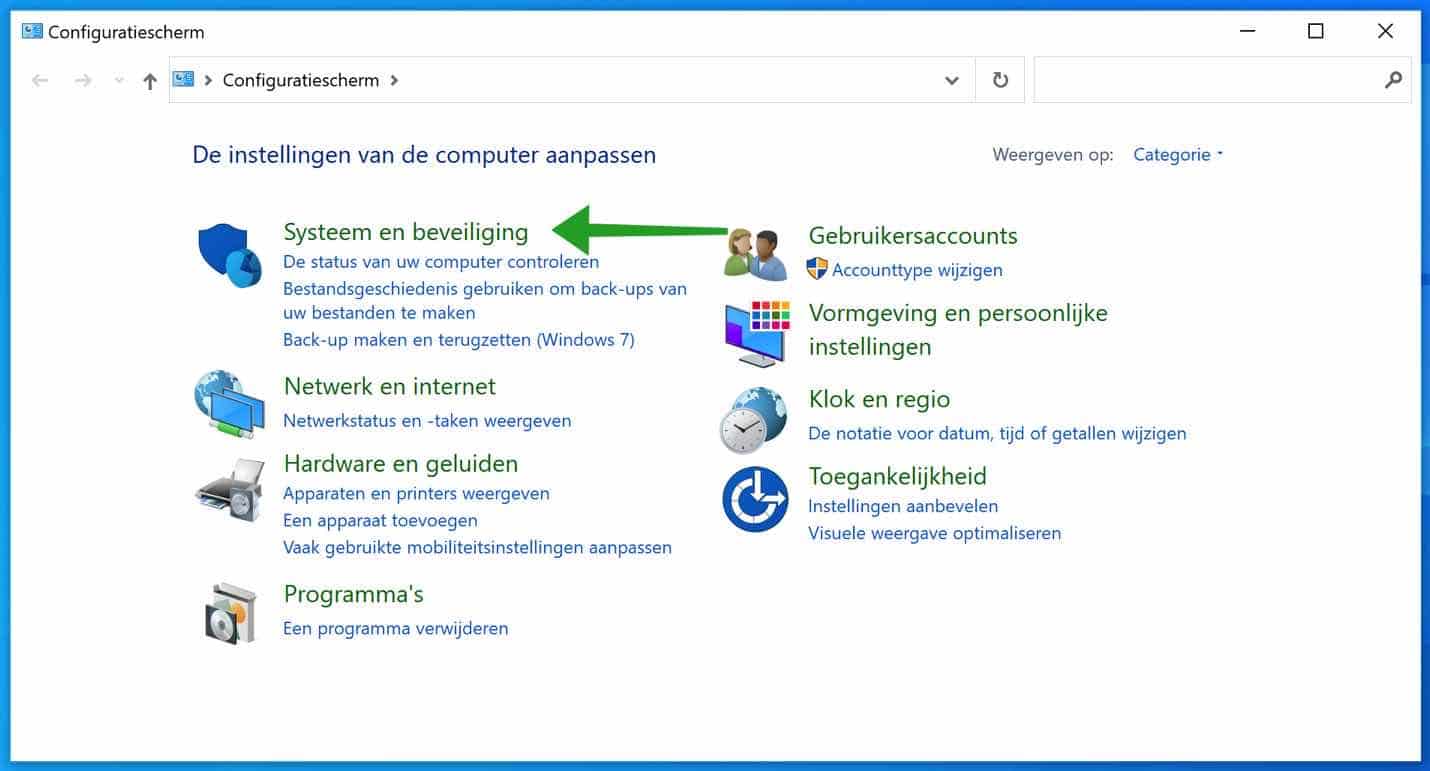
Open de configuratie instellingen van Windows en klik op Systeem en beveiliging.
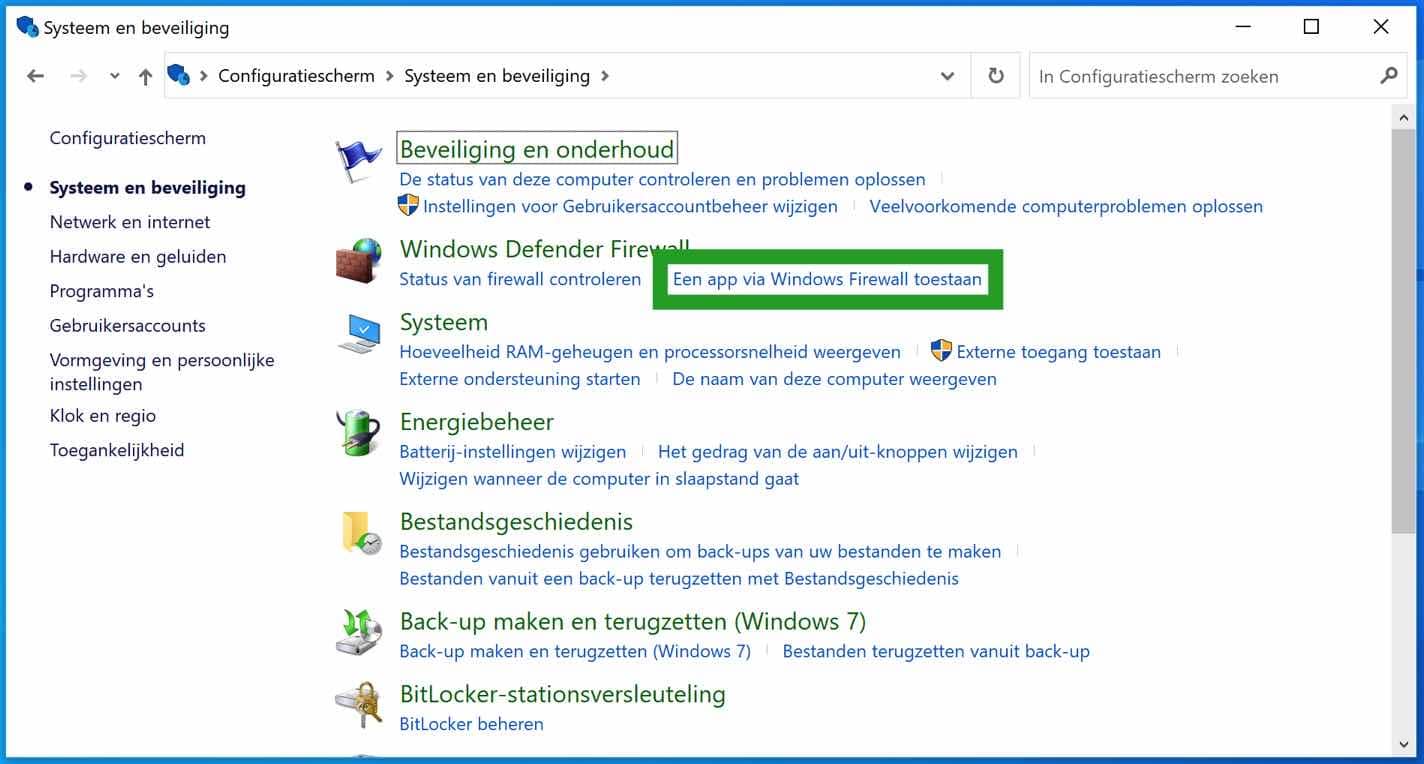
Daarna klik op een app via Windows Firewall toestaan.
Als u toegestane apps en poorten wilt toevoegen, wijzigen of verwijderen dan klikt u eerst op de Instellingen wijzigen knop rechts boven in.
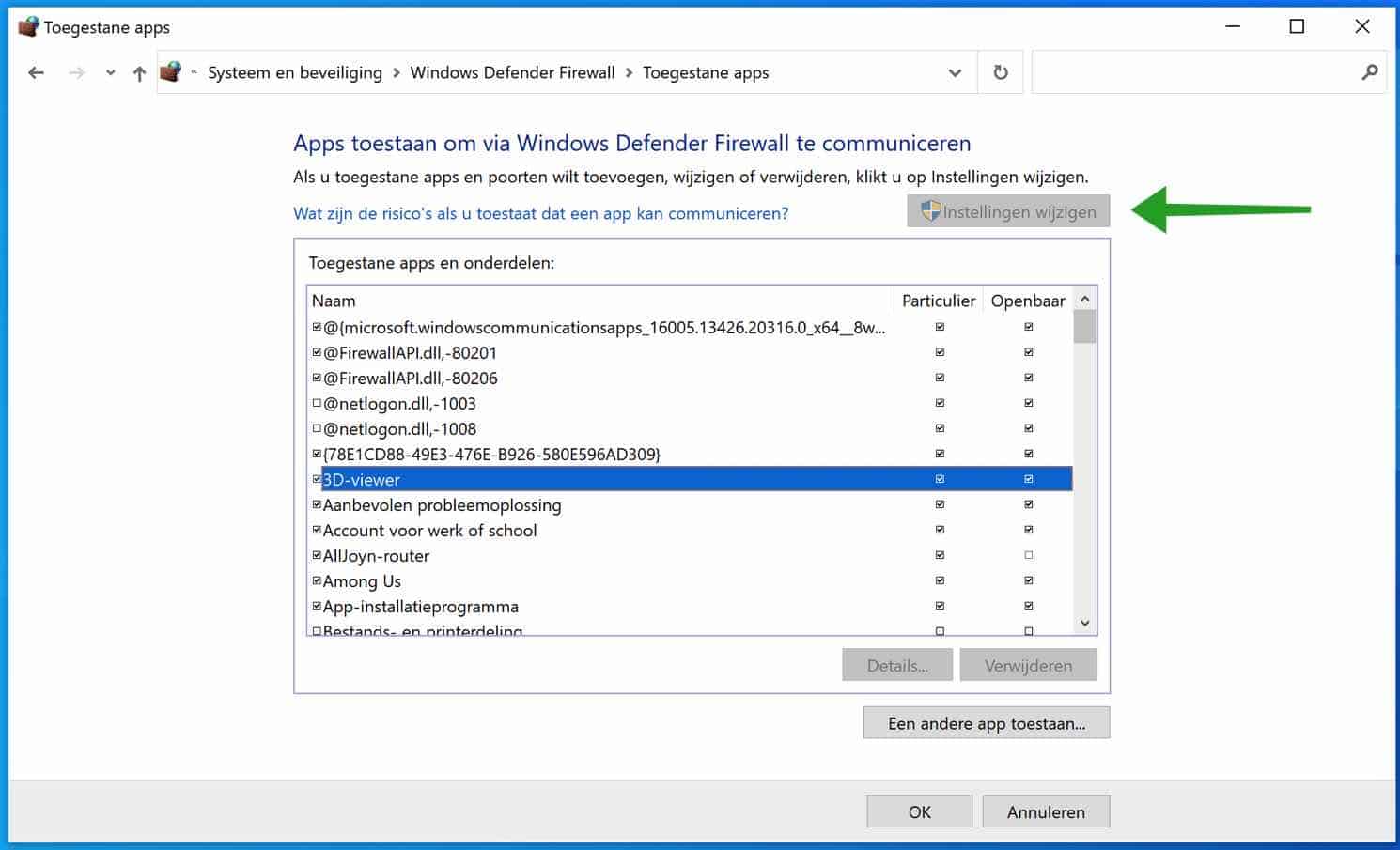
Om een applicatie te blokkeren via de Windows Firewall dan vinkt u het programma te identificeren aan de naam uit in de lijst van toegestane apps en onderdelen.
Applicatie toestaan of toevoegen in de Windows Firewall
Om een applicatie toe te staan in de Windows Firewall klikt u op de knop Een andere app toestaan.
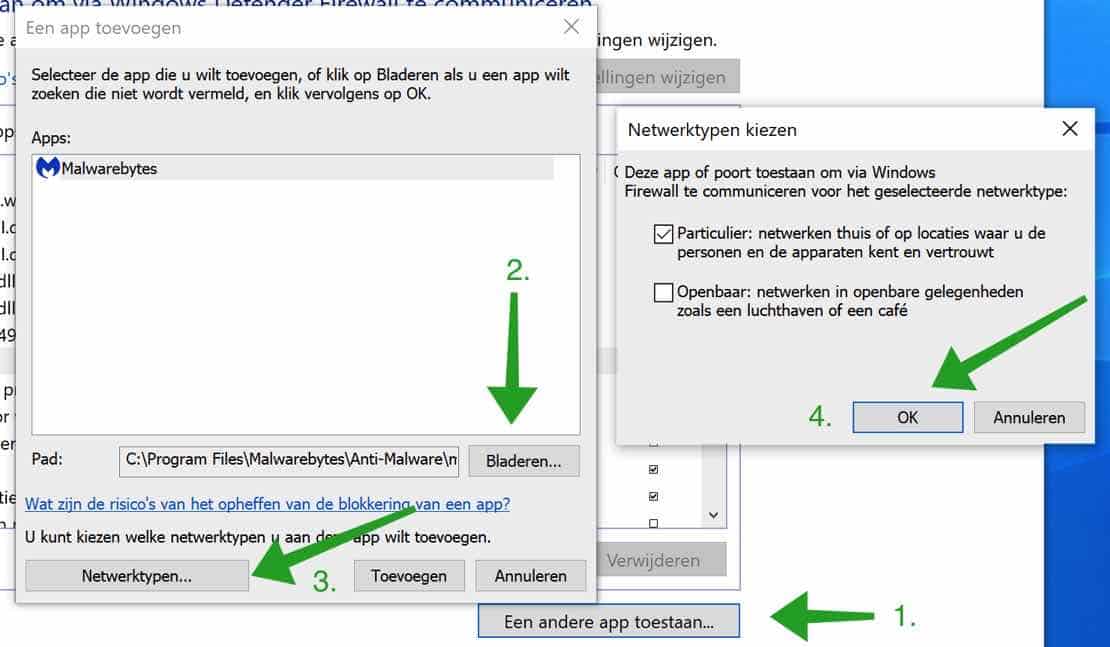
Daarna klikt u op de Bladeren knop en zoekt de executable (het exe-bestand) van het programma welke u wilt toestaan in de Windows Firewall.
Om een bepaald profiel zoals het Particulier of Openbaar toe te wijzigen klikt u op de Netwerktype knop. Selecteer het gewenste profiel en klik op OK.
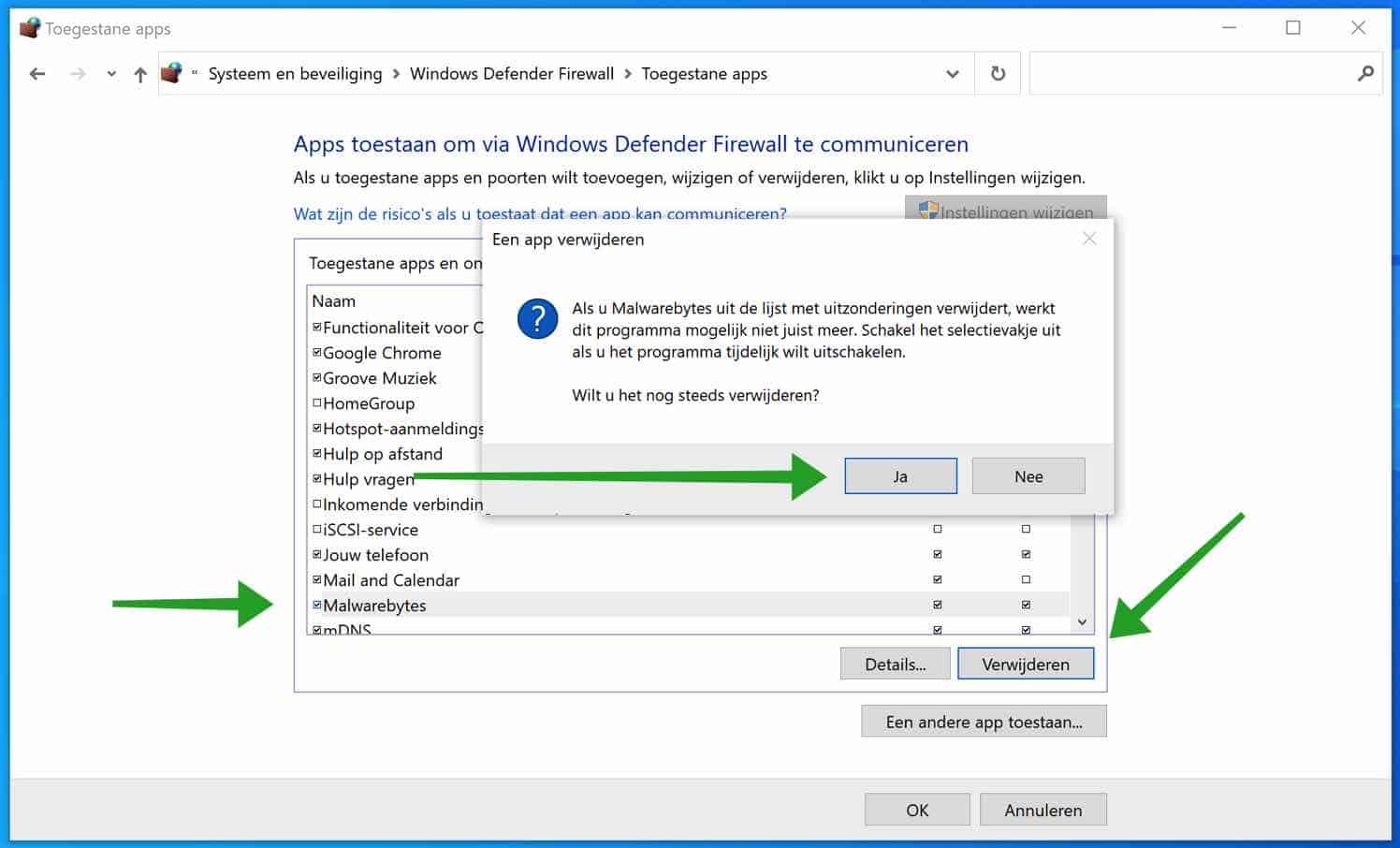
Om een app volledige uit de Windows Firewall instellingen te verwijderen klikt u op de app uit de lijst van toegestane programma’s. Klik daarna op de verwijderen knop en bevestig het verwijderen van de app uit de Windows Firewall.
Ik hoop u hiermee geholpen te hebben. Bedankt voor het lezen!

Hoe kom ik van die App blok af
Je kunt de app verwijderen uit de lijst toegestane apps in de Windows Firewall. Zie onderste paragraaf.
Succes!