

Om meerdere apps tegelijk te installeren, heeft Microsoft een speciale webpagina ontwikkeld waarmee u eenvoudig meerdere apps tegelijk kunt selecteren en installeren.
Dankzij deze functie hoeft u niet langer elke app afzonderlijk op te zoeken, te downloaden en te installeren.
Alles kan in één handeling worden uitgevoerd, wat veel tijd en moeite bespaart. Zeker na een nieuwe Windows-installatie of bij het inrichten van een nieuwe computer.
U kunt de gewenste apps aanvinken, waarna er automatisch een installatiepakket wordt samengesteld. Dit pakket kunt u vervolgens downloaden en direct uitvoeren, waarna alle geselecteerde apps automatisch worden geïnstalleerd zonder verdere tussenkomst.
U kunt op dit moment de volgende apps via bulk installeren.
| Categorie | Apps |
|---|---|
| Productiviteit | Adobe Acrobat Reader DC, Microsoft Teams, Zoom Workplace, OneNote, Goodnotes: Notes, docs, PDF, ChatGPT, iCloud, Dropbox |
| Creativiteit | Canva, CapCut, Microsoft Clipchamp, Adobe Photoshop Express, Adobe Photoshop, ibis Paint, OBS Studio, Audacity |
| Sociaal | WhatsApp, Discord, Instagram, TikTok, Telegram Desktop, Facebook, Snapchat, LinkedIn |
| Entertainment | Spotify: muziek en podcasts, Netflix, Apple Music, iTunes, Prime Video for Windows, Hulu, Disney+, Apple TV |
| Hulpprogramma’s en tools | PotPlayer, Speedtest by Ookla, NVIDIA Control Panel, BreeZip: RAR en ZIP Extractor, Rufus, Sysinternals Suite, EarTrumpet, Wintoys |
| Persoonlijke instellingen | Lively Wallpaper, f.lux, TranslucentTB, Bing Wallpaper, backiee, Wallpaper Studio 10, Live Wallpapers +, Dynamic Theme, Achtergronden |
Apps in bulk installeren op Windows 11 met Microsoft Store
Open de Multi-installatie webpagina.
Selecteer de apps die u wilt installeren en bevestig rechtsonderin door op ‘Geselecteerde installeren’ te klikken.
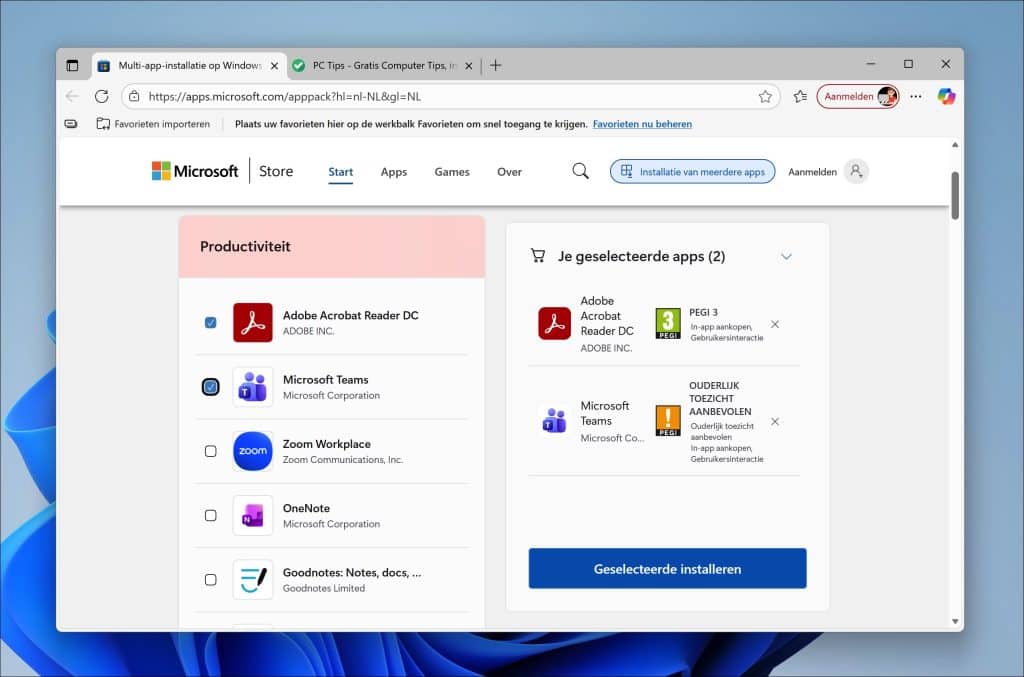
U downloadt nu een uitvoerbaar bestand dat deze apps in bulk voor u gaat installeren.
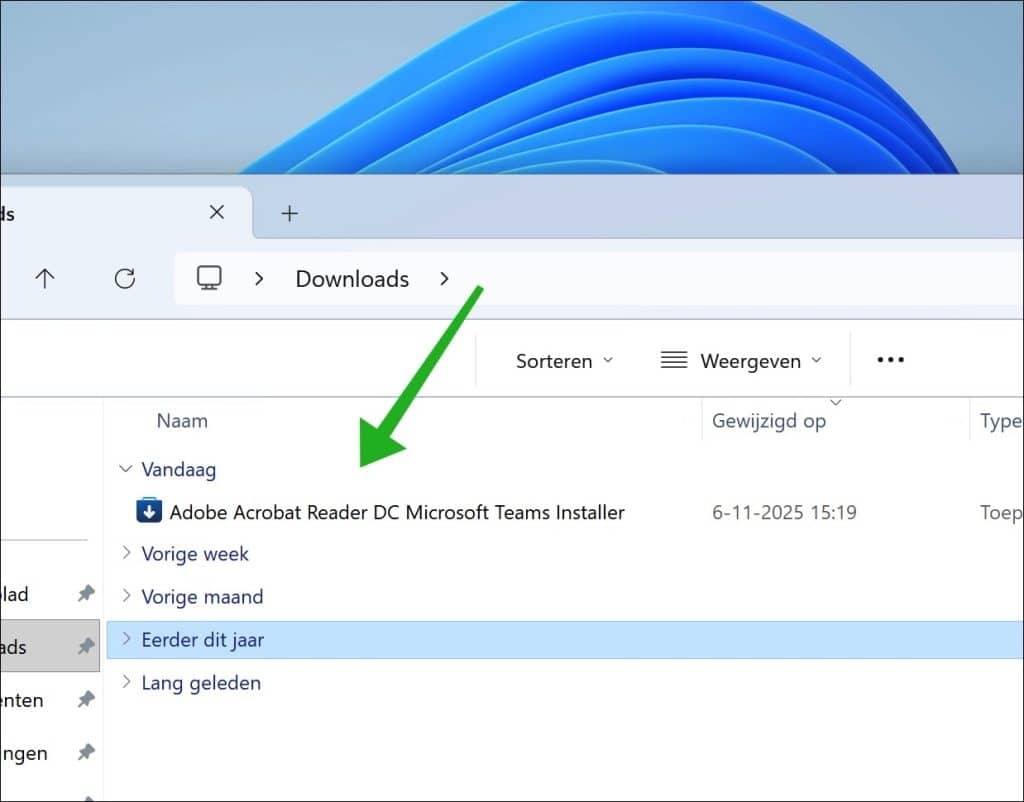
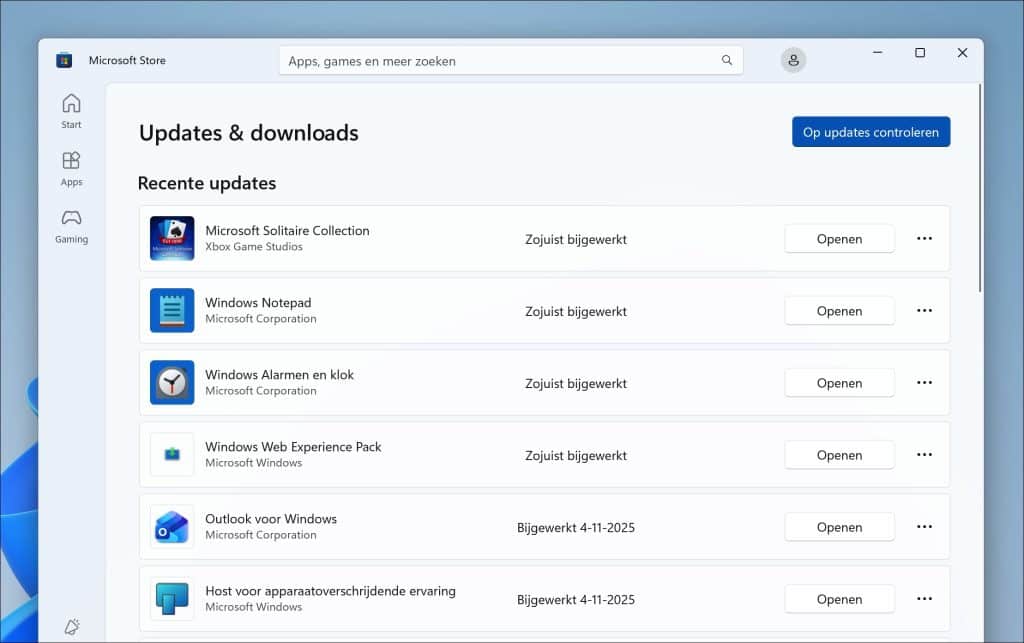
Hiervoor wordt de Microsoft Store gebruikt.
Hoewel deze tool het installeren van applicaties kan versnellen, is het momenteel beperkt tot een aantal applicaties. Bovendien is hij alleen beschikbaar op het web.
U kunt deze taak niet uitvoeren vanuit de Microsoft Store app op Windows 11.
Ik hoop u hiermee geïnformeerd te hebben. Bedankt voor het lezen!

❤️ Help mee en deel
Voordat u verdergaat, zou ik het waarderen als u overweegt mijn werk te steunen. In tegenstelling tot veel grote websites is er op PC Tips geen betaalmuur die lezers blokkeert, maar daardoor is uw steun des te belangrijker.Als u onafhankelijke initiatieven zoals deze waardeert, overweeg dan alstublieft om mij te steunen, zodat ik kan blijven doen wat ik met plezier doe. Deel mijn website PC Tips op andere websites, social media of binnen uw eigen netwerk. Hartelijk dank.
🙂 Overzicht met computertips
Bekijk ook mijn uitgebreide overzicht met praktische computertips, overzichtelijk gesorteerd per categorie.