

Als u speciale tekens wilt typen, leest u in dit artikel hoe u dat eenvoudig kunt doen.
Windows 10 en Windows 11 bieden verschillende manieren om speciale tekens in te voeren. Naast sneltoetsen is er een ingebouwd hulpmiddel waarmee u snel en eenvoudig speciale tekens kunt vinden en kopiëren.
Dit hulpmiddel heet ‘Speciale tekens’.
Met dit hulpmiddel kunt u een lettertype kiezen en alle beschikbare speciale tekens in een overzicht bekijken. Klik op het gewenste teken en kopieer het direct naar uw klembord om het te gebruiken in uw document.
Als aanvulling op dit hulpmiddel, heb ik een lijst samengesteld om speciale tekens te typen in combinatie met de ALT toets.
Speciale tekens typen
Speciale tekens applicatie
Open het Startmenu, en type: Speciale tekens in de zoekbalk. Klik op de applicatie om te openen.

Selecteer nu het gewenste lettertype en klik op het gewenste speciale teken. Via de rechterzijde kunt u scrollen door de lijst van speciale tekens.
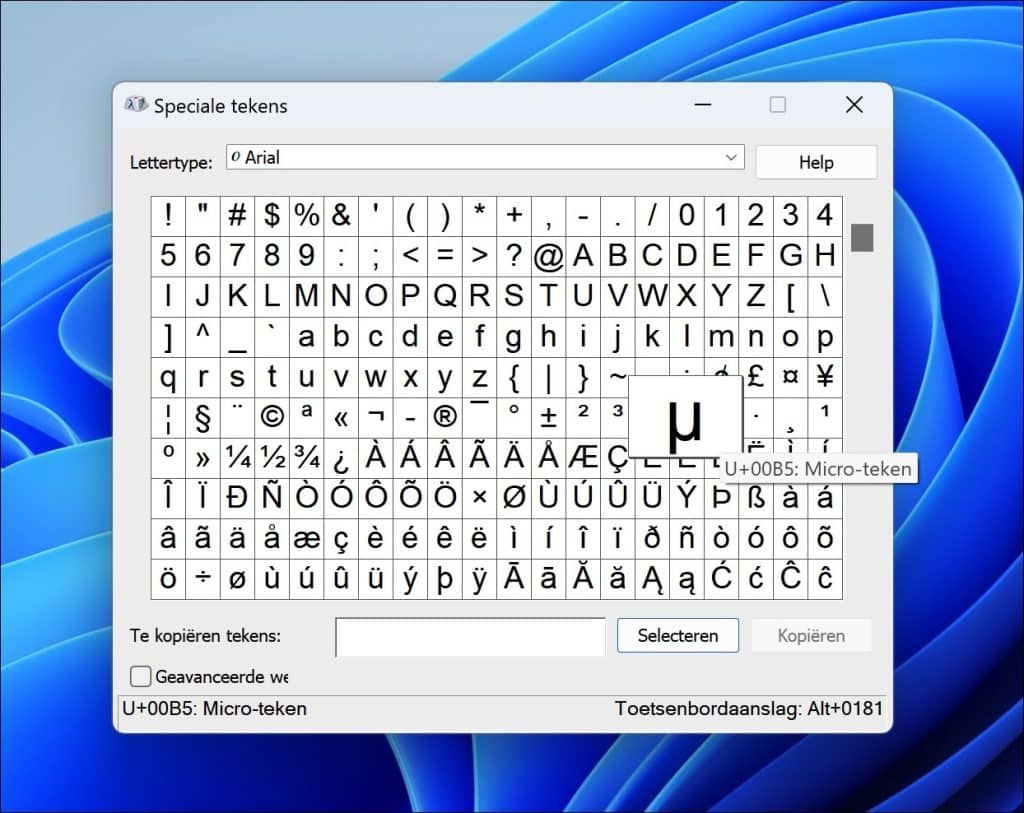
Als u het speciale teken heeft geselecteerd, dan klikt u op de knop ‘Selecteren’.
Het speciale teken verschijnt in het tekstvak ‘Te kopiëren tekens’. Als u alle tekens heeft geselecteerd, dan klikt u op de ‘Kopiëren’ knop om de speciale tekens naar het klembord te kopiëren.
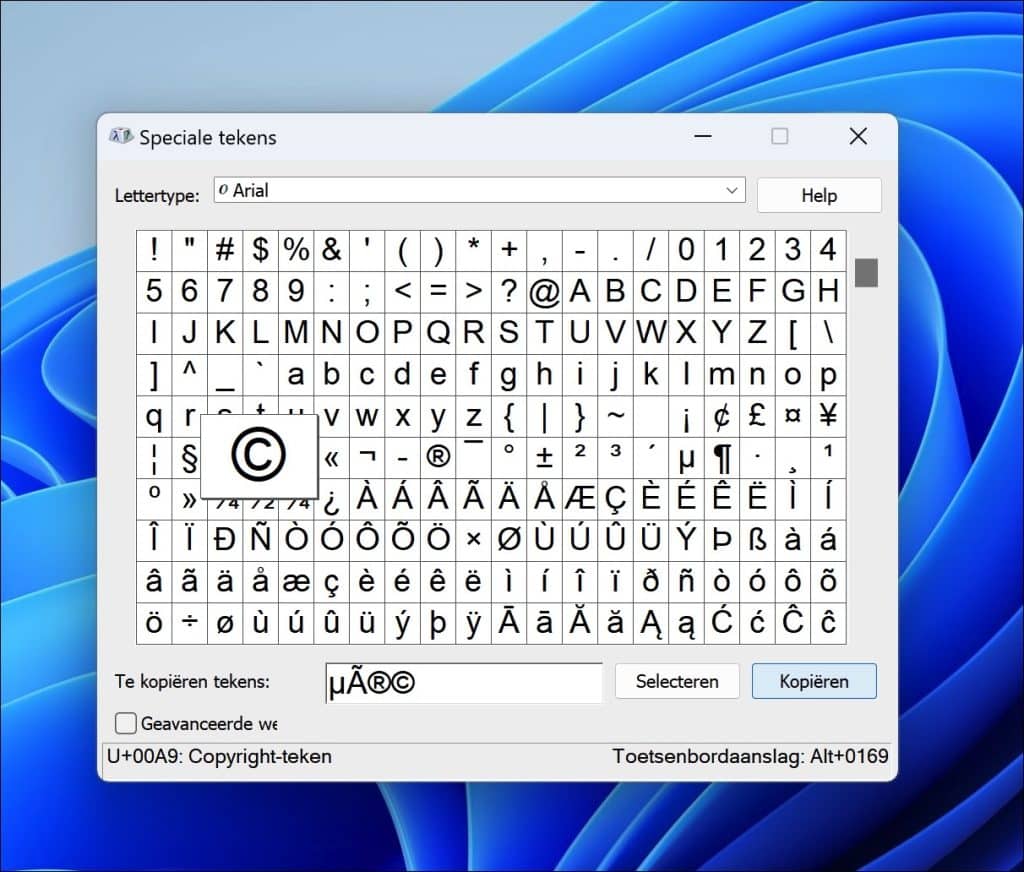
Op deze manier kunt u makkelijk speciale tekens vinden en ze gebruiken door ze naar het klembord te kopieren.
Lijst met speciale tekens
Naast de bovenstaande applicatie, kunt u ook speciale tekens zelf typen door een combinatie van de ALT toets ingedrukt te houden en aanvullende cijfers te typen op het numeriek toetsenbord.
Hierbij een lijst met de meest gebruikte speciale tekens. Alle overige speciale tekens kunt u met bovenstaande applicatie opzoeken.
| Symbool | Alt-code | Beschrijving |
|---|---|---|
| ☺ | Alt + 1 | Blij gezicht |
| ☻ | Alt + 2 | Zwart blij gezicht |
| ♥ | Alt + 3 | Hart |
| ♦ | Alt + 4 | Ruit |
| ♣ | Alt + 5 | Klavertje |
| ♠ | Alt + 6 | Schoppen |
| • | Alt + 7 | Bolletje |
| ♪ | Alt + 13 | Muzieknoot |
| ♫ | Alt + 14 | Muzieknoten |
| ☼ | Alt + 15 | Zon |
| ¢ | Alt + 155 | Cent-teken |
| £ | Alt + 156 | Pond-teken |
| ¥ | Alt + 157 | Yen-teken |
| € | Alt + 0128 | Euro-teken |
| $ | Alt + 36 | Dollar-teken |
| ± | Alt + 241 | Plus/min-teken |
| ÷ | Alt + 246 | Deel-teken |
| × | Alt + 0215 | Vermenigvuldiging |
| ≤ | Alt + 243 | Kleiner dan of gelijk |
| ≥ | Alt + 242 | Groter dan of gelijk |
| ∞ | Alt + 236 | Oneindig |
| ≈ | Alt + 247 | Ongeveer gelijk aan |
| © | Alt + 169 | Copyright-teken |
| ® | Alt + 174 | Geregistreerd teken |
| ™ | Alt + 0153 | Trademark-teken |
| § | Alt + 21 | Paragraaf-teken |
| ¶ | Alt + 20 | Alinea-teken |
| ° | Alt + 0176 | Graden |
| ¿ | Alt + 168 | Omgekeerd vraagteken |
| ¡ | Alt + 173 | Omgekeerd uitroepteken |
| α | Alt + 224 | Alfa |
| β | Alt + 225 | Beta |
| γ | Alt + 226 | Gamma |
| δ | Alt + 235 | Delta |
| π | Alt + 227 | Pi |
| Σ | Alt + 228 | Sigma hoofdletter |
| σ | Alt + 229 | Sigma kleine letter |
| Ω | Alt + 234 | Omega hoofdletter |
Ik hoop u hiermee geïnformeerd te hebben. Bedankt voor het lezen!
Lees meer:

❤️ Help mee en deel
Voordat u verdergaat, zou ik het waarderen als u overweegt mijn werk te steunen. In tegenstelling tot veel grote websites is er op PC Tips geen betaalmuur die lezers blokkeert, maar daardoor is uw steun des te belangrijker. Als u onafhankelijke initiatieven zoals deze waardeert, overweeg dan alstublieft om mij te steunen, zodat ik kan blijven doen wat ik met plezier doe. Deel mijn website PC Tips op andere websites, social media of binnen uw eigen netwerk. Hartelijk dank.🙂 Overzicht met computertips
Bekijk ook mijn uitgebreide overzicht met praktische computertips, overzichtelijk gesorteerd per categorie.💻 Gratis computerhulp nodig?
Onze experts en leden helpen u graag op het PC Tips-computerforum. Meld u gratis aan en stel uw vraag. Wij proberen u nog dezelfde dag te helpen.