
Windows 11 gebruikt de locatieservice om de exacte geografische locatie van uw Windows-apparaat te bepalen.
Om privacyredenen kunt u de locatieservice in Windows 11 uitschakelen. Als u echter gebruikmaakt van de locatieservice of als deze om een andere reden op uw apparaat moet worden ingeschakeld, kunt u met de onderstaande stappen de standaardlocatie voor uw Windows-apparaat instellen.
Als de locatieservice is ingeschakeld, kan Windows winkels, restaurants en andere bedrijven in uw omgeving identificeren en u helpen de route daarheen te bepalen. Ook kunnen bepaalde Windows-functies, zoals het automatisch instellen van de tijdzone, weersinformatie of Zoek mijn apparaat, dan worden gebruikt.
Microsoft gebruikt een combinatie van GPS (Global Positioning Service), draadloze toegangspunten in de buurt, zendmasten en uw IP-adres om de locatie van uw apparaat te bepalen.
Nogmaals, het is aan u om dit te gebruiken of uit te schakelen op uw Windows-apparaat. Als u besluit het te blijven gebruiken, kunt u hieronder lezen hoe u de standaardlocatie instelt.
Standaard locatie wijzigen in Windows 11
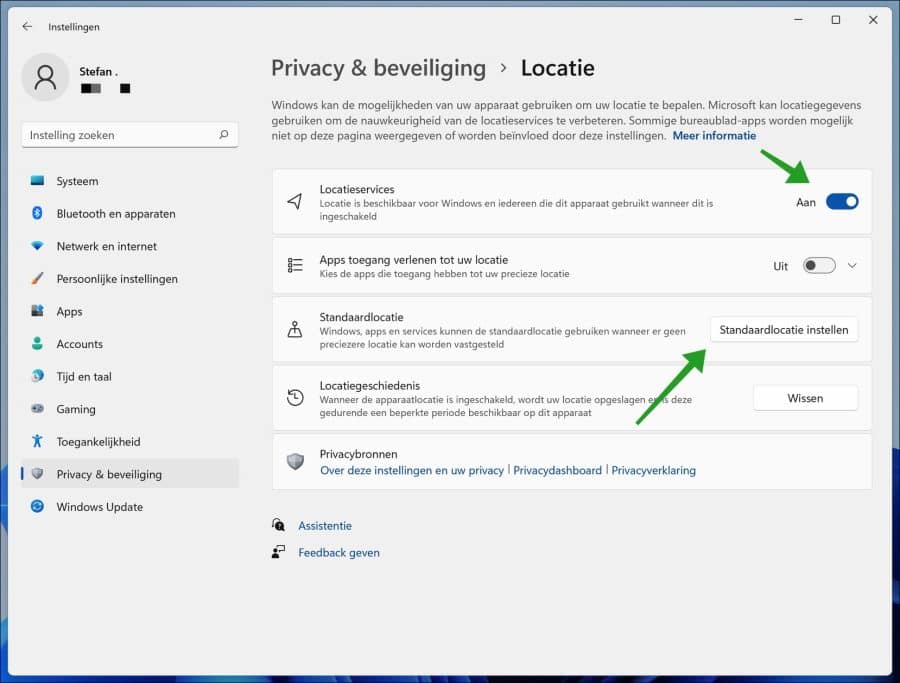
Klik met de rechtermuisknop op de startknop. Klik op Instellingen in het menu. Klik links op Privacy & Beveiliging, klik daarna op Locatie onder App-machtigingen.
Let op: zorg dat Locatieservice is ingeschakeld. Deze instelling vind u bovenaan in onderstaande voorbeeld afbeelding.
Klik op de knop: Standaardlocatie instellen.
Windows, apps en services kunnen de standaardlocatie gebruiken wanneer er geen preciezere locatie kan worden vastgesteld.
De kaarten app wordt nu geopend. Klik op de knop Standaardlocatie instellen.
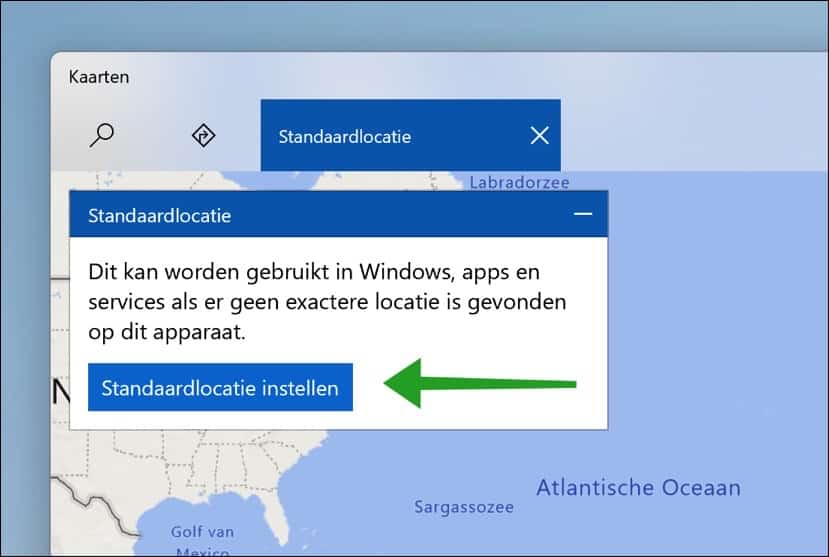
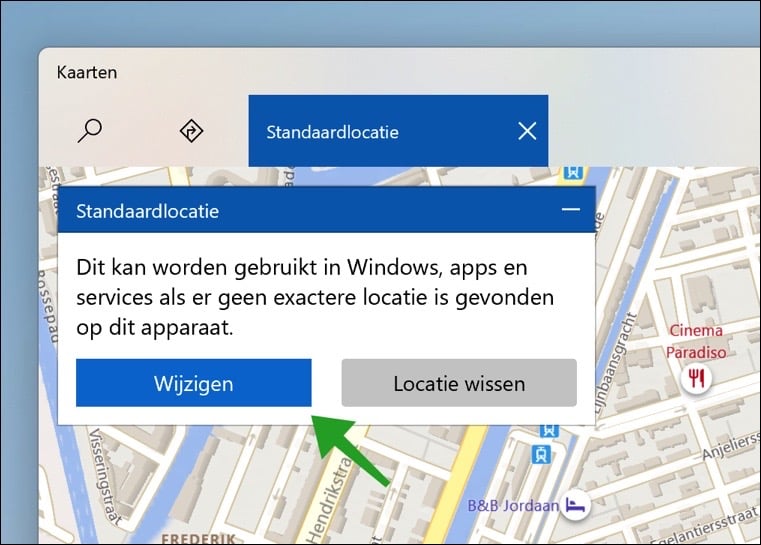
U kunt een locatie ingeven door de locatienaam in te typen of u kunt een locatie selecteren op de kaart. Als het adres niet wordt gevonden kunt u een adres bij benadering selecteren.
Als het adres is gevonden klikt u op de knop Wijzigen. U heeft nu een standaardlocatie ingesteld die door Windows kan worden gebruikt.
Ik hoop u hiermee geholpen te hebben. Bedankt voor het lezen!

Hoe schakel ik op mijn startscherm het z.g. “thuis” uit. Dit is iets van windows 11 dat ik niet kan waarderen.
Hallo, ik vermoed dat u met startscherm, de Windows verkenner bedoeld. Klik rechtsbovenin op de “…” puntjes. In het menu klik op “Opties”. Wijzig de instelling “verkenner openen in” naar “deze pc” in plaats van “home” of “thuis”.
Hopelijk beantwoord dit uw vraag. Succes!