De startpagina van de Chrome, Edge, Safari of Firefox browser is de eerste pagina die wordt geopend als u de browser opstart.
De startpagina wordt ook wel homepage genoemd, maar is wat anders dan de nieuwe tab pagina die tegenwoordig ook veel browsers ondersteunen.
Een nieuwe tab is wat anders dan de startpagina. In de meeste browser’s is de nieuwe tab pagina ook niet de startpagina.
In deze instructie leg ik uit hoe u per web browser de startpagina kunt instellingen of wijzigen naar een statische homepage van uw keuze.
Startpagina wijzigen
Google Chrome
- Open de Google Chrome browser.
- Klik rechts bovenin op het Chrome menu.
- Klik op Instellingen uit het menu.
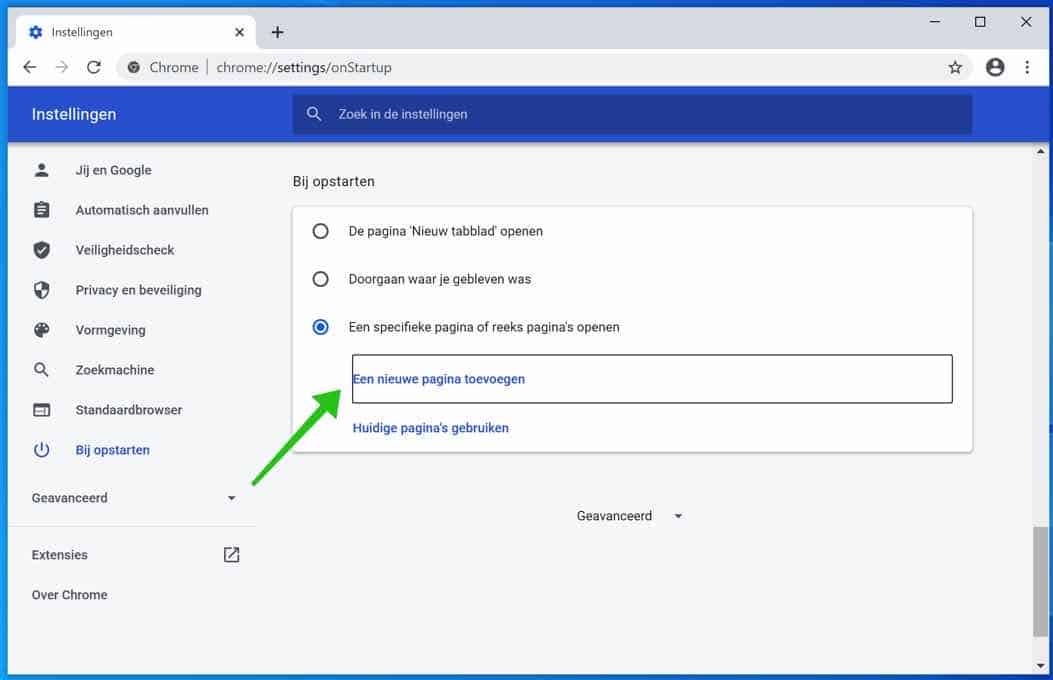
- Links in het menu klik op “Bij opstarten”.
- U heeft nu drie keuzes namelijk, de pagina ‘nieuwe tab’ openen. Doorgaan waar je gebleven was of een specifieke pagina of reeks pagina’s openen.
- Om een startpagina in te stellen in Chrome klikt u op: een specifieke pagina of reeks pagina’s openen.
- Daarna op een nieuwe pagina toevoegen.

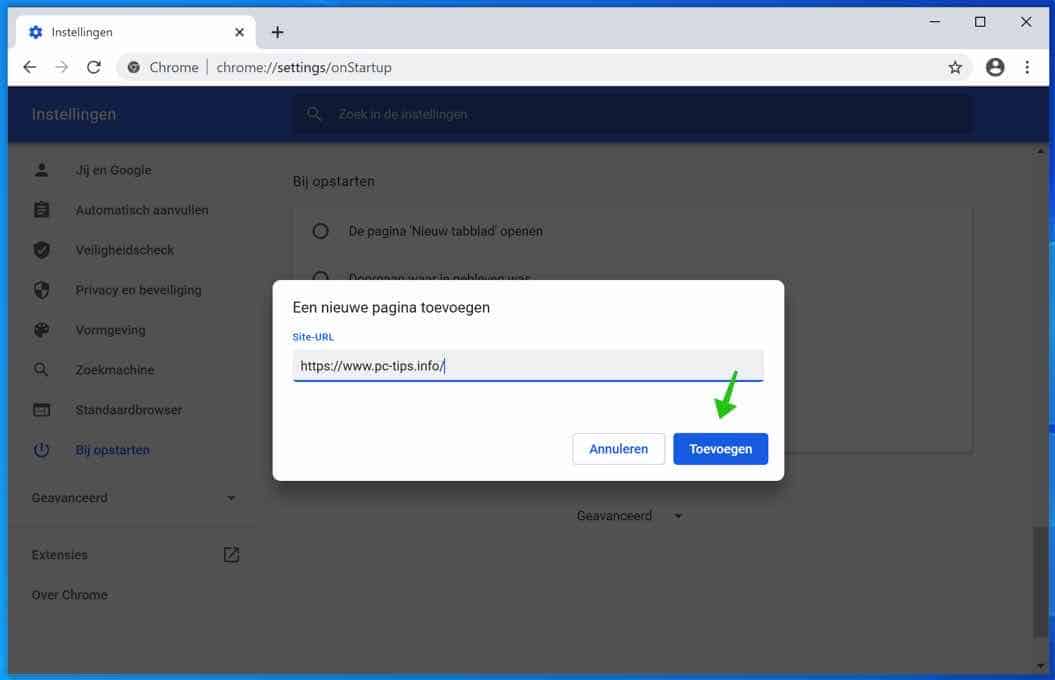
- Vul een nieuwe startpagina in en klik op de Toevoegen knop.

- Herstart nu Google Chrome en u heeft met succes en startpagina ingesteld in Google Chrome.
Microsoft Edge
- Open de Microsoft (Chromium) Edge browser.
- Klik rechts bovenin op het Edge menu.
- Klik op Instellingen uit het menu.
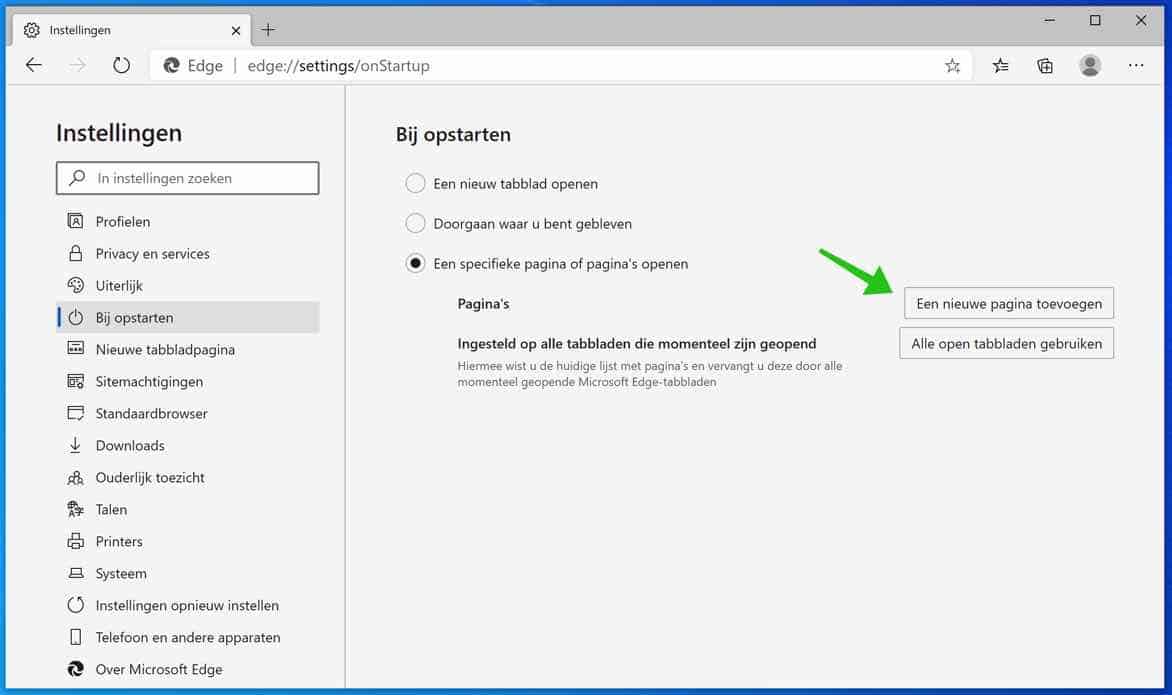
- Links in het menu klik op “Bij opstarten”.
- U heeft nu drie keuzes namelijk, de pagina ‘nieuwe tab’ openen. Doorgaan waar je gebleven was of een specifieke pagina of reeks pagina’s openen.
- Om een startpagina in te stellen in Edge klikt u op: een specifieke pagina of reeks pagina’s openen.
- Daarna op een nieuwe pagina toevoegen.

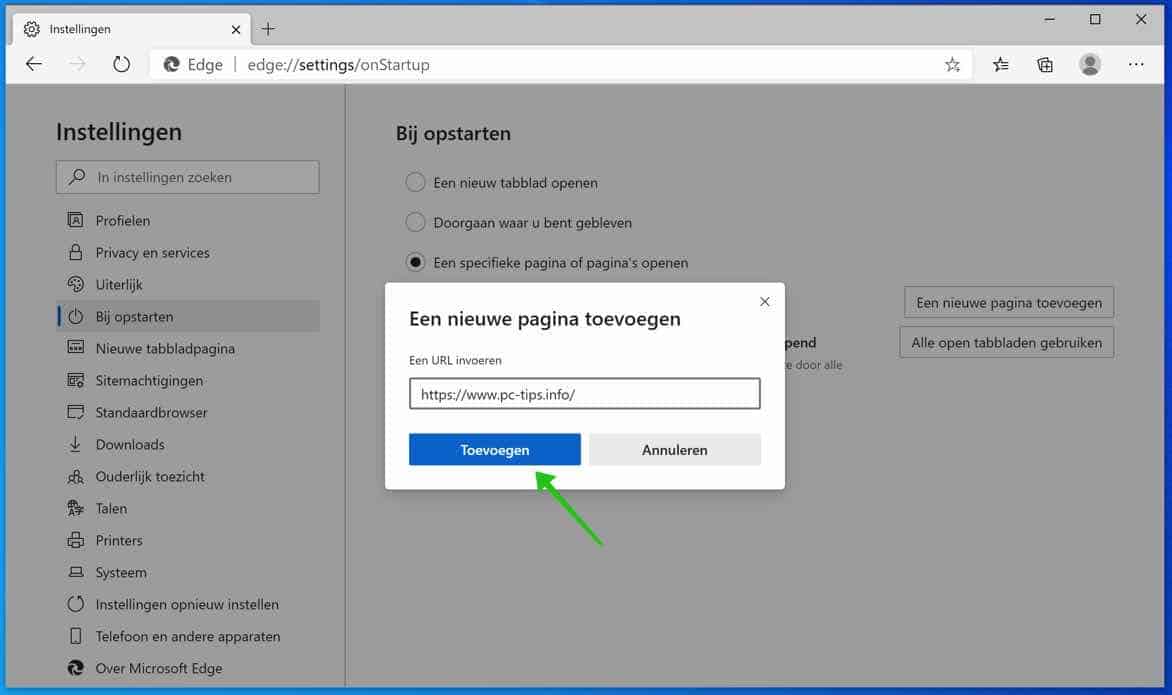
- Vul een nieuwe startpagina in en klik op de Toevoegen knop.

Lees ook: (Artikel gaat hieronder verder)
Als u merkt dat uw Windows 11 computer teveel geheugen verbruikt, dan merkt u op dat uw computer…
Als u een meer eenvoudige browserervaring wenst, dan kunt u alle AI-functies in de Microsoft Edge browser uitschakelen.…
Als u Windows 11 gebruikt, dan wordt Outlook standaard mee geïnstalleerd als onderdeel van de ingebouwde Mail- en…
Copilot krijgt steeds meer nieuwe functies. Een van deze functies is het openen van Copilot in de Microsoft…
Als uw problemen ervaart met wifi, zoals een trage wifiverbinding of u wilt de wifi sterkte verbeteren, dan…
Bestandsgeschiedenis is een ingebouwd back-up hulpmiddel in Windows waarmee u automatisch een back-up maakt van alle mappen in…
- Herstart nu Microsoft Edge en u heeft met succes en startpagina ingesteld in Chromium Edge.
- Gebruikt u de oude Microsoft Edge nog? Update Windows!
Safari
- Open de Safari browser op uw Mac.
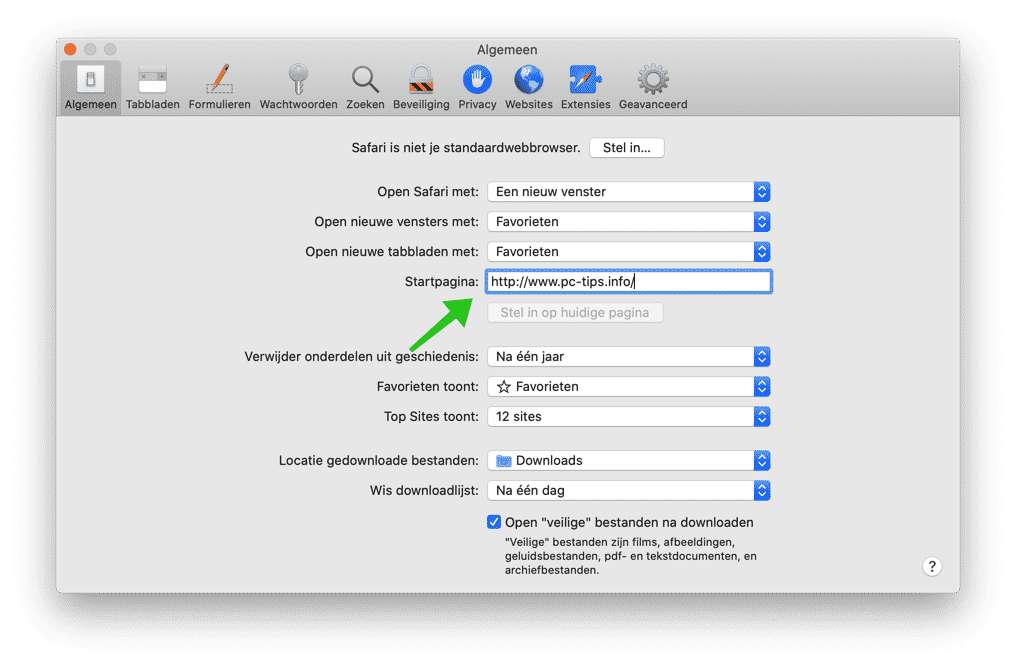
- Links bovenin in het Safari menu klik op Voorkeuren.
- Open het tabblad: Algemeen
- In het veld Startpagina wijzig de startpagina in Safari naar een startpagina van uw keuze.
- Sluit het venster en herstart Safari.

Firefox
- Open de Firefox browser.
- Open rechts bovenin het Firefox menu.
- Klik op Opties uit het menu.
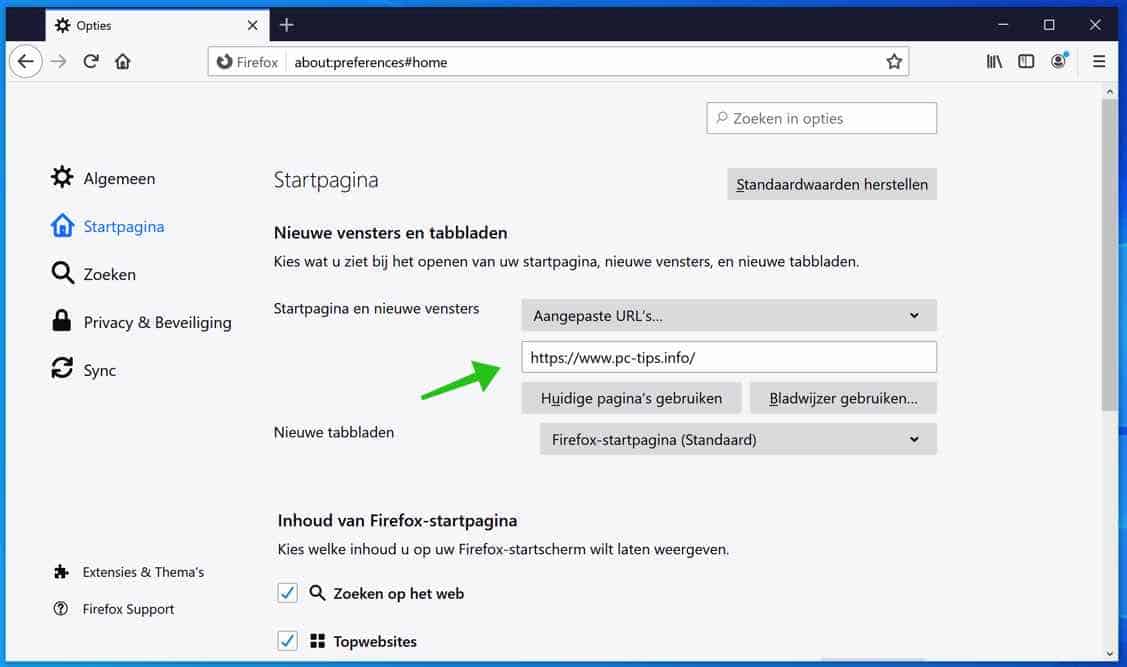
- Links in het menu, klik op Startpagina.
- In het menu Startpagina en nieuw vensters wijzig Firefox-startpagina (standaard) naar Aangepaste URLs.
- Type een nieuwe startpagina URL in het tekstveld.

- Herstart Firefox. U heeft nu met succes de homepage in Firefox gewijzigd.
Ik hoop u hiermee geholpen te hebben. Bedankt voor het lezen!
Hoe kan je windows 10 pro super fast maken
Hallo, “super fast” is een wijd begrip. U kunt aanpassingen doen in Windows 10 waardoor bepaalde functionaliteit wordt toegepast of uitgeschakeld.
http://www.pc-tips.info/tips/windows-10-sneller-maken/
http://www.pc-tips.info/tips/windows-sneller-maken/
http://www.pc-tips.info/tips/10-handige-tips-om-windows-beter-en-sneller-te-maken/
http://www.pc-tips.info/tips/windows-opstart-vertraging-uitschakelen/
http://www.pc-tips.info/tips/windows-sneller-opstarten/
Succes!