

De taakbalk in Windows 11 bevat standaard allerlei knoppen en functies die u waarschijnlijk niet allemaal gebruikt. Denk aan Widgets, Copilot, Teams of snelkoppelingen naar apps die automatisch zijn toegevoegd.
Met een paar aanpassingen kunt u de taakbalk overzichtelijker maken, zodat u alleen ziet wat u echt nodig hebt.
Een schonere taakbalk zorgt niet alleen voor een minimalistische uitstraling, maar helpt u ook sneller te werken.
In dit artikel leest u hoe u dit kunt instellen.
Tips voor een schonere taakbalk in Windows 11
Widgets uitschakelen
De Widgets knop opent een overzicht met nieuws, weer en andere informatie.
Als u dit niet gebruikt, kunt u de knop verwijderen.
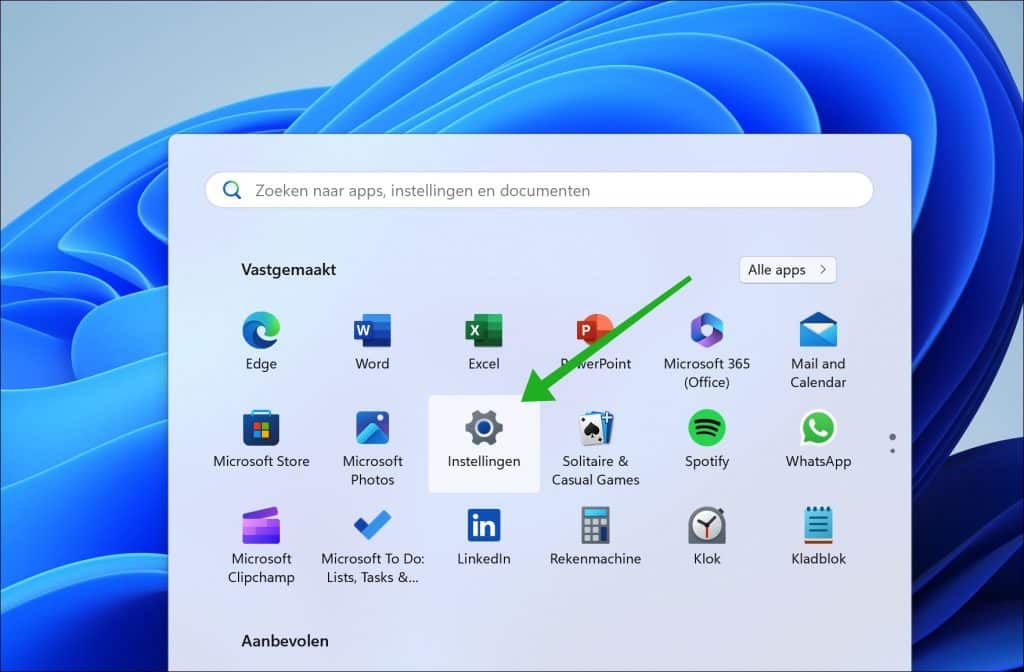
Om te beginnen opent u de instellingen.
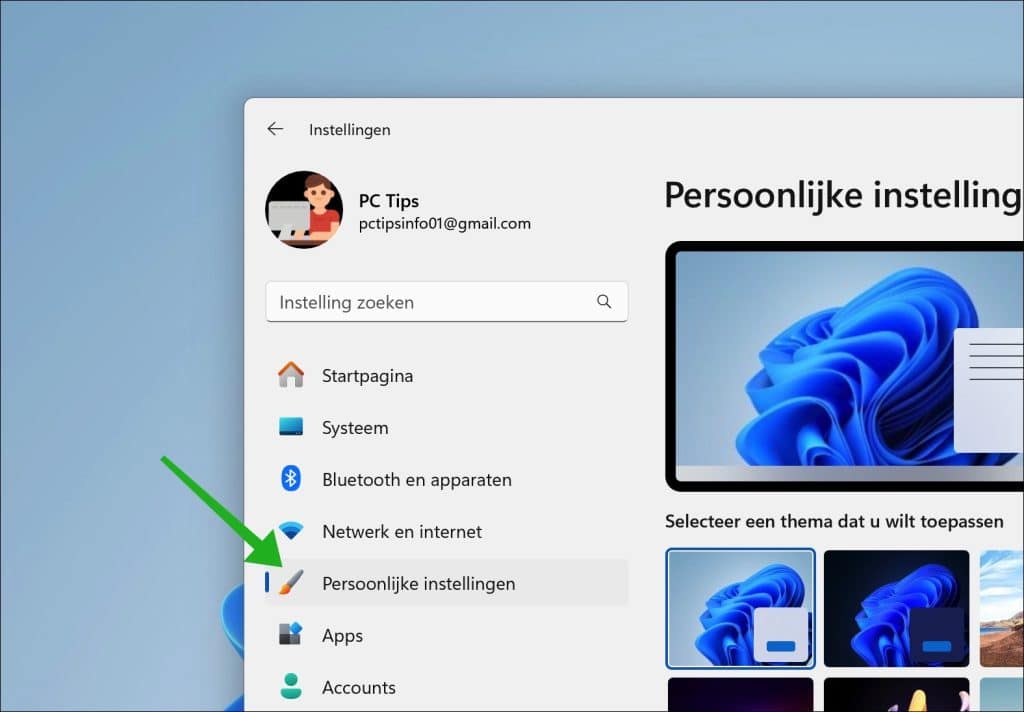
Klik vervolgens op Persoonlijke instellingen.
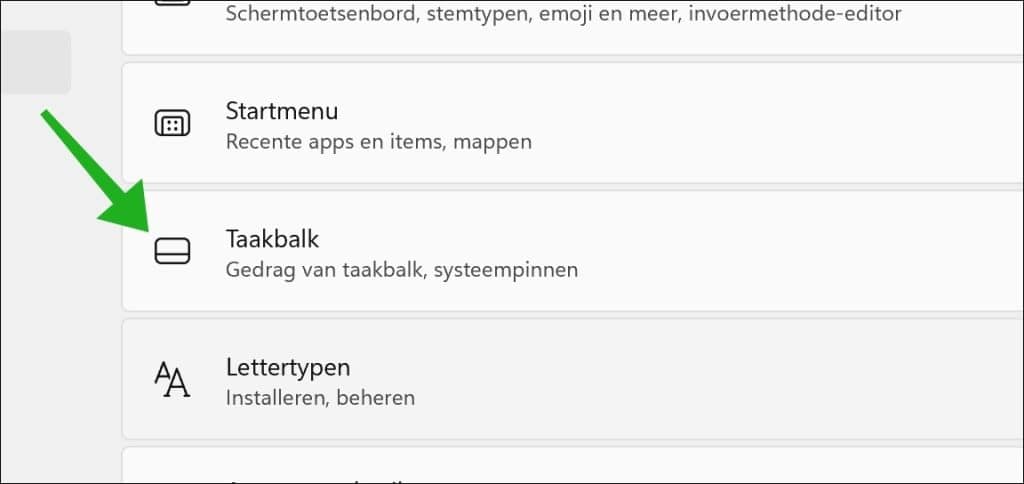
Daarna op Taakbalk om de taakbalkinstellingen te openen.
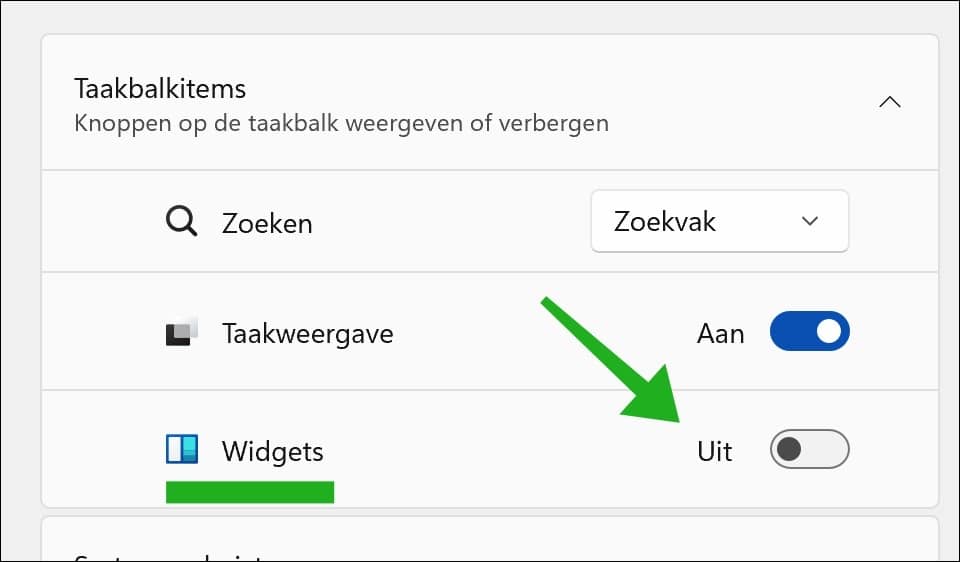
In de taakbalkitems schakelt u de knop: Widgets, uit.
Taakweergave aanpassen
De knop Taakweergave laat u snel schakelen tussen virtuele bureaubladen en openstaande vensters.
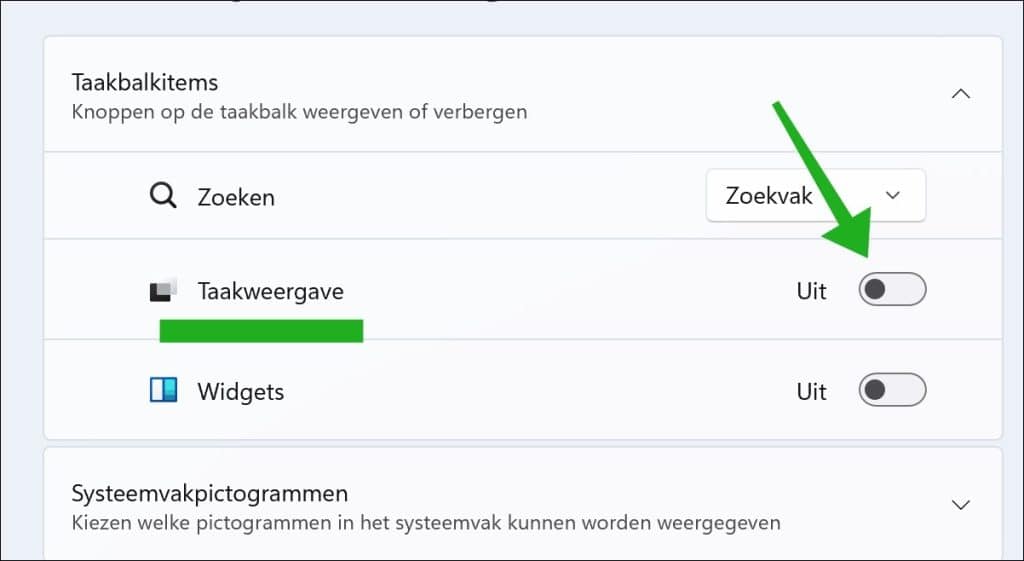
Als u deze functie niet gebruikt, kunt u de knop verbergen.
In dezelfde taakbalkinstellingen schakelt u de optie: Taakweergave, uit.
Copilot verbergen
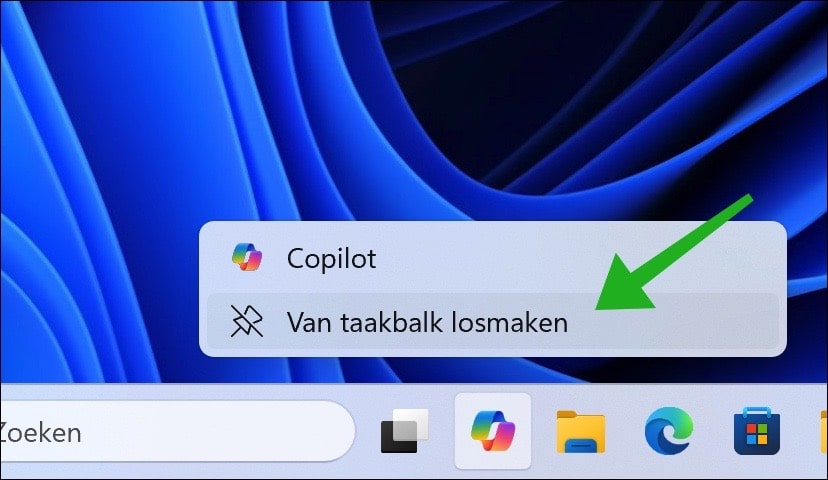
Copilot is de ingebouwde AI-assistent van Windows 11, maar niet iedereen wil deze in de taakbalk hebben.
Als u deze knop wilt verwijderen, dan klikt u rechts met de muis op de Copilot knop en kiest u Van taakbalk losmaken.
Lees ook: Copilot volledig verwijderen.
Chat of Microsoft Teams weghalen
Windows 11 voegt standaard de Chat knop toe, gekoppeld aan Microsoft Teams.
Wilt u dit niet gebruiken? Zet de optie Chat uit in de taakbalkinstellingen.
Lees ook: Microsoft Teams verwijderen.
Systeemiconen aanpassen
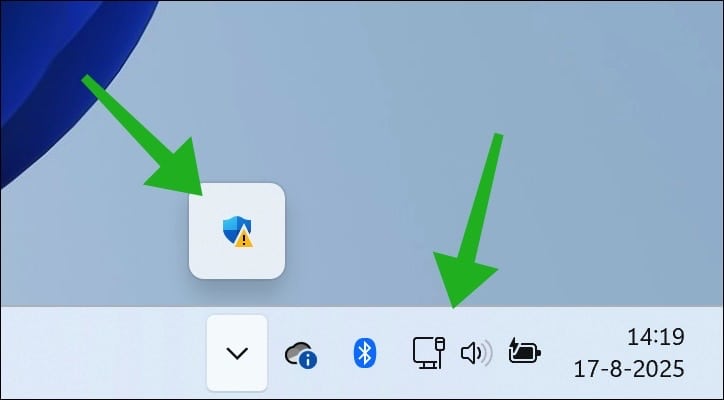
Rechts onderin de taakbalk, naast de klok, ziet u systeemiconen zoals Netwerk, Geluid en Batterij.
Vaak staan er ook extra pictogrammen die u niet gebruikt.
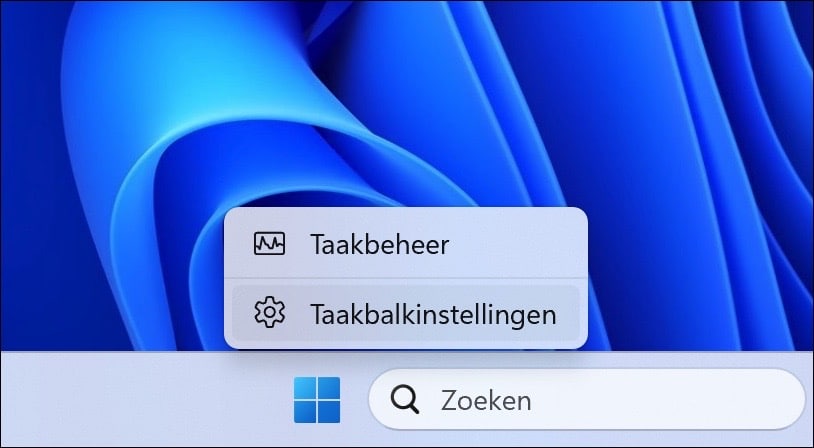
Klik met de rechtermuisknop op de taakbalk en kies Taakbalkinstellingen.
Onder Andere systeemvakpictogrammen kunt u instellen welke pictogrammen zichtbaar blijven.
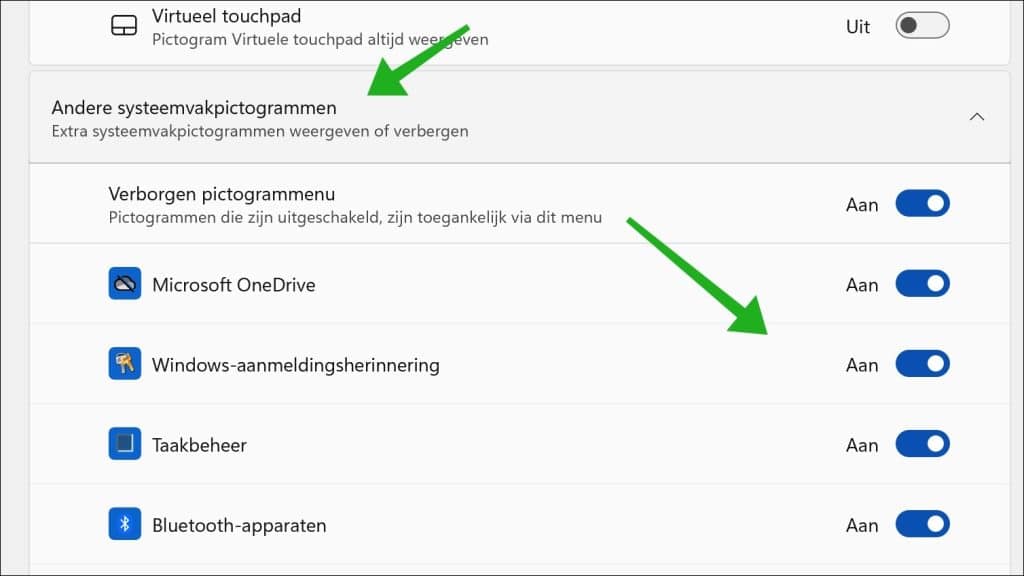
U past de volgende systeemvakpictogrammen aan:
Vastgezette apps beheren
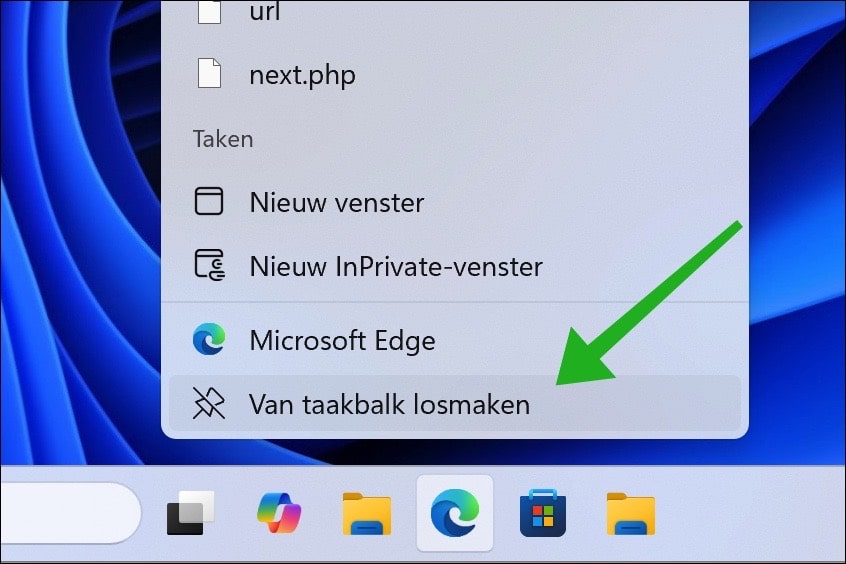
Windows plaatst standaard enkele apps op de taakbalk, zoals Microsoft Store of Edge.
Klik met de rechtermuisknop op een app en kies Losmaken van taakbalk om deze te verwijderen.
Wilt u zelf apps toevoegen?
Open het programma, klik met de rechtermuisknop op het pictogram in de taakbalk en kies Vastmaken aan taakbalk.
Taakbalkpositie aanpassen
Standaard staat de taakbalk onderaan en zijn de pictogrammen in het midden uitgelijnd.
Als u liever een klassieke weergave wilt, kunt u dit aanpassen.
Ga naar Instellingen > Persoonlijke instellingen > Taakbalk > Gedrag van de taakbalk.

Kies daar voor Links uitlijnen.
Taakbalk automatisch verbergen
Wilt u nog meer ruimte op uw scherm of werkt u graag zonder afleiding?
Dan kunt u de taakbalk automatisch laten verbergen.
Ga naar Instellingen > Persoonlijke instellingen > Taakbalk > Gedrag van de taakbalk.
Zet een vinkje bij Taakbalk automatisch verbergen.
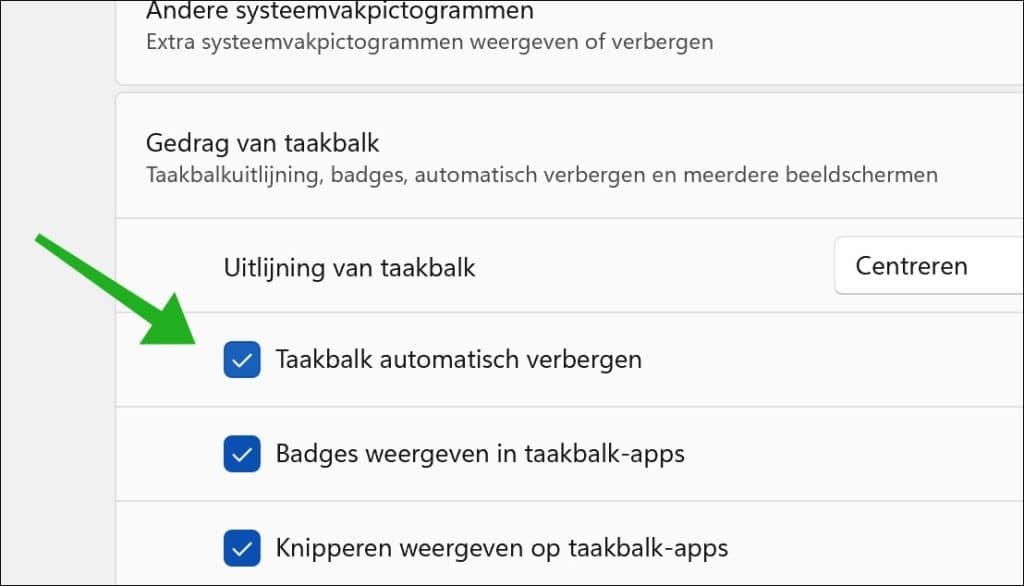
De taakbalk verdwijnt dan vanzelf en verschijnt alleen wanneer u met de muis naar de onderkant van het scherm gaat.
Lees verder: Zoekknop aanpassen in Windows 11.
Ik hoop u hiermee geholpen te hebben. Bedankt voor het lezen!

❤️ Help mee en deel
Voordat u verdergaat, wil ik u vragen of u zou willen overwegen mijn werk te steunen.In tegenstelling tot veel grote websites is er op PC Tips geen betaalmuur die lezers blokkeert, maar daardoor is uw steun des te belangrijker. Als u onafhankelijke initiatieven zoals deze waardeert, overweeg dan alstublieft om mij te steunen, zodat ik kan blijven doen wat ik met plezier doe. Deel mijn website PC Tips op andere websites, social media of binnen uw eigen netwerk.
🙂 Overzicht met computertips
Bekijk ook mijn uitgebreide overzicht met praktische computertips, overzichtelijk gesorteerd per categorie.