

In dit artikel leest u hoe u TLS 1.0, 1.1, 1.2 of 1.3 kunt inschakelen op een Windows 11 computer of laptop.
TLS staat voor Transport Layer Security. Het is een manier om communicatie over een computernetwerk te beveiligen. Door de communicatie te versleutelen wordt de data via de client naar de server beveiligd en kan deze data minder snel worden onderschept en ontsleuteld.
Het Windows-besturingssysteem gebruikt TLS om gegevensoverdracht te versleutelen, authenticatie via digitale certificeren, hashfuncties om de integriteit van gegevens te waarborgen en bescherming tegen meerdere typen online-aanvallen.
In enkele gevallen is het nodig om de TLS-instellingen te wijzigen. Dit heeft voornamelijk te maken met compatibiliteit, soms is het nodig om bepaalde apps te laten werken, ondersteuning te bieden voor een bepaald netwerk of heeft het met regelgeving te maken.
Het is aanbevolen om op dit moment TLS-versie 1.3 te gebruiken vanwege prestaties en beveiliging. Wilt u de TLS-instellingen alsnog wijzigen, dan leest u hieronder hoe u dit kunt doen.
TLS wijzigen in Windows 11
Via Configuratiescherm
- Open het Configuratiescherm.
- Klik op ‘Netwerk en Internet’.
- Klik op ‘Internetopties’.
- Klik op tabblad ‘Geavanceerd’.
- Selecteer de gewenste TLS-versie.
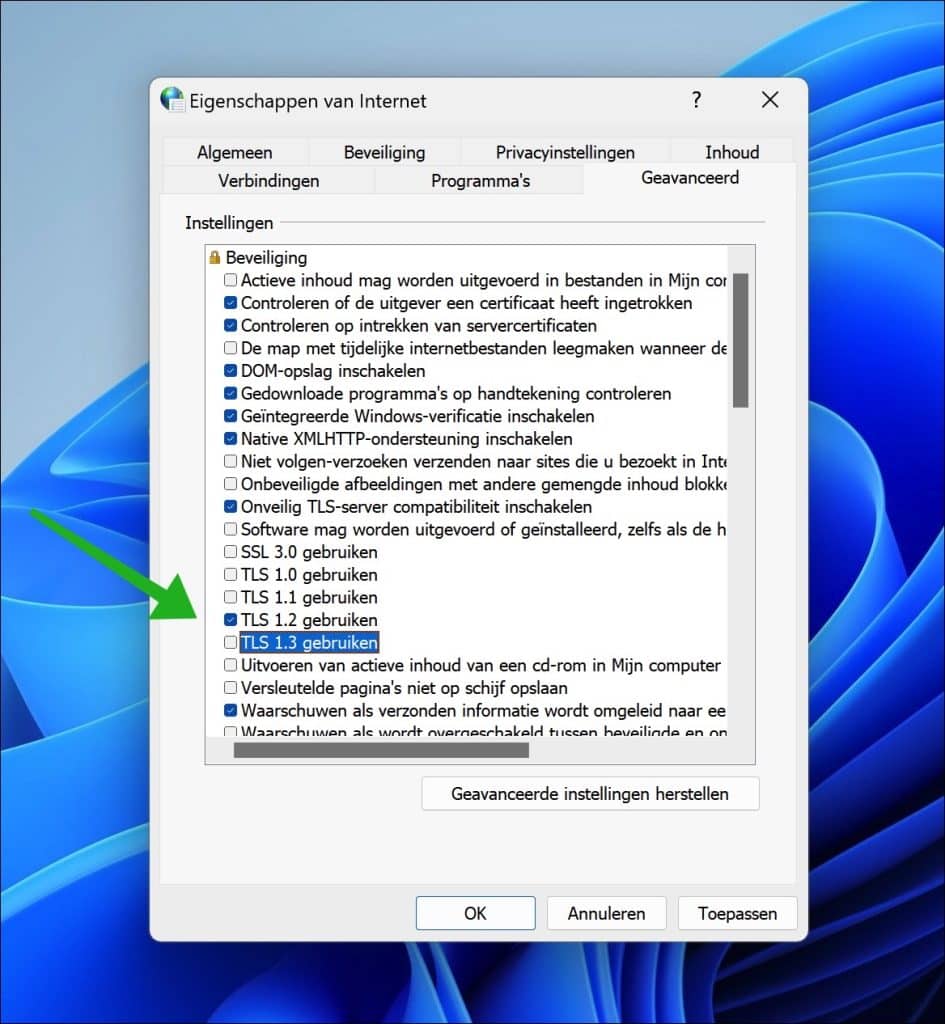
Het is aanbevolen dat als u een bepaalde specifieke TLS-versie wilt gebruiken, dat u de overige TLS-versies uitschakelt. Bijvoorbeeld, u wilt TLS 1.2 inschakelen, schakel dan TLS-versie 1.3 uit.
Via Windows-register
- Druk op de Windows-toets + R om het dialoogvenster Uitvoeren te openen.
- Typ “regedit” en druk op Enter.
- Navigeer naar de registersleutel:
HKEY_LOCAL_MACHINE\SOFTWARE\Microsoft\Windows\CurrentVersion\Internet Settings\WinHttp. - Klik met de rechtermuisknop in het rechterpaneel en kies “Nieuw” > “DWORD (32-bits) waarde”.
- Noem deze waarde
DefaultSecureProtocols. - Stel de waarde in op één van de volgende opties, afhankelijk van welke TLS-versie u wilt inschakelen:
- Voor TLS 1.0:
0x00000200 - Voor TLS 1.1:
0x00000400 - Voor TLS 1.2:
0x00000800
- Voor TLS 1.0:
- Navigeer naar de registersleutel:
HKEY_LOCAL_MACHINE\SOFTWARE\WOW6432Node\Microsoft\Windows\CurrentVersion\Internet Settings\WinHttp. - Maak dezelfde DWORD-waarde aan (
DefaultSecureProtocols) en stel de waarde in op de gekozen versie (bijvoorbeeld0x00000800voor TLS 1.2). - Sluit de Register-editor af.
- Herstart de computer om de wijzigingen door te voeren.
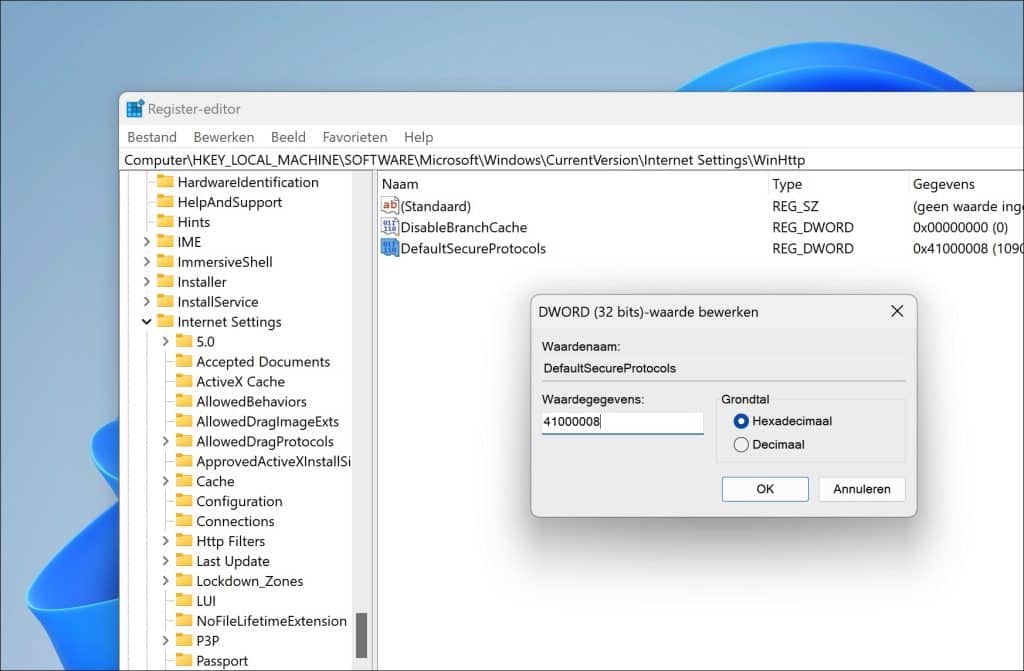
Als u meerdere TLS-versies tegelijk wilt inschakelen, kunt u de waarden optellen. Bijvoorbeeld, om zowel TLS 1.1 als TLS 1.2 in te schakelen, zou u 0x00000400 (TLS 1.1) en 0x00000800 (TLS 1.2) optellen om 0x00000C00 te krijgen.
Hiervoor kunt u deze online hexadecimale calculator gebruiken.
Ik hoop u hiermee geïnformeerd te hebben. Bedankt voor het lezen!

❤️ Help mee en deel
Voordat u verdergaat, zou ik het waarderen als u overweegt mijn werk te steunen. In tegenstelling tot veel grote websites is er op PC Tips geen betaalmuur die lezers blokkeert, maar daardoor is uw steun des te belangrijker.Als u onafhankelijke initiatieven zoals deze waardeert, overweeg dan alstublieft om mij te steunen, zodat ik kan blijven doen wat ik met plezier doe. Deel mijn website PC Tips op andere websites, social media of binnen uw eigen netwerk. Hartelijk dank.
🙂 Overzicht met computertips
Bekijk ook mijn uitgebreide overzicht met praktische computertips, overzichtelijk gesorteerd per categorie.