

Als u een computer wilt beheren binnen een netwerk, bijvoorbeeld een bedrijfsnetwerk, dan kunt u de computer toevoegen aan een domein.
Door uw Windows 11 computer aan een domein te koppelen, kan uw computer centraal worden beheerd en kunnen instellingen automatisch worden toegepast via een groepsbeleid.
Belangrijk om te weten:
- U gebruikt Windows 11 professional, enterprise of education. U kunt Windows 11 home niet toevoegen aan een domein.
- Zorg dat uw computer verbonden is met het juiste netwerk. De domeincontroller moet bereikbaar zijn.
- U kent de domeinnaam waaraan uw computer kan worden toegevoegd.
- U een domeinaccount heeft gemaakt of heeft ontvangen.
- Zorg dat de datum en tijd correct zijn ingesteld om verbinding te kunnen maken.
Gerelateerd: Welke Windows versie heb ik?
Windows 11 toevoegen aan een domein
Om te beginnen opent u de Instellingen.
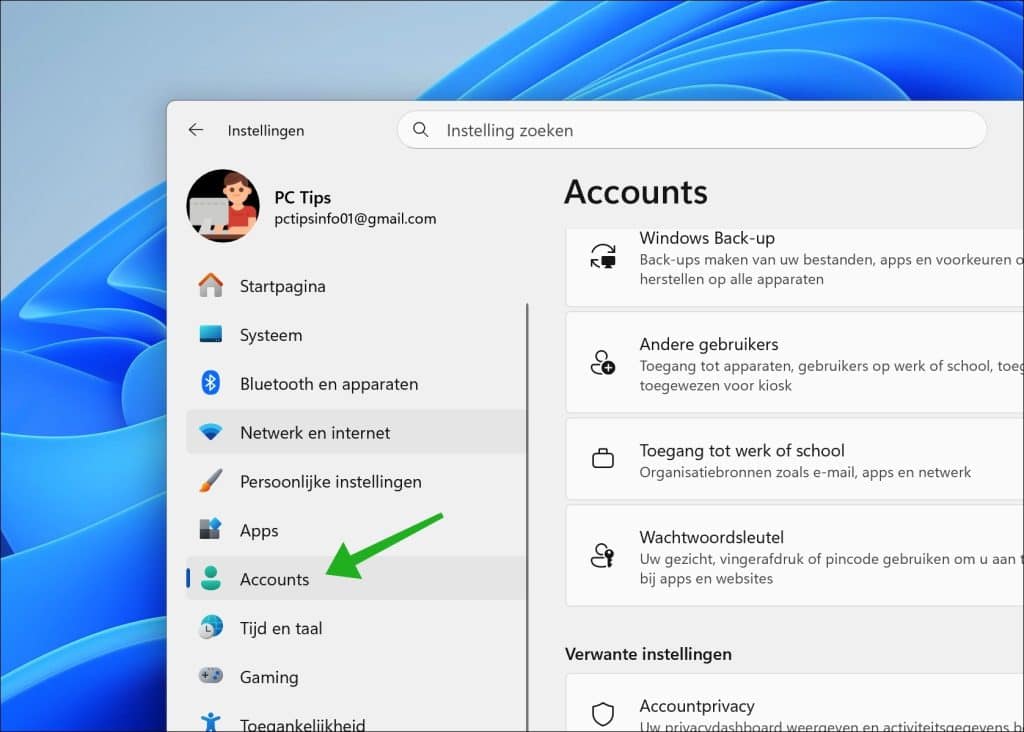
Klik vervolgens op Accounts.
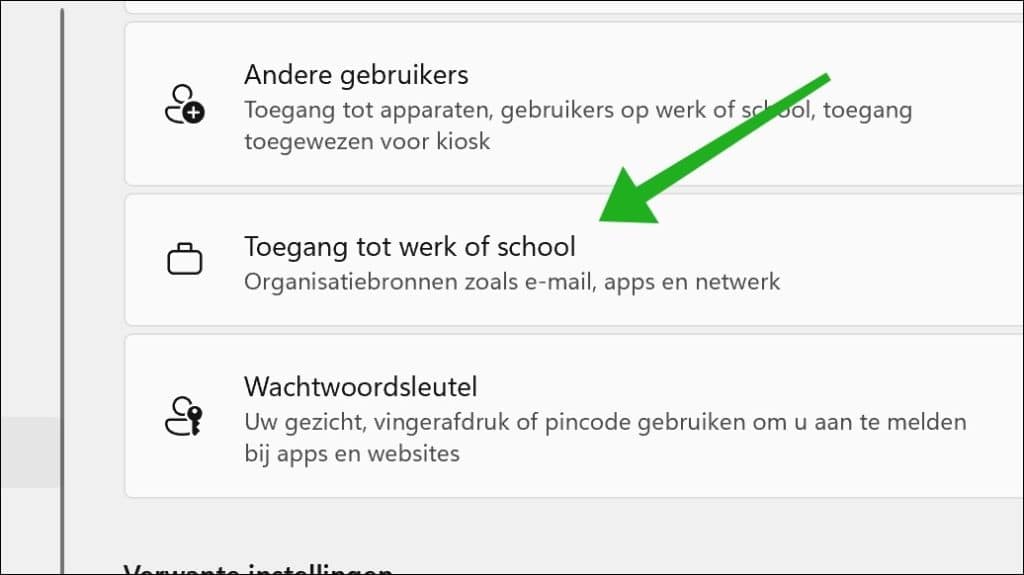
Klik daarna op Toegang tot werk en school.
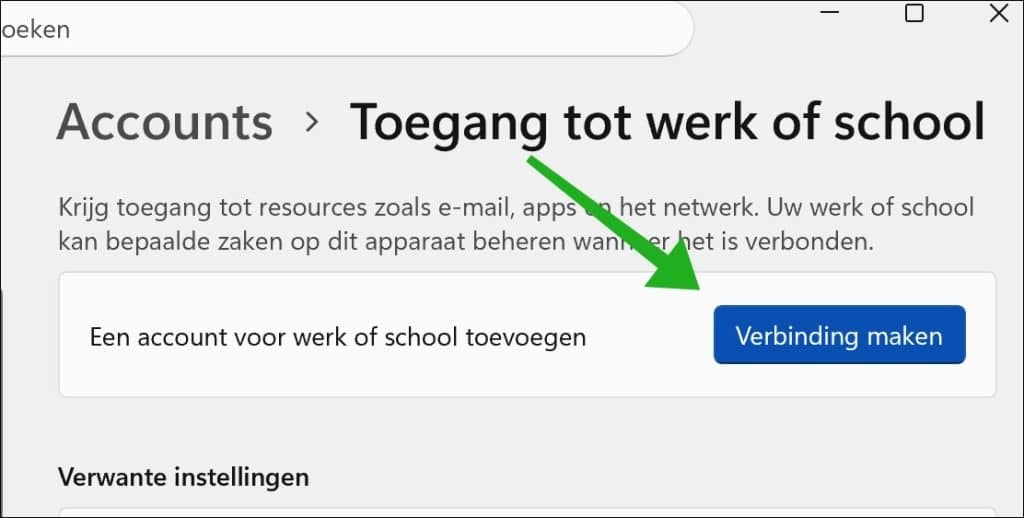
Klik vervolgens op Verbinding maken.
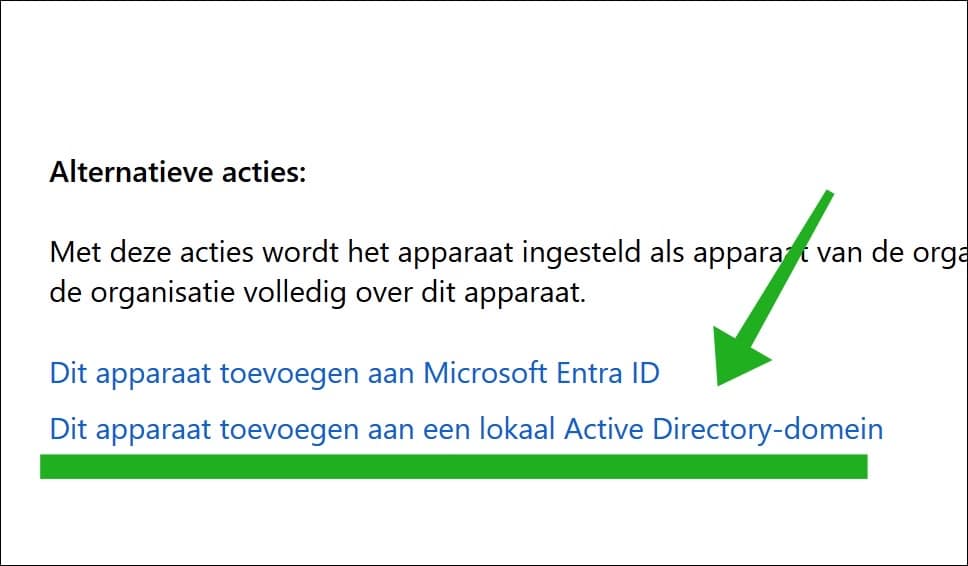
Klik onderin op de link: Dit apparaat toevoegen aan een lokaal Active Directory-domein.
Voer nu de domeinnaam in en klik op Volgende.
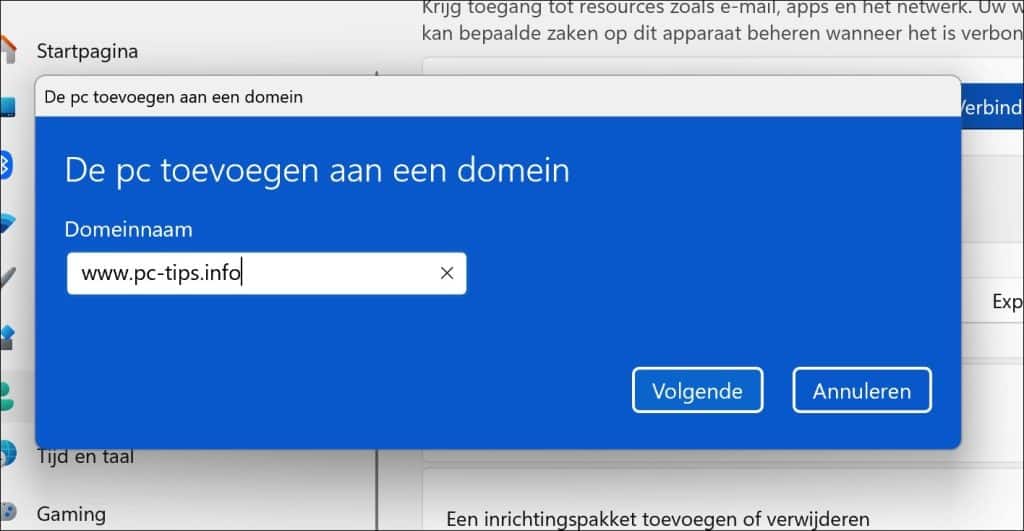
Als alles correct is ingesteld, verschijnt er een melding dat de computer succesvol aan het domein is toegevoegd.
Klik op OK en start de computer opnieuw op.
Na het opnieuw opstarten kunt u inloggen met een domeinaccount.
Klik op Andere gebruiker in het aanmeldscherm.
Voer uw gebruikersnaam in met domein, bijvoorbeeld:
DOMEINNAAM\gebruikersnaam
Voer het wachtwoord in en druk op Enter.
U bent nu ingelogd binnen het domein.
Computer kan niet toegevoegd worden aan het domein?
Controleer dan of:
- Uw pc is verbonden met het juiste netwerk.
- DNS correct is ingesteld (vaak de domeincontroller).
- De domeinnaam goed is ingevoerd.
Ik hoop u hiermee geholpen te hebben. Bedankt voor het lezen!

❤️ Help mee en deel
Voordat u verdergaat, zou ik het waarderen als u overweegt mijn werk te steunen. In tegenstelling tot veel grote websites is er op PC Tips geen betaalmuur die lezers blokkeert, maar daardoor is uw steun des te belangrijker.Als u onafhankelijke initiatieven zoals deze waardeert, overweeg dan alstublieft om mij te steunen, zodat ik kan blijven doen wat ik met plezier doe. Deel mijn website PC Tips op andere websites, social media of binnen uw eigen netwerk. Hartelijk dank.
🙂 Overzicht met computertips
Bekijk ook mijn uitgebreide overzicht met praktische computertips, overzichtelijk gesorteerd per categorie.