
In dit artikel leest u hoe u een Xbox-controller kunt verbinden met een Windows 11-pc.
Microsoft biedt verschillende manieren om spellen te spelen op een Windows 11-computer, waaronder via Cloud gaming.
Om deze spellen te kunnen spelen, is het noodzakelijk om een Xbox-controller met uw pc te verbinden.
Xbox controller verbinden met Windows 11 pc
Er zijn twee manieren om de Xbox controller te verbinden met uw computer.
Bluetooth
Via bluetooth maakt u verbinding met de controller om vervolgens de controller te gebruiken om de Xbox spellen te kunnen spelen.
- Pak uw Xbox controller.
- Klik bovenop de controller op het bluetooth verbinding knopje.
- Houdt dit knopje voor minimaal 3 seconden ingedrukt.
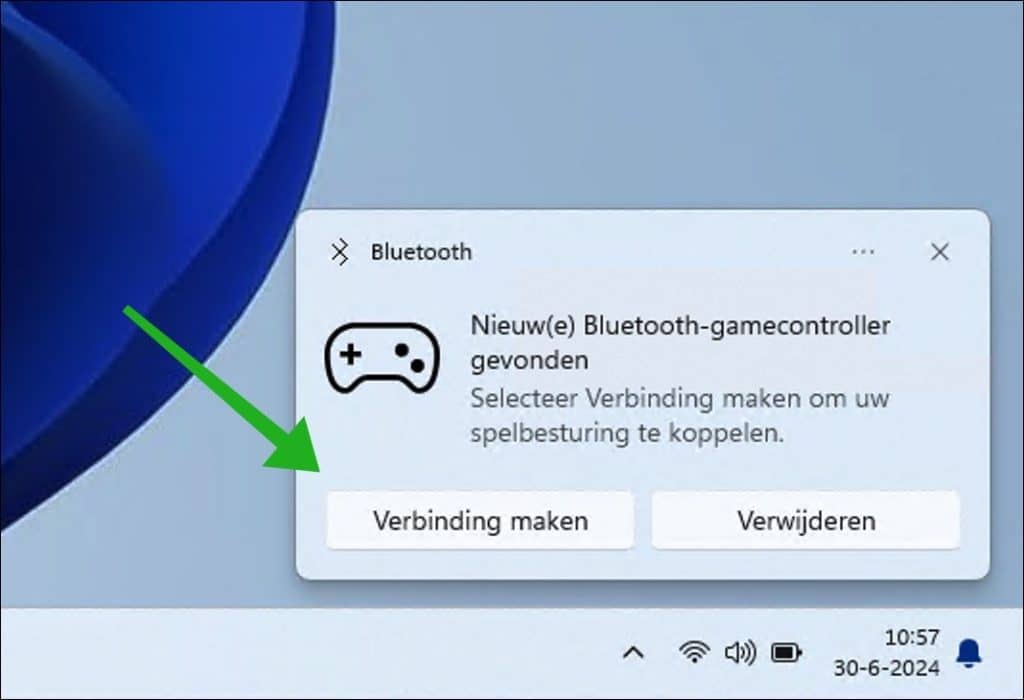
- Als de Xbox controller in de buurt is van de Windows 11 pc, dan verschijnt er een melding om via bluetooth te verbinden.
- Klik op ‘Verbinding maken’.
USB-kabel
Heeft u een USB-C kabel bij de hand:
- Dan plaatst u de USB-C kabel in de controller.
- Verbind deze kabel vervolgens met een USB-C poort op uw Windows 11 pc.
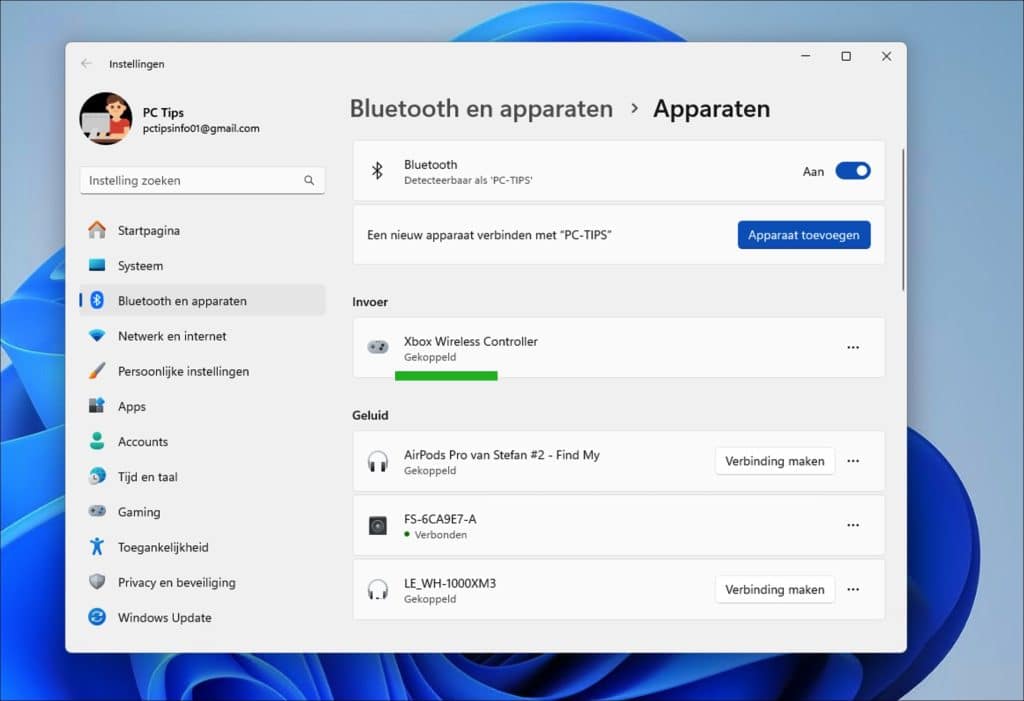
- Windows 11 zal de controller vervolgens automatisch detecteren. Dit ziet u in de bluetooth instellingen.
Soms kunnen er problemen ontstaan met de Xbox controller verbinden aan de Windows 11 pc. Lees dan het volgend artikel: Xbox controller werkt niet in Windows 11.
Ik hoop u hiermee geholpen te hebben. Bedankt voor het lezen!

❤️ Help mee en deel
Voordat u verdergaat, zou ik het waarderen als u overweegt mijn werk te steunen. In tegenstelling tot veel grote websites is er op PC Tips geen betaalmuur die lezers blokkeert, maar daardoor is uw steun des te belangrijker.Als u onafhankelijke initiatieven zoals deze waardeert, overweeg dan alstublieft om mij te steunen, zodat ik kan blijven doen wat ik met plezier doe. Deel mijn website PC Tips op andere websites, social media of binnen uw eigen netwerk. Hartelijk dank.
🙂 Overzicht met computertips
Bekijk ook mijn uitgebreide overzicht met praktische computertips, overzichtelijk gesorteerd per categorie.