
Als u uw computer beeldscherm te lang aanstaat dan heeft dit nadelen voor uw computer. Niet alleen verbruikt uw computer onnodig extra stroom, maar het kost ook aanzienlijk veel batterij van uw laptop.
Het is dus niet nodig om uw beeldscherm constant aan te laten staan, u heeft ook nog kans op inbranden van het beeldscherm.
Het is daarom aan te raden om in Windows in te stellen dat Windows uw beeldscherm na een specifieke tijdsperiode automatisch uitschakelt.
Laat Windows uw beeldscherm uitschakelen na specifieke periode
Om ervoor te zorgen dat Windows uw beeldscherm uitschakelt na een tijdsperiode volgt u de onderstaande stappen.
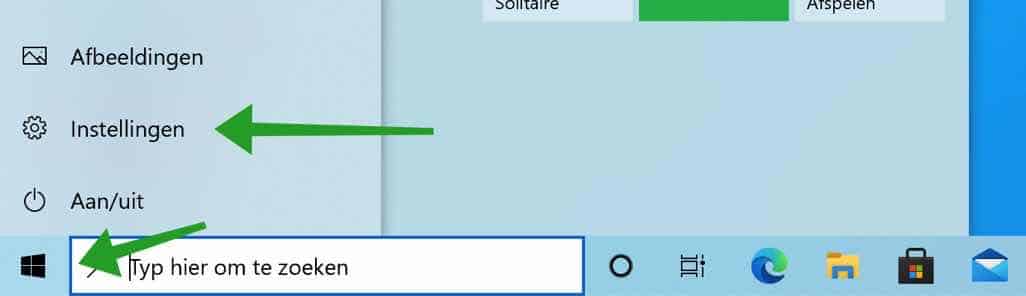
Klik op de Windows startknop. In het linkermenu klik op het tandwiel-icoon en klik daarna op Instellingen. U opent nu de Windows-instellingen.
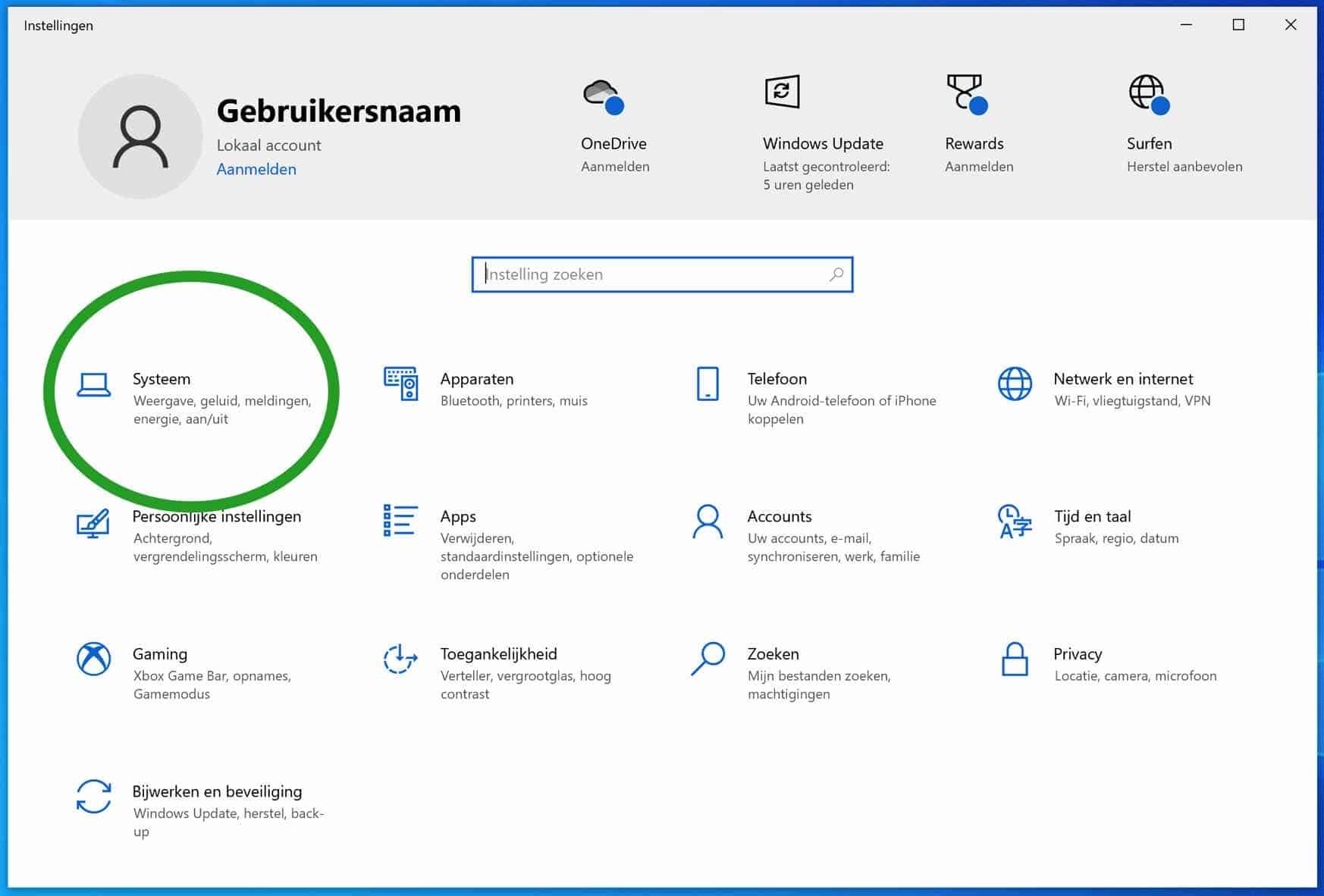
In de Windows-instellingen klik op Systeem. De Windows-systeem instellingen worden nu geopend.
Klik daarna links in het menu op Energiebeheer en slaapstand.
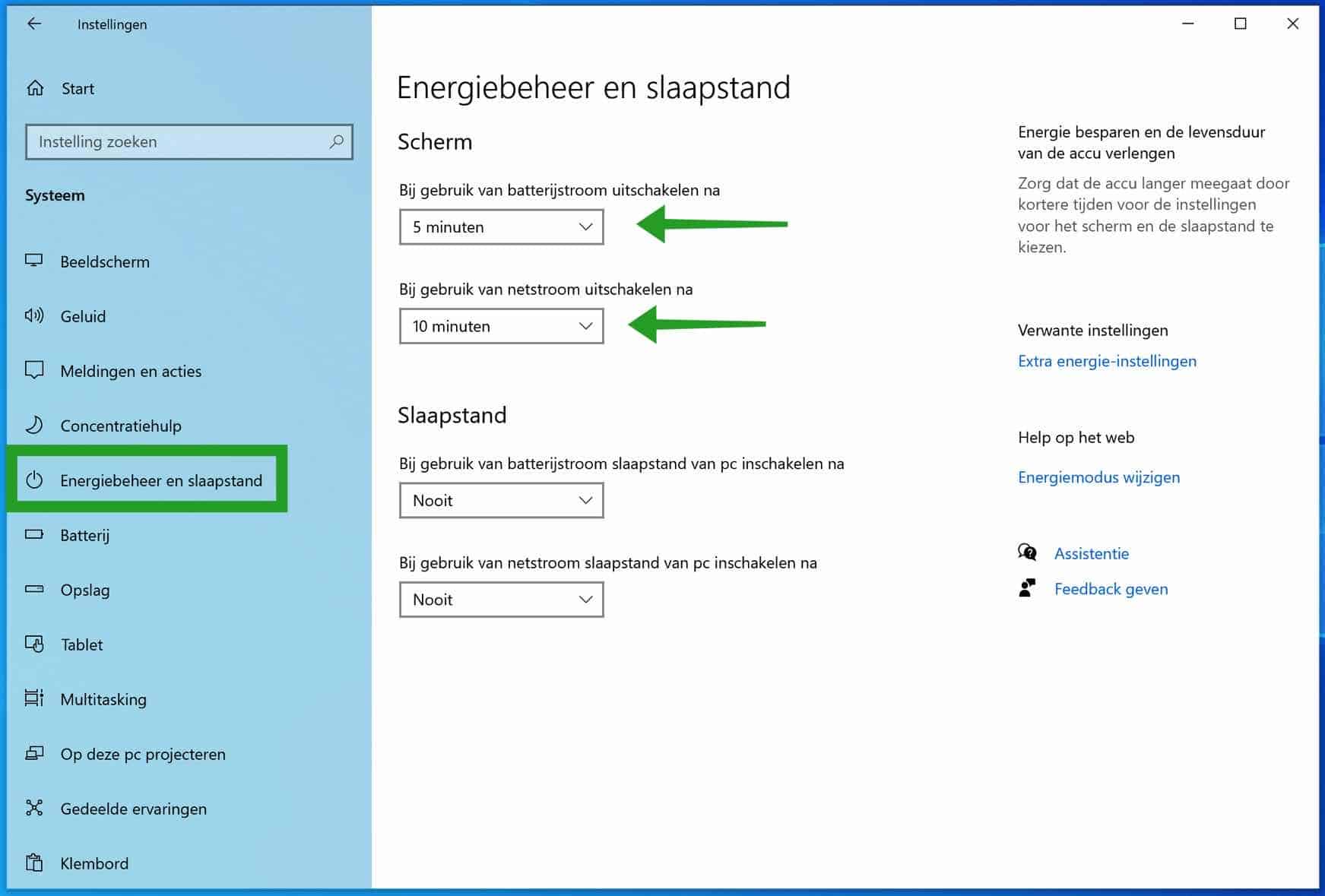
U ziet nu twee opties. Bij gebruik van batterijstroom uitschakelen na, en Bij gebruik van netstroom uitschakelen na. Selecteer hier de gewenste tijdsperiode waarna Windows uw beeldscherm dient uit te schakelen.
Eventueel kunt u hier ook de Slaapstand instellingen aanpassen. U kunt ervoor kiezen om uw Windows-computer na een specifieke tijdsperiode in slaapstand te laten gaan voor zowel een computer op batterijstroom als op netstroom.
Ik hoop u hiermee geholpen te hebben. Bedankt voor het lezen!

mijn pc windows 11 start iedere x weer op, pc is nieuw.
Hallo, helaas is deze vraag te generiek om hier een oplossing voor te bieden. Groet, Stefan