

Een van de meest frustrerende problemen die u op uw Windows 11-computer kunt tegenkomen, is het automatisch starten van niet-essentiële apps bij het opstarten. Te veel van dergelijke apps kunnen de systeemprestaties negatief beïnvloeden, wat uiteindelijk Windows 11 traag maakt.
Er zijn een aantal apps die u wel wilt laten opstarten zodra Windows 11 wordt gestart. Dit zijn apps zoals antivirus, webcamsoftware, enzovoort.
Er zijn echter andere apps die in de opstartroutine van Windows sluipen en de systeembronnen en het geheugen verbruiken.
Het is aan te raden om de opstartbare apps in Windows 11 te controleren. Indien u hier apps aantreft die niet direct prioriteit hebben tijdens het opstarten, schakel deze apps dan uit.
Opstart apps uitschakelen in Windows 11
Voorkom dat apps bij het opstarten worden uitgevoerd vanuit de Instellingen
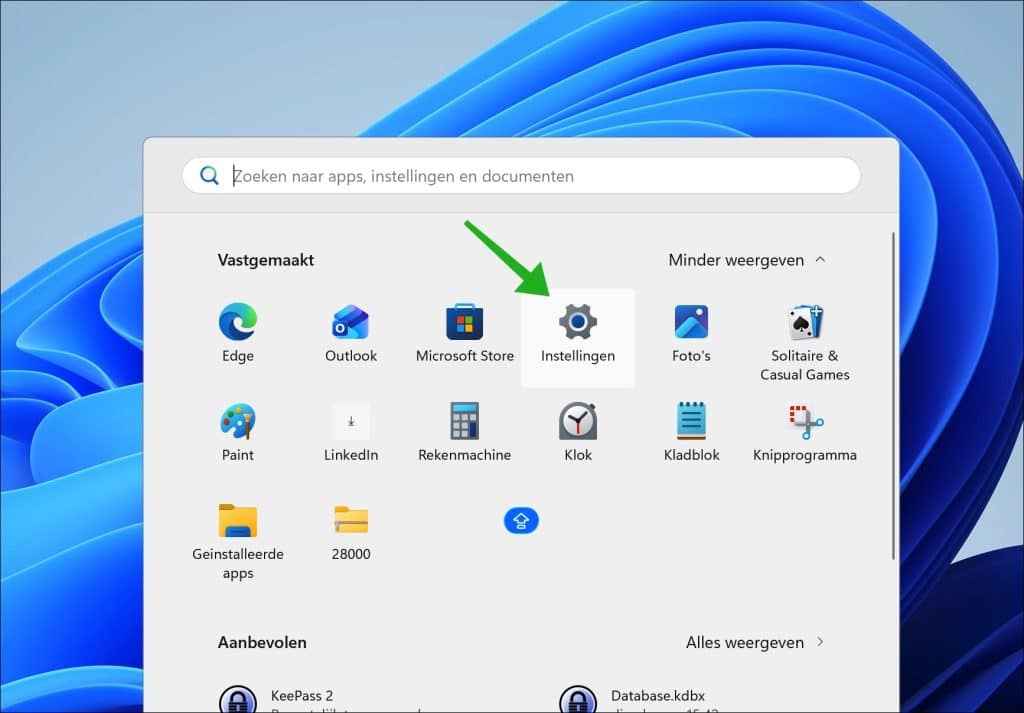
Om te beginnen opent u de Instellingen.
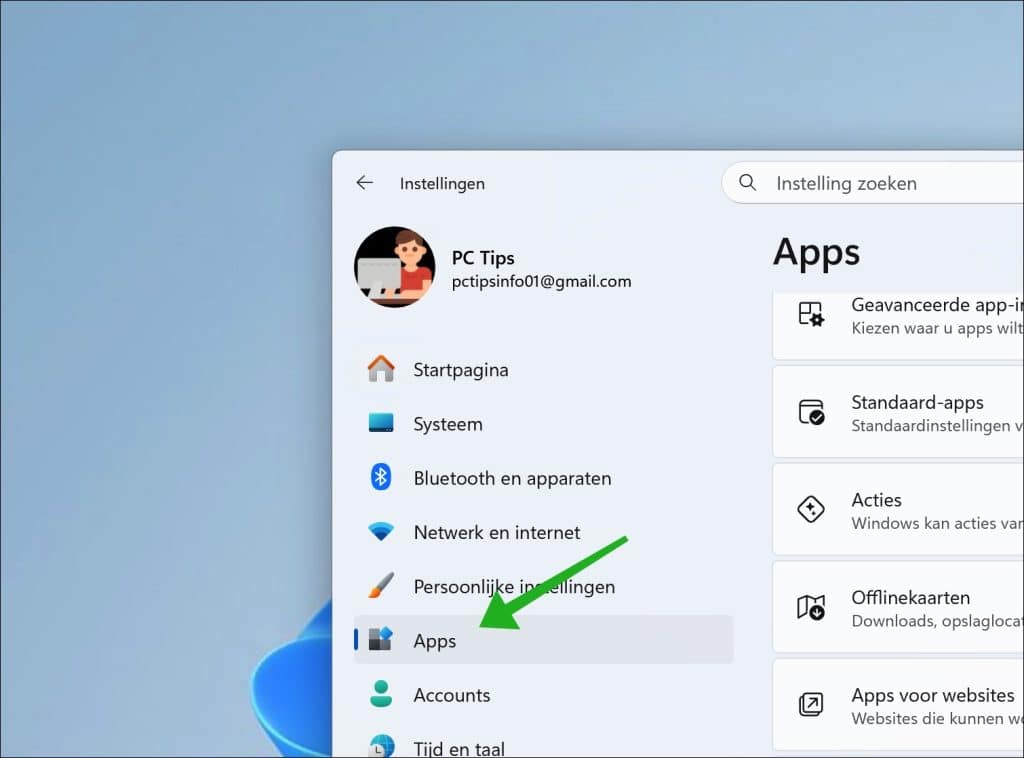
Klik vervolgens op Apps.
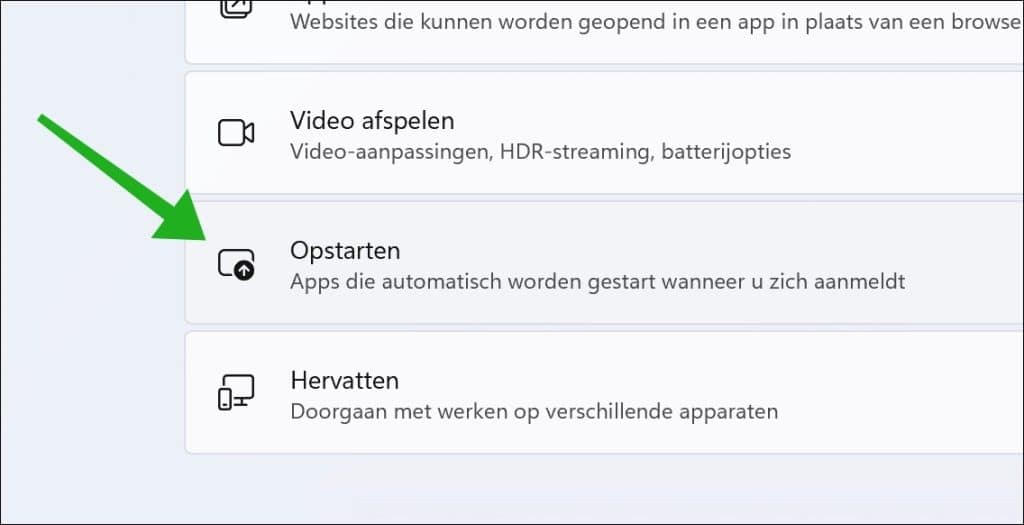
Daarna klikt u op Opstarten om de opstart-apps te beheren die automatisch worden gestart wanneer u zich aanmeldt.
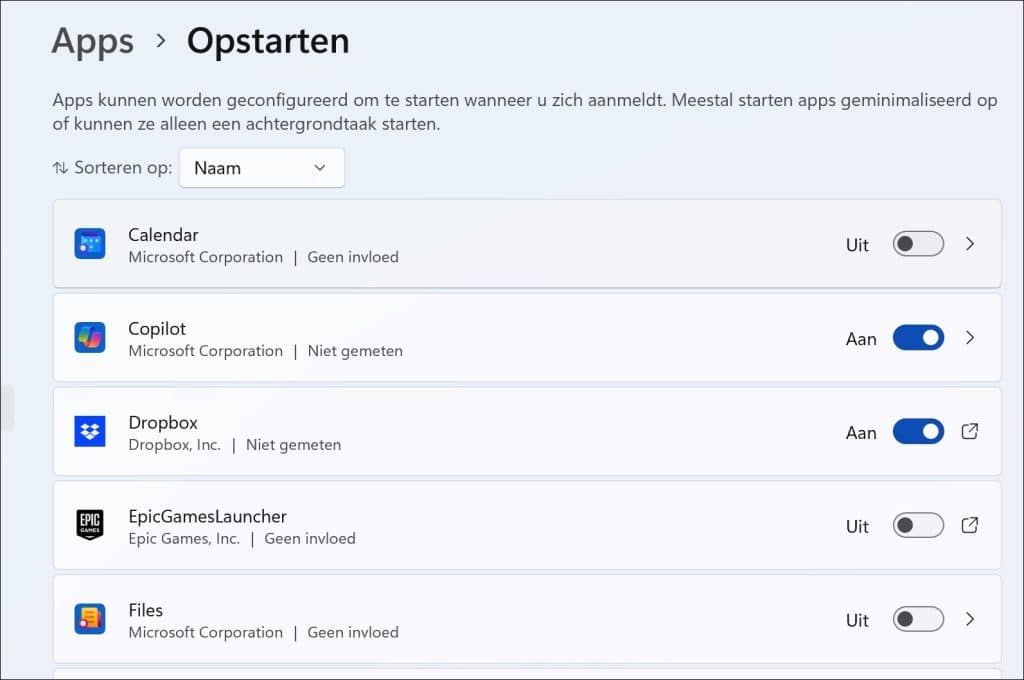
Hier ziet u alle apps die worden gestart bij het aanmelden van uw computer.
De schakelaar ‘Aan’ betekent dat de app wordt opgestart. Als de schakelaar op ‘Uit’ staat, wordt de app niet opgestart tijdens het aanmelden.
Voorkom dat apps bij het opstarten worden uitgevoerd vanuit de map Opstarten in Windows 11
Apps kunnen ook worden opgestart vanuit een opstartmap. Alle apps in deze map worden geladen tijdens het opstarten.
Om deze map te openen, drukt u op de toetsencombinatie Windows + R.
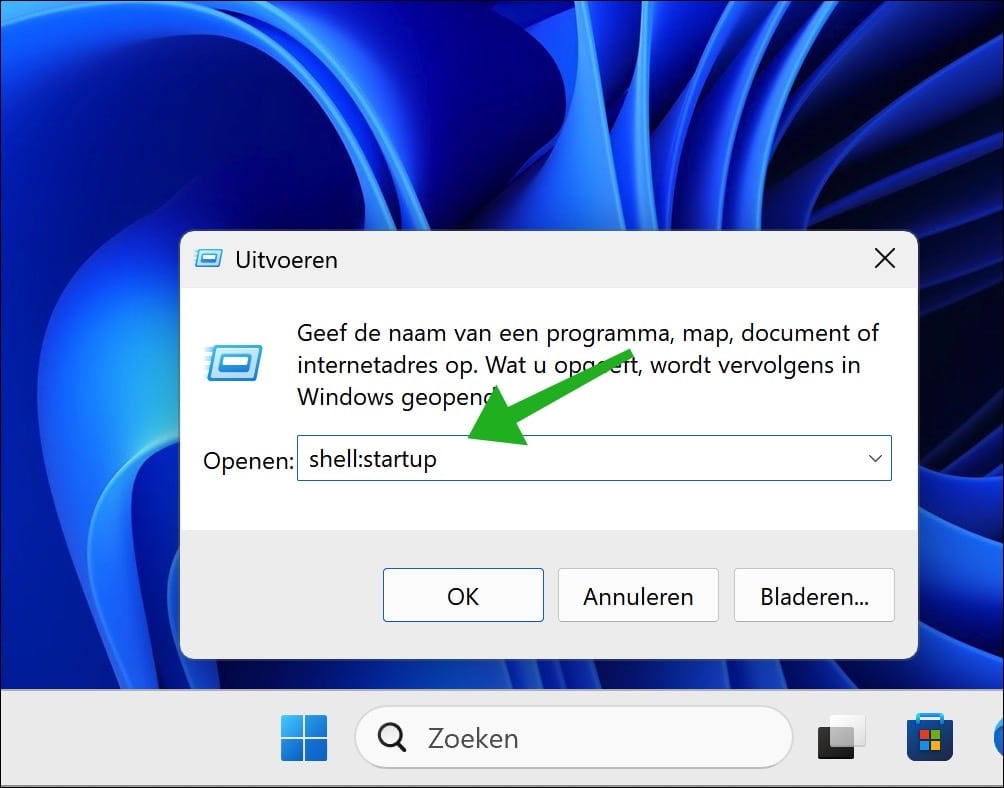
Typ:
shell:startup
Om de opstartmap te openen.
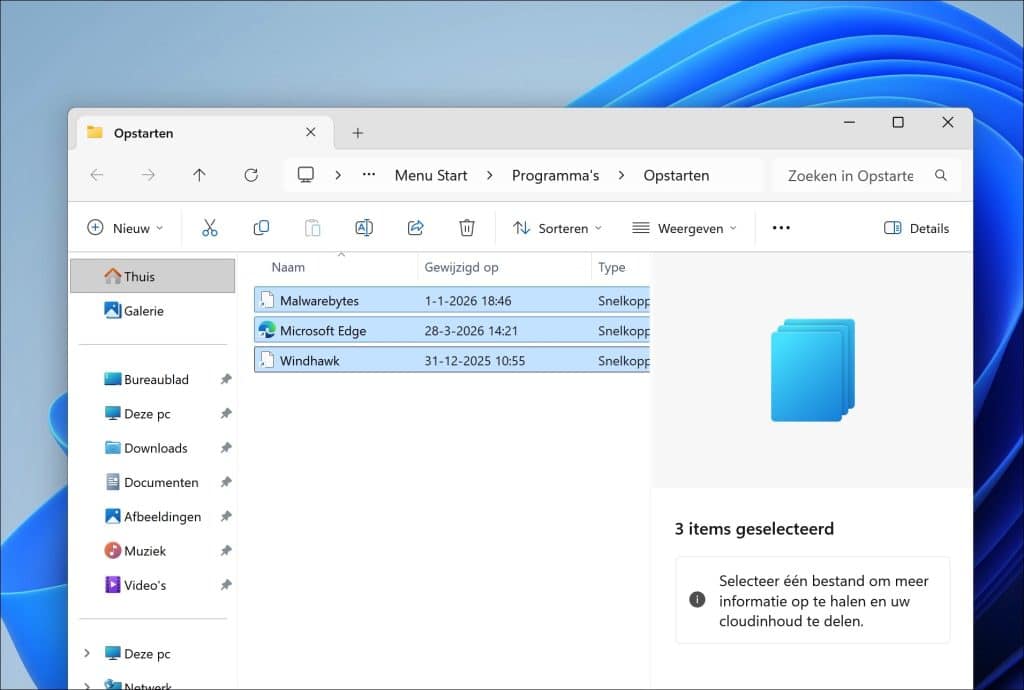
Verwijder eventuele snelkoppelingen uit deze map om te voorkomen dat ze worden opgestart.
Voorkom dat apps bij het opstarten worden uitgevoerd via het register in Windows 11
Apps kunnen ook automatisch worden opgestart via het Windows-register. Deze vermeldingen zorgen ervoor dat programma’s direct worden geladen bij het starten van Windows.
Om deze instellingen te openen, klikt u op Start.
Zoek naar:
regedit
Open de Register-editor.
Navigeer vervolgens naar de sleutel:
HKEY_LOCAL_MACHINE\SOFTWARE\Microsoft\Windows\CurrentVersion\Run
Klik met de rechtermuisknop op de REG_SZ-vermelding van de app die u wilt uitschakelen en kies Verwijderen.
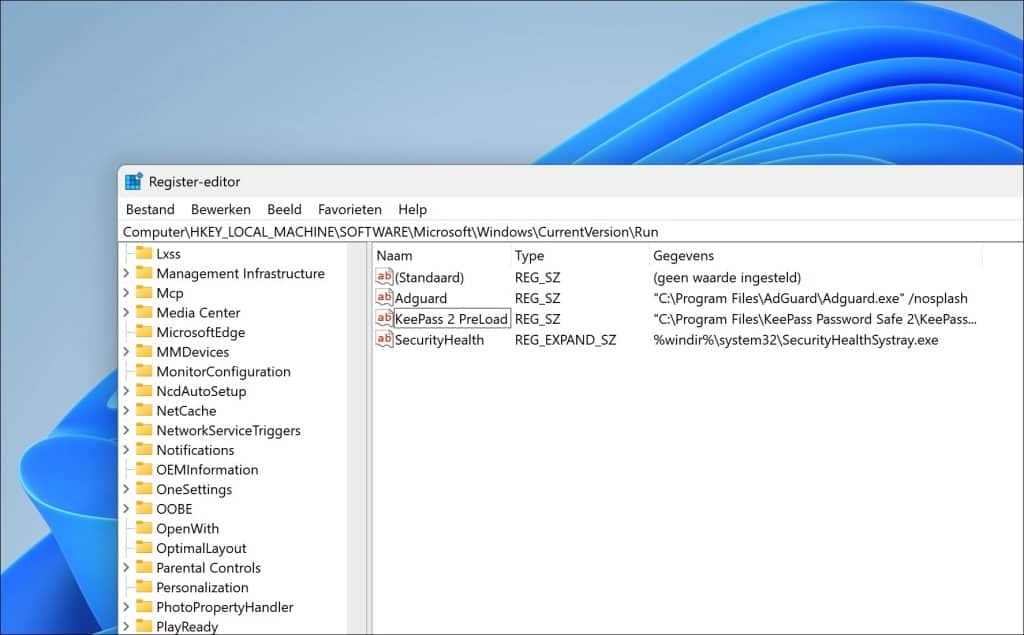
Herhaal deze stap voor andere apps die u wilt uitschakelen.
Navigeer daarna naar de sleutel:
HKEY_CURRENT_USER\SOFTWARE\Microsoft\Windows\CurrentVersion\Explorer\StartupApproved
Klik op de map:
Run
Klik met de rechtermuisknop op de REG_BINARY-vermelding van de app en kies Verwijderen.
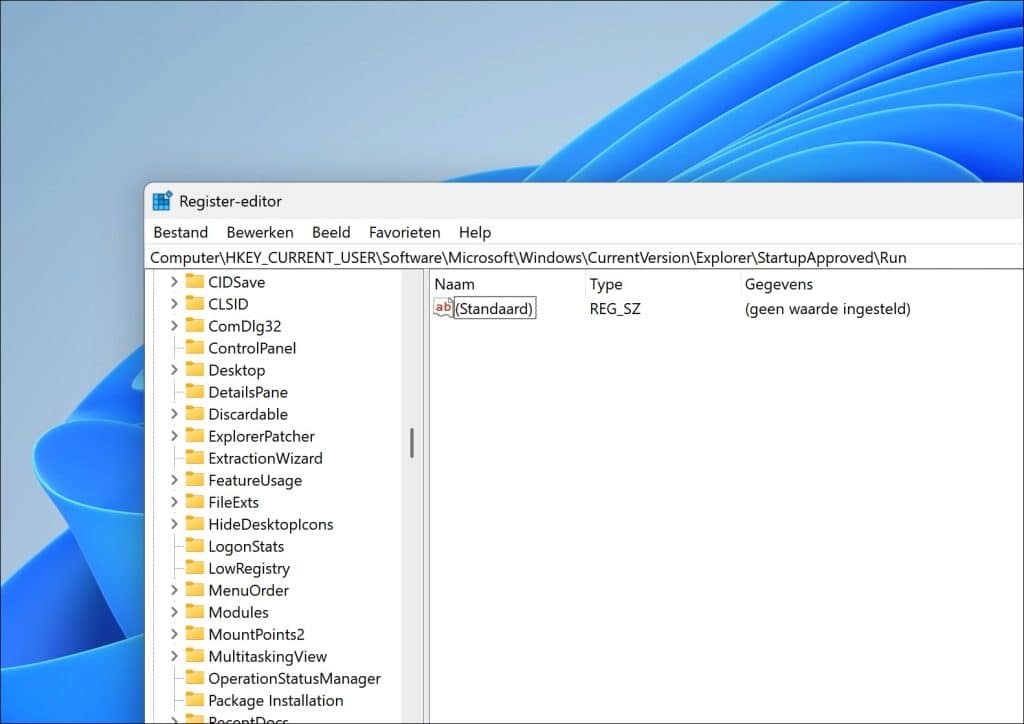
Herhaal deze stap voor andere apps.
Klik vervolgens op:
StartupFolder
Klik met de rechtermuisknop op de REG_BINARY-vermelding van de app en kies Verwijderen.
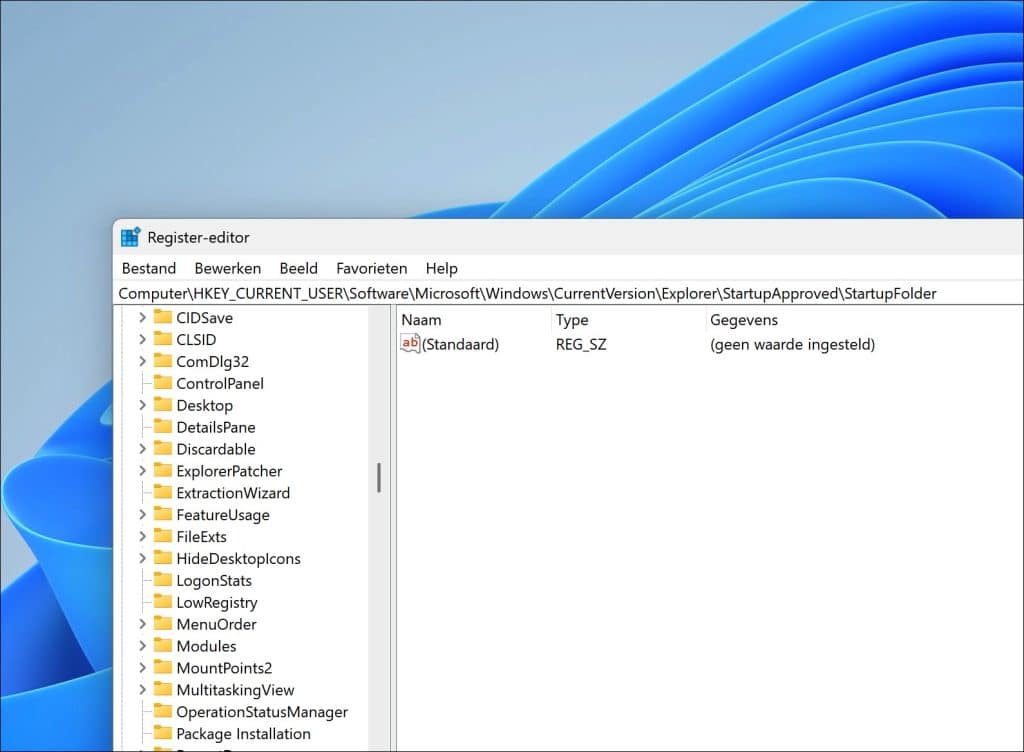
Herhaal dit voor alle apps die u niet wilt laten opstarten.
Nadat u deze stappen heeft uitgevoerd, worden de geselecteerde apps niet langer automatisch gestart, wat kan bijdragen aan een snellere opstart van Windows 11.
Voorkom dat apps bij het opstarten worden uitgevoerd via de Instellingen van de app zelf
Als bovenstaande niet heeft geholpen, dan dient u via de Instellingen in de app zelf een optie uit te schakelen die ervoor zorgt dat de app tijdens het aanmelden wordt opgestart. U kunt hiervoor de documentatie van de ontwikkelaar raadplegen of zoeken op het internet.
Ik hoop u hiermee geholpen te hebben. Bedankt voor het lezen!

Hoe doe ik dit met apps die ik zelf heb geïnstalleerd? zoals een steam en ea die staan daar niet tussen en kan ik ook niet in de app zelf uitzetten.
mvg laura
Hallo, dat zoekt u meestal in de instellingen van de app zelf. Hier een voorbeeld voor Steam:
https://help.steampowered.com/nl/faqs/view/6089-6768-F7FB-C46FSucces!
O dankjewel!!!! Kon het zelf niet vinden, dus ea zal via Google ook niet moeilijk zijn.
Dankjewel voor de snelle reactie!!
Na update Windows 11 (Build 25193) wordt steeds een aantal opstart apps door windows uitgeschakeld. Als ik ze weer aanzet zijn ze na een volgende start weer verdwenen, het zijn niet steeds dezelfde opstart apps, maar dat wisselt.
Hallo, build 25193 van Windows 11 is een insider build. Dat betekend een test versie, dat is mogelijk een nadeel van een insider build gebruiken. Ik heb zo geen oplossing.
Groet, Stefan
Top, bedankt!
Hallo, bedankt voor uw reactie!