
Als u wilt weten hoe u Windows 10 kunt upgraden naar Windows 10 LTSC 2021 zonder uw bestanden kwijt te raken, dan bent u hier aan het juiste adres.
In deze gids leest u stap voor stap hoe u dit aanpakt.
Waarom kiezen voor Windows 10 LTSC 2021?
Het grootste voordeel van Windows 10 LTSC (Long-Term Servicing Channel) is de langere ondersteuning.
Terwijl de standaard edities van Windows 10 zoals Home en Pro geen updates meer ontvangen na oktober 2025, wordt LTSC 2021 nog ondersteund tot januari 2027.
Gerelateerd: Welke Windows versie heb ik?
LTSC is speciaal bedoeld voor systemen waar stabiliteit en minimale veranderingen belangrijk zijn.
Denk aan industriële machines, medische apparatuur en computers zonder behoefte aan de nieuwste functies of apps.
U krijgt:
- Alleen beveiligings- en kwaliteitsupdates (geen onderdelen upgrades).
- Geen ingebouwde apps zoals Cortana, Edge, Store of Xbox.
- Een licht en stabiel systeem, ideaal voor langdurig gebruik.
Let op:
- Na januari 2027 stopt ook de ondersteuning voor LTSC 2021 volledig. Er volgen dan geen beveiligingsupdates meer.
- U heeft ook een LTSC 2021 licentiecode nodig om na de installatie te activeren.
- Upgrade alleen als u zich bewust bent van de beperkingen en er bewust voor kiest Windows 10 te blijven gebruiken voor specifieke doeleinden.
Voor wie nog langer updates nodig heeft (tot 2032), is er ook een IoT LTSC 2021 editie, maar die is vooral bedoeld voor embedded systemen.
Windows 10 upgraden naar LTSC met behoud van bestanden
Het standaard upgradeproces vereist doorgaans een schone installatie van Windows 10, waarbij uw persoonlijke bestanden en apps verloren gaan.
In deze gids laat ik u zien hoe u dit kunt voorkomen en uw bestanden en apps behoudt tijdens de upgrade van Windows 10 Home of Pro naar Windows 10 LTSC 2021.
Om te beginnen dient u de Windows 10 LTSC ISO te downloaden in het Nederlands.
Ga naar: https://massgrave.dev/windows_ltsc_links
Klik op Windows 10 LTSC 2021.
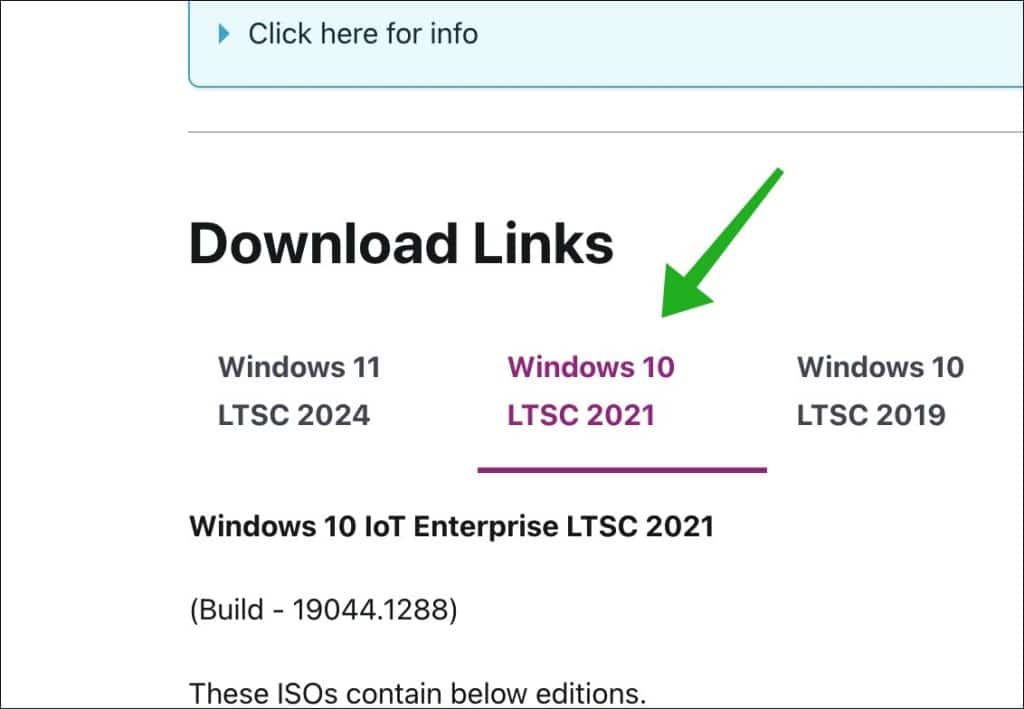
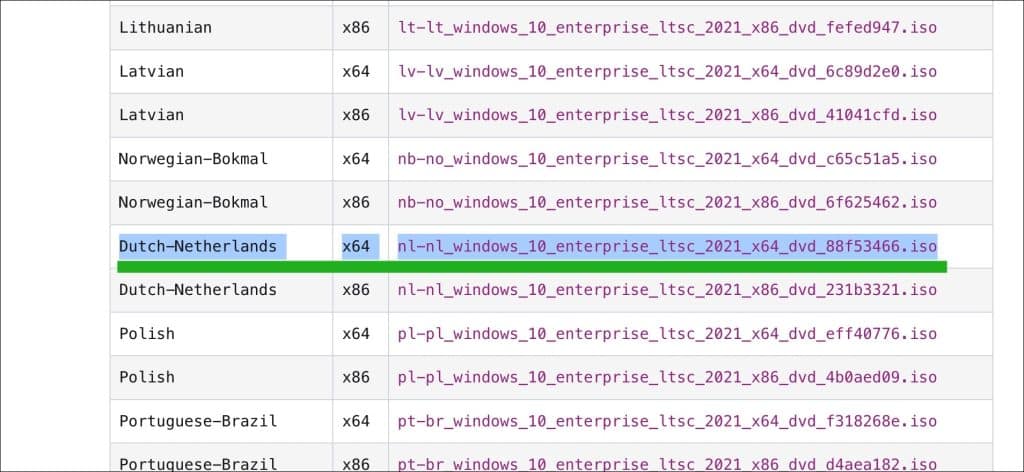
Navigeer naar onder en selecteer de Nederlandse taal: nl-nl_windows_10_enterprise_ltsc_2021_x64_dvd_88f53466.iso
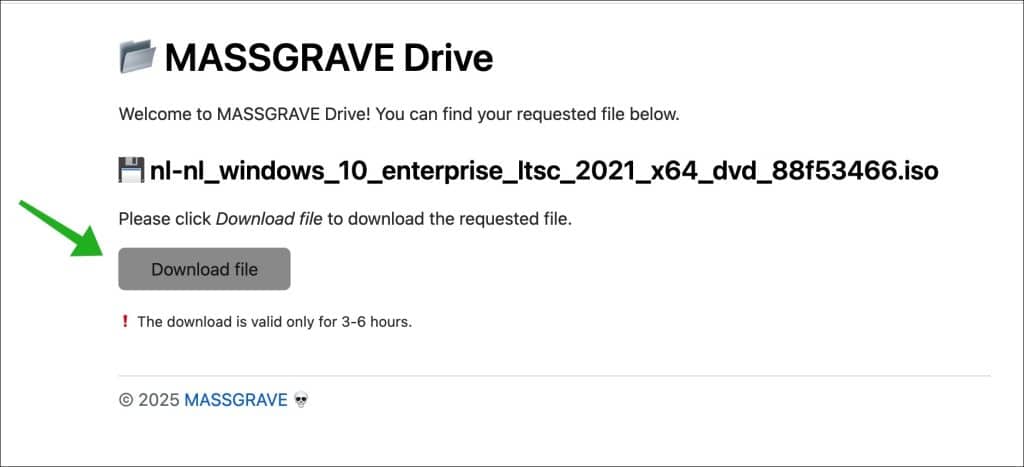
Download het Windows 10 LTSC 2021 ISO bestand door op Download File te klikken.
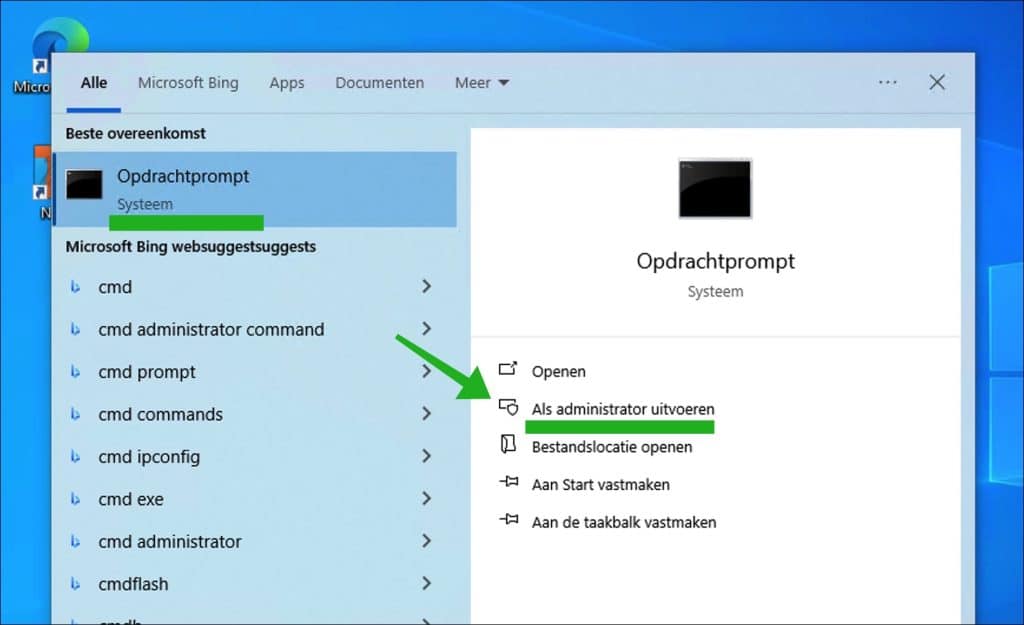
Open vervolgens een Opdrachtprompt als administrator.
Zoek op: cmd.exe. Klik rechts op: Als administrator uitvoeren.
Kopieer onderstaande lijn en plak in het Opdrachtprompt. Bevestig met de ENTER toets.
REG ADD "HKLM\SOFTWARE\Microsoft\Windows NT\CurrentVersion" /v CompositionEditionID /t REG_SZ /d "EnterpriseS" /f && REG ADD "HKLM\SOFTWARE\Microsoft\Windows NT\CurrentVersion" /v CurrentBuild /t REG_SZ /d "19044" /f && REG ADD "HKLM\SOFTWARE\Microsoft\Windows NT\CurrentVersion" /v CurrentBuildNumber /t REG_SZ /d "19044" /f && REG ADD "HKLM\SOFTWARE\Microsoft\Windows NT\CurrentVersion" /v DisplayVersion /t REG_SZ /d "21H2" /f && REG ADD "HKLM\SOFTWARE\Microsoft\Windows NT\CurrentVersion" /v EditionID /t REG_SZ /d "EnterpriseS" /f && REG ADD "HKLM\SOFTWARE\Microsoft\Windows NT\CurrentVersion" /v ProductName /t REG_SZ /d "Windows 10 Enterprise LTSC 2021" /f && REG ADD "HKLM\SOFTWARE\Microsoft\Windows NT\CurrentVersion" /v ReleaseId /t REG_SZ /d "21H2" /f
Wat deze lijn doet, is waardes in het Register aanpassen, zodat de installatie die we later gaan uitvoeren denkt dat er een bepaalde Windows-versie is geïnstalleerd.
Deze aanpassing is nodig om te zorgen dat de optie voor het installeren met behoud van bestanden en apps beschikbaar is.
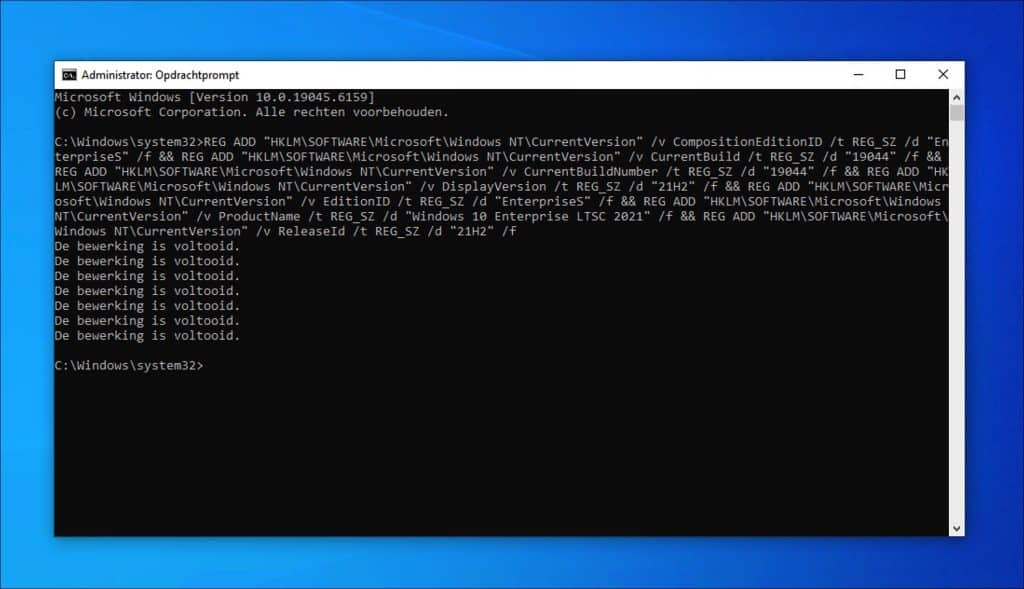
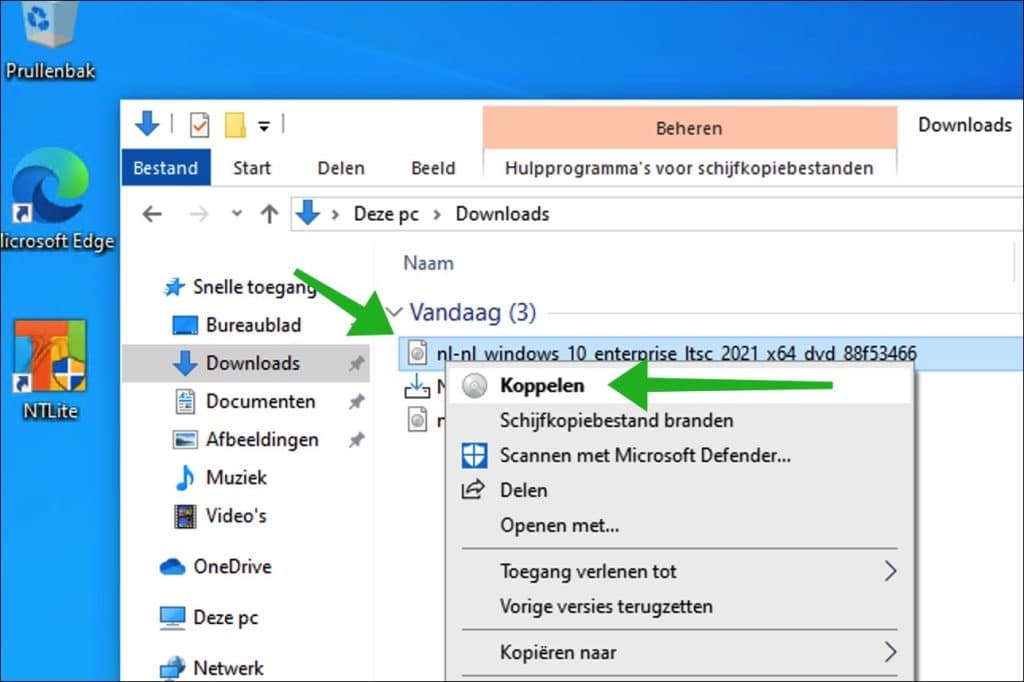
Als u dit script heeft uitgevoerd, dan opent u het Windows 10 LTSC 2021 ISO-bestand door er dubbel op te klikken.
Rechtsklikken en ‘Koppelen’ kan ook.
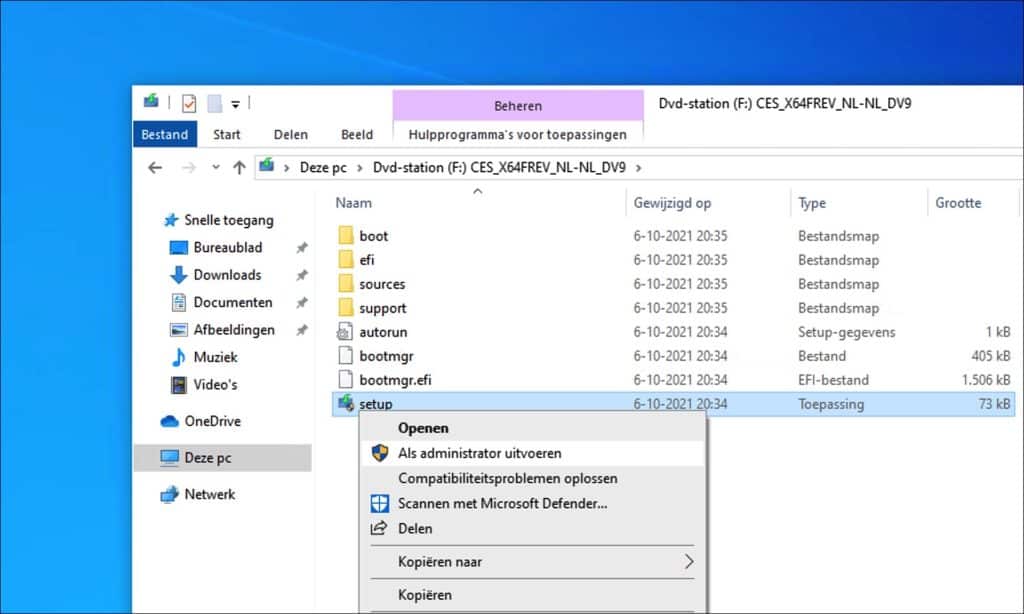
Er wordt nu een nieuwe schijf geopend met de inhoud.
Klik met de rechtermuisknop op Setup.exe en kies: Als administrator uitvoeren.
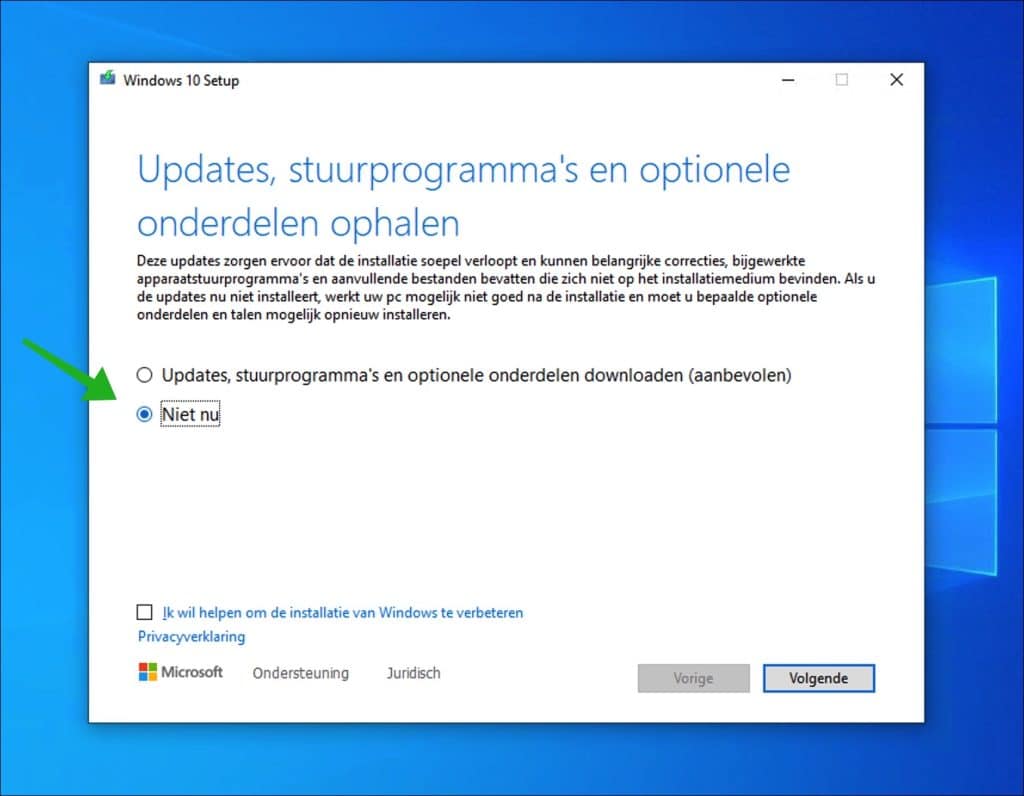
Klik op: Wijzigen hoe updates worden gedownload met Windows Setup.

Klik op: Niet nu.
Bevestig door op Volgende te klikken.
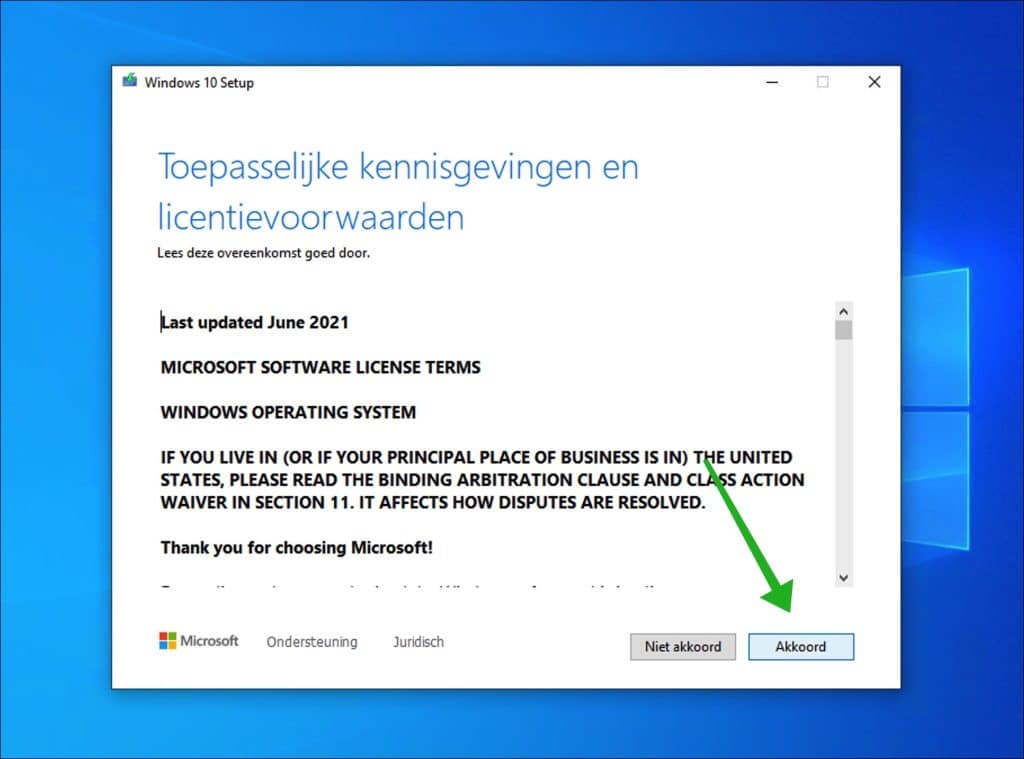
Klik op Akkoord.
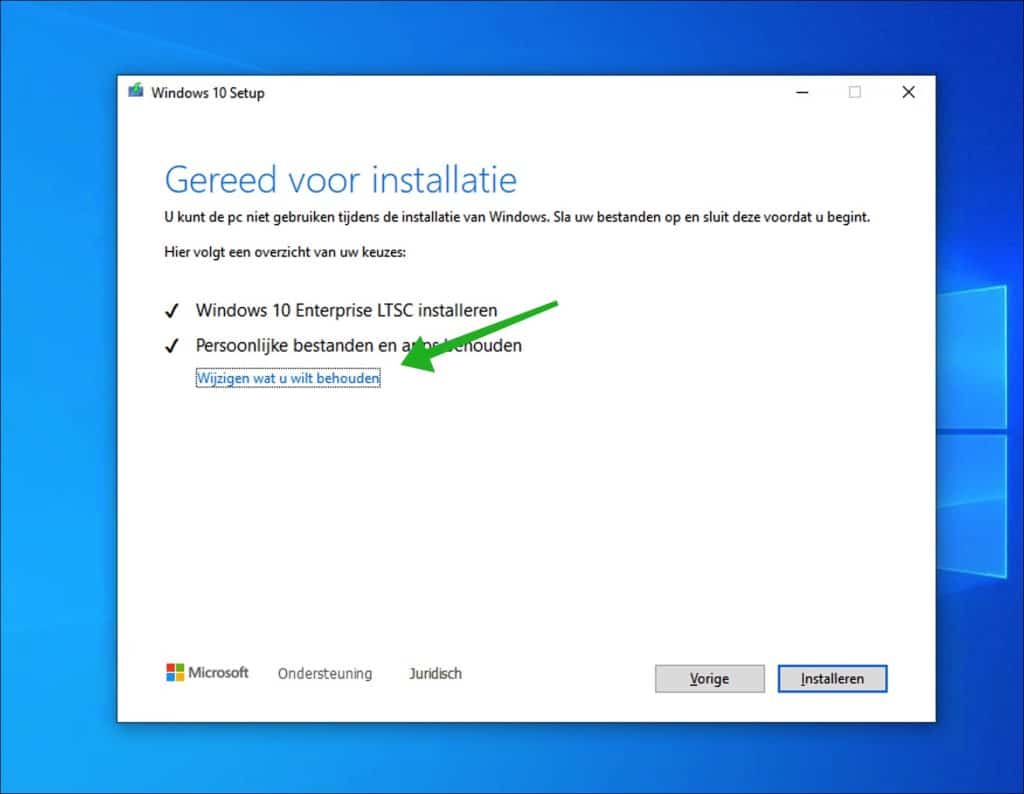
Klik op: Wijzig wat u wilt behouden.
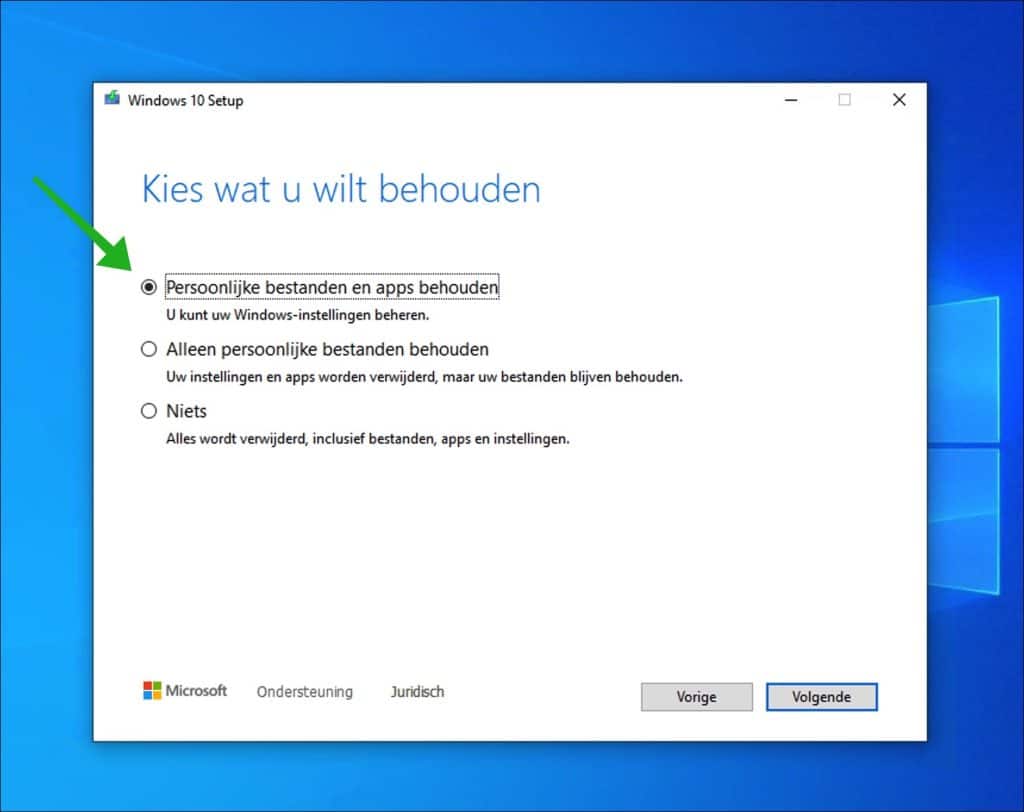
Selecteer vervolgens: Persoonlijke bestanden en apps behouden.
Klik op: Installeren.
Windows 10 LTSC 2021 wordt nu geïnstalleerd.
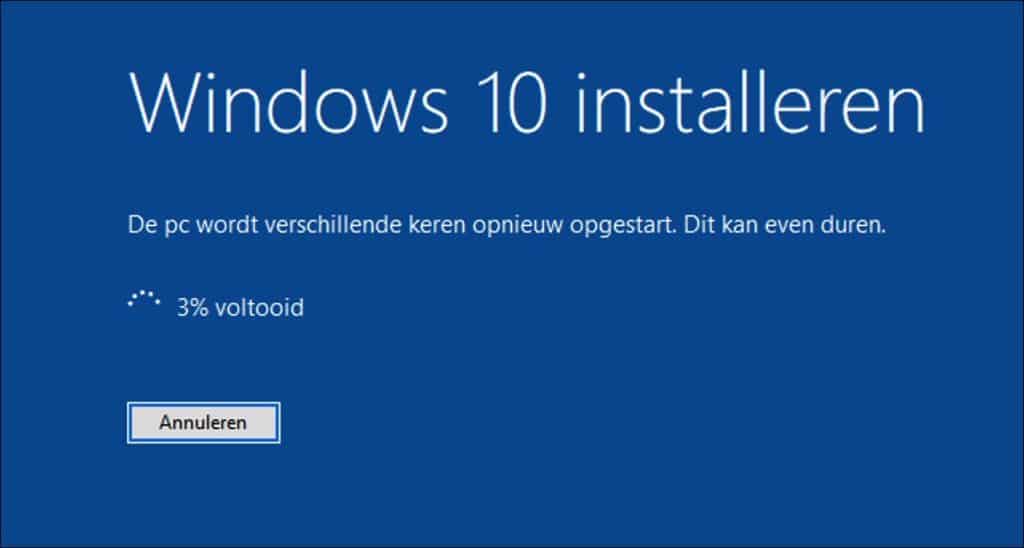
Na de installatie heeft u Windows 10 Enterprise LTSC geïnstalleerd.
Alle persoonlijke bestanden en apps zijn behouden.

Lees ook: Windows 11 installeren op een oude pc.
Ik hoop u hiermee geholpen te hebben. Bedankt voor het lezen!
