

In Windows 11 kunt u nu Sudo gebruiken. Sudo is net als in een Linux het commando waarmee u via Opdrachtprompt, Terminal of PowerShell commando’s kunt uitvoeren als administrator.
Sudo is een afkorting dat staat voor: superuser do dat zijn oorsprong vindt in Linux.
Het geeft u als gebruiker tijdelijke verhoogde rechten om een commando uit te voeren die normaliter alleen als beheerder kunnen worden uitgevoerd. U hoeft hierdoor niet of minder aan te melden als administrator.
Gebruik sudo alleen als het echt nodig is. Het gebruik van sudo in combinatie met verhoogde rechten kunnen schade veroorzaken aan uw computer.
Sudo is daarnaast alleen beschikbaar voor console commando’s, dus niet voor het uitvoeren van GUI-apps met beheerdersrechten.
Sudo inschakelen en gebruiken in Windows 11
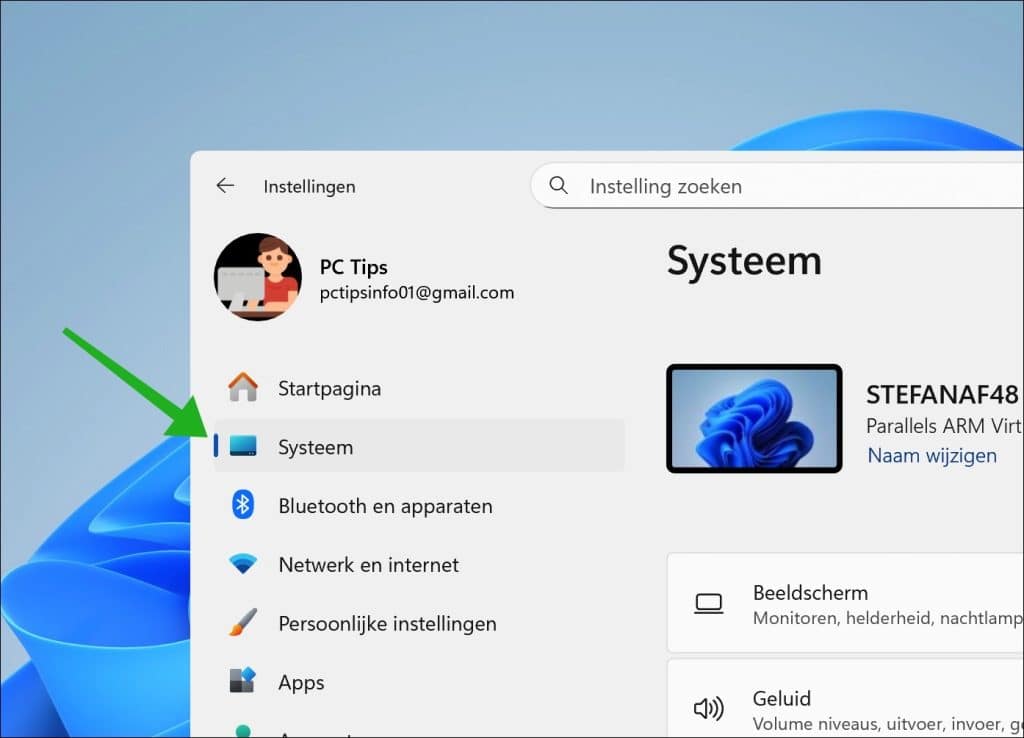
Om sudo in te schakelen opent u eerst de Instellingen.

Klik vervolgens op Systeem.
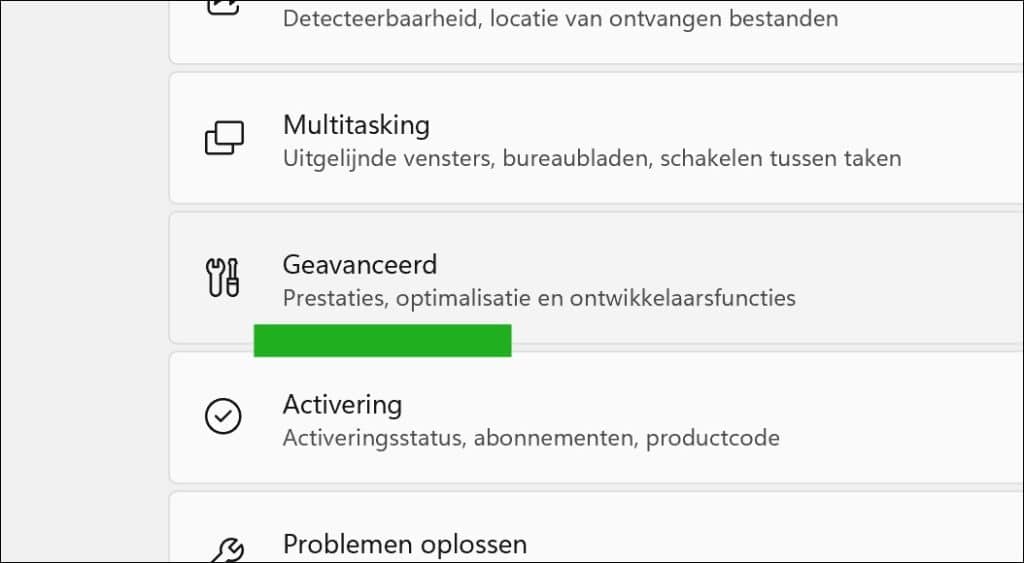
Daarna op Geavanceerd.
Wijzig de schuif ‘sudo inschakelen’ naar Aan.
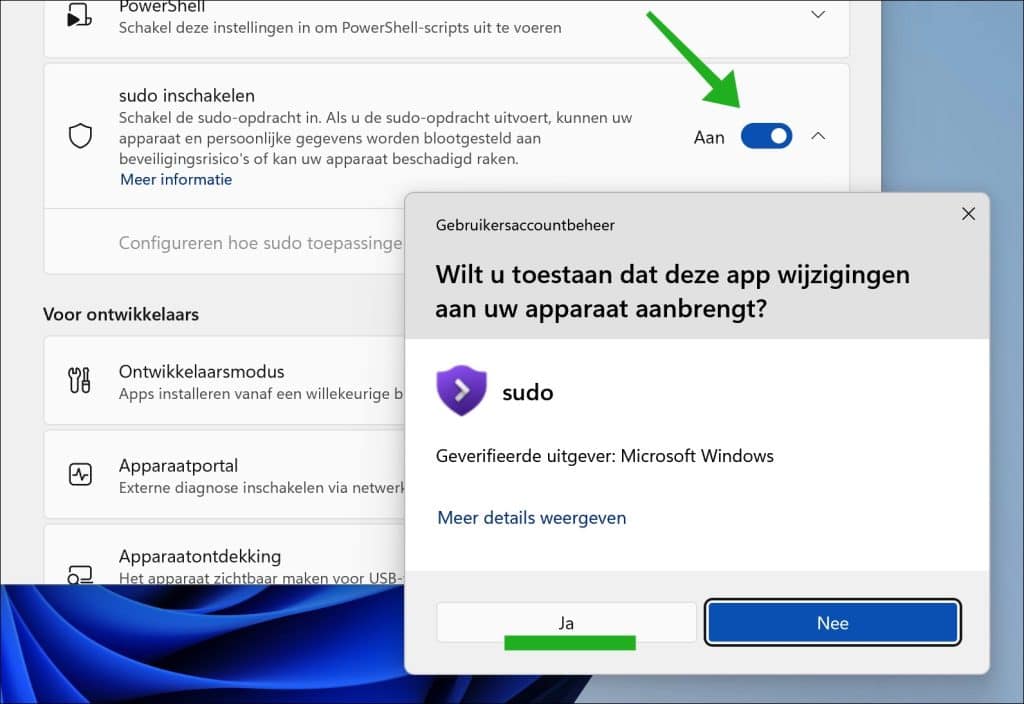
U ziet nu drie opties.
Configureren hoe sudo toepassingen uitvoert:
- In een nieuw venster: Het commando wordt hiermee uitgevoerd in een nieuw terminalvenster met administratorrechten.
- Met uitgeschakelde invoer: Het commando wordt uitgevoerd direct in dezelfde sessie (vergelijkbaar met Linux).
- Inline: U krijgt een melding om toestemming te geven.
Na het inschakelen is Sudo direct actief in alle ondersteunde shells (Opdrachtprompt, Terminal of PowerShell).
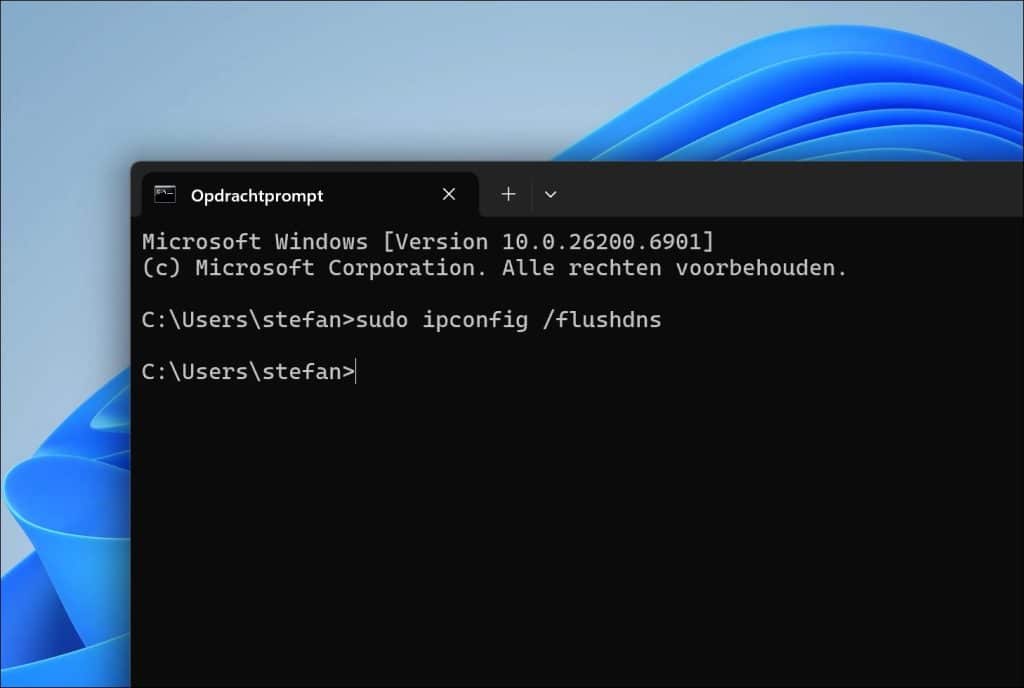
Hierbij een voorbeeld van hoe u Sudo gebruikt:
sudo ipconfig /flushdns
Hiermee wist u de DNS-cache via Sudo.
Zoals u ziet, begint u met: sudo, gevolgd door het commando in de betreffende shell.
Lees verder: Taak beëindigen toevoegen aan de taakbalk in Windows 11
Ik hoop u hiermee geholpen te hebben. Bedankt voor het lezen!
