

Microsoft en tal van andere bedrijven concentreren zich steeds meer op AI met hun hardware. Sommige mensen maken geen gebruik van deze functies en gebruiken liever een meer eenvoudige computer zonder AI-functies, hoewel ze wel worden ondersteund.
In dat geval kunt u via een script alle AI-functies uit Windows 11 laten verwijderen. Dit is geen script dat Microsoft ondersteunt; het wordt beheerd via GitHub en is ontwikkeld door derden.
Dit script richt zich op systeemwijde AI-integraties, waaronder Copilot, Recall en AI-aangedreven verbeteringen in apps zoals Microsoft Edge, Paint, Voice Access, Notepad en de Instellingen.
Het script installeert niet alleen functies, maar installeert ook een aangepast pakket om te vermijden dat Windows 11 de AI-componenten tijdens updates opnieuw installeert. Het verwijdert ook AI-gerelateerde appx-pakketten en -bestanden, en verbergt het onderdeel ‘AI-componenten’ in de Instellingen.
Hierbij een overzicht van wat er uitgeschakeld kan worden:
- Het schakelt registersleutels uit die AI-functies mogelijk maken.
- Het schakelt Copilot volledig uit.
- Het schakelt Recall uit, zodat er geen snapshots meer worden gemaakt.
- Het schakelt Input Insights en het verzamelen van typgedrag uit.
- Het schakelt Copilot in Microsoft Edge uit.
- Het schakelt Image Creator (AI-afbeeldingsgenerator) in Paint uit.
- Het verwijdert de AI Fabric Service.
- Het schakelt AI Actions uit.
- Het schakelt alle AI-functies in Paint uit.
- Het schakelt Voice Access uit.
- Het schakelt AI Voice Effects uit.
- Het schakelt AI-functies in de zoekfunctie van Windows Instellingen uit.
- Het voorkomt dat AI-pakketten opnieuw worden geïnstalleerd.
- Het installeert een aangepast Windows Updatepakket om herinstallatie van AI-componenten te blokkeren.
- Het schakelt beleidsinstellingen uit die Copilot en Recall ondersteunen.
- Het verwijdert alle AI-Appx-pakketten, inclusief niet-verwijderbare pakketten en WindowsWorkload.
- Het verwijdert de optionele Recall onderdelen uit Windows.
- Het verwijdert AI-pakketten uit de CBS-store (Component-Based Servicing).
- Het verwijdert resterende AI-bestanden, installers, registeritems en systeembestanden.
- Het verbergt AI-componenten in de Instellingen.
- Het schakelt de AI-herschrijffunctie in Kladblok uit.
- Het verwijdert alle Recall taken, inclusief geplande taken en triggers.
Verwijder alle AI-functies uit Windows 11
Om te beginnen opent u PowerShell als administrator.
Klik op de Startknop en zoek naar: PowerShell.
Klik erop met de rechtermuisknop en klik op Als administrator uitvoeren.
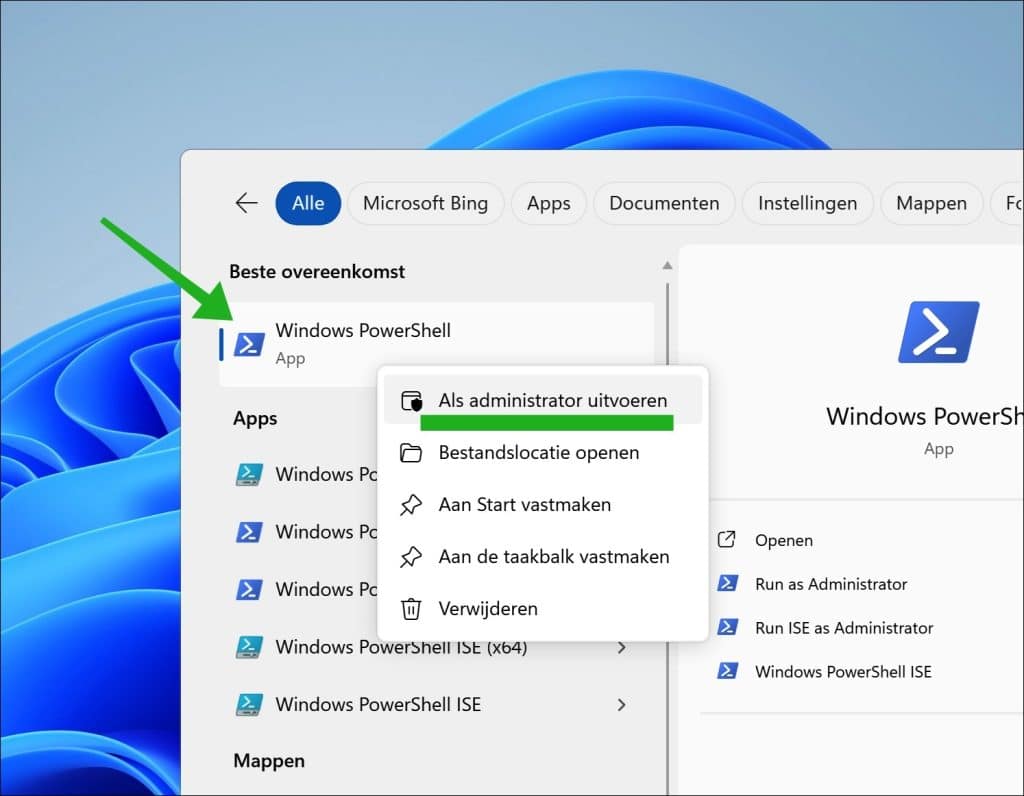
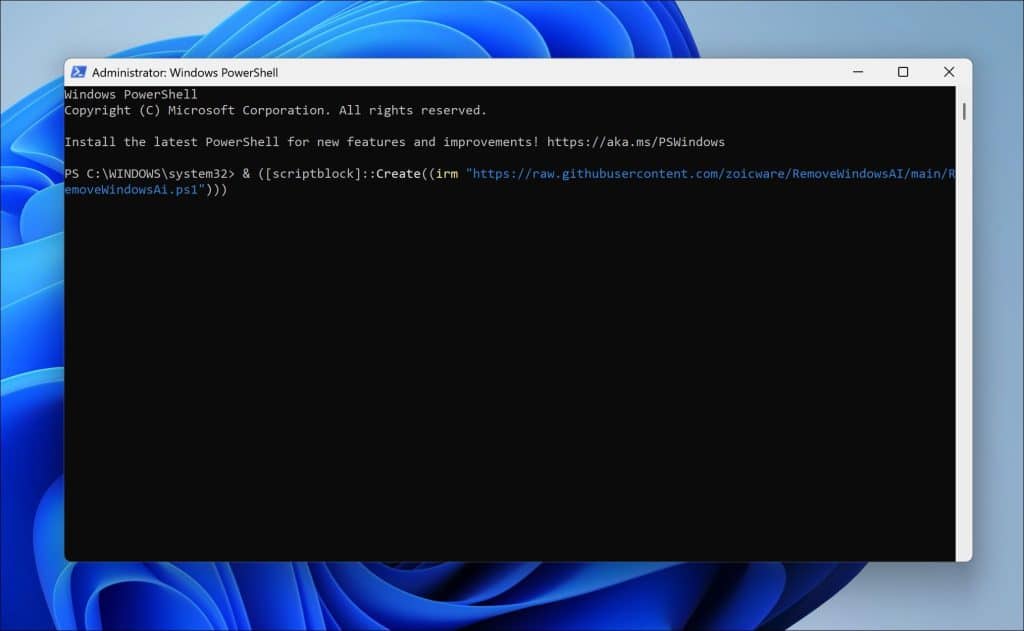
In het PowerShell venster, kopieert en plakt u onderstaande regel:
& ([scriptblock]::Create((irm "https://raw.githubusercontent.com/zoicware/RemoveWindowsAI/main/RemoveWindowsAi.ps1")))
Bevestig door op Enter te drukken.
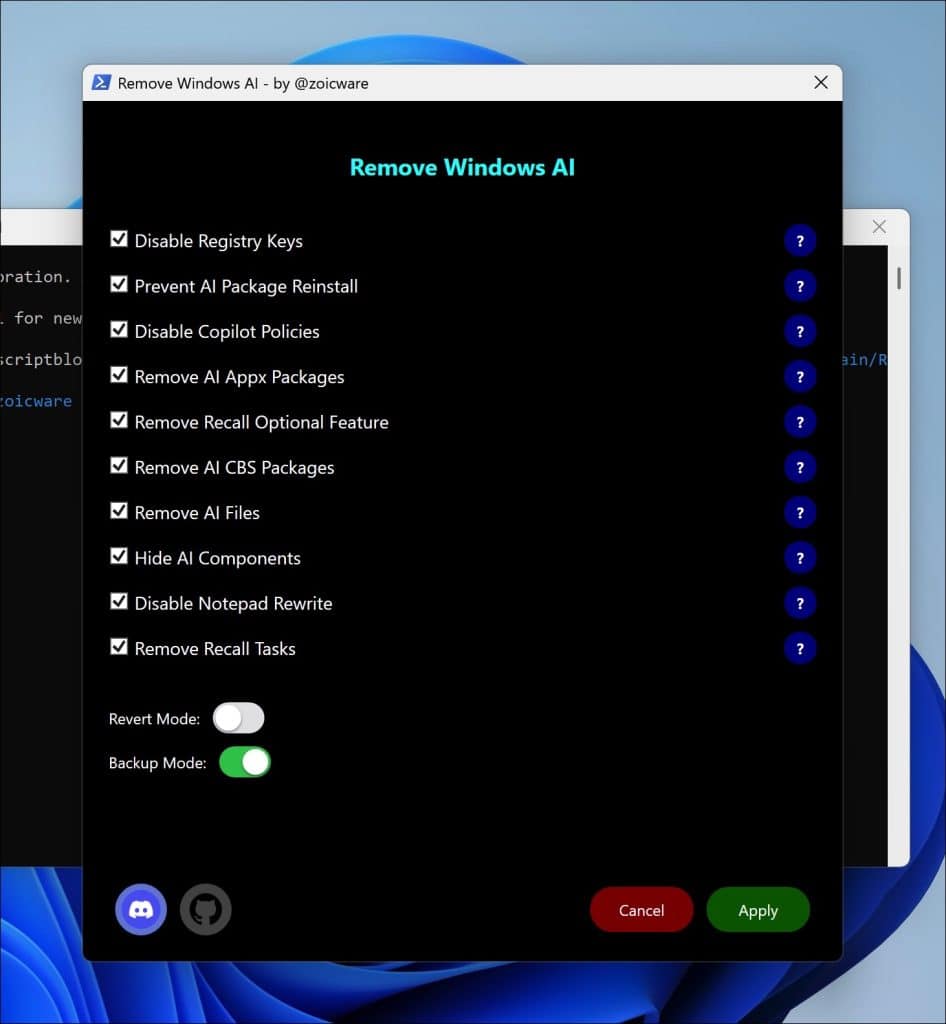
Er wordt nu een venster geopend.
Hier ziet u verschillende keuzes om AI-functies uit Windows 11 te verwijderen.
Ik raad aan om Backup mode in te schakelen. Als u door wilt gaan, dan bevestigt u door op Apply te klikken.
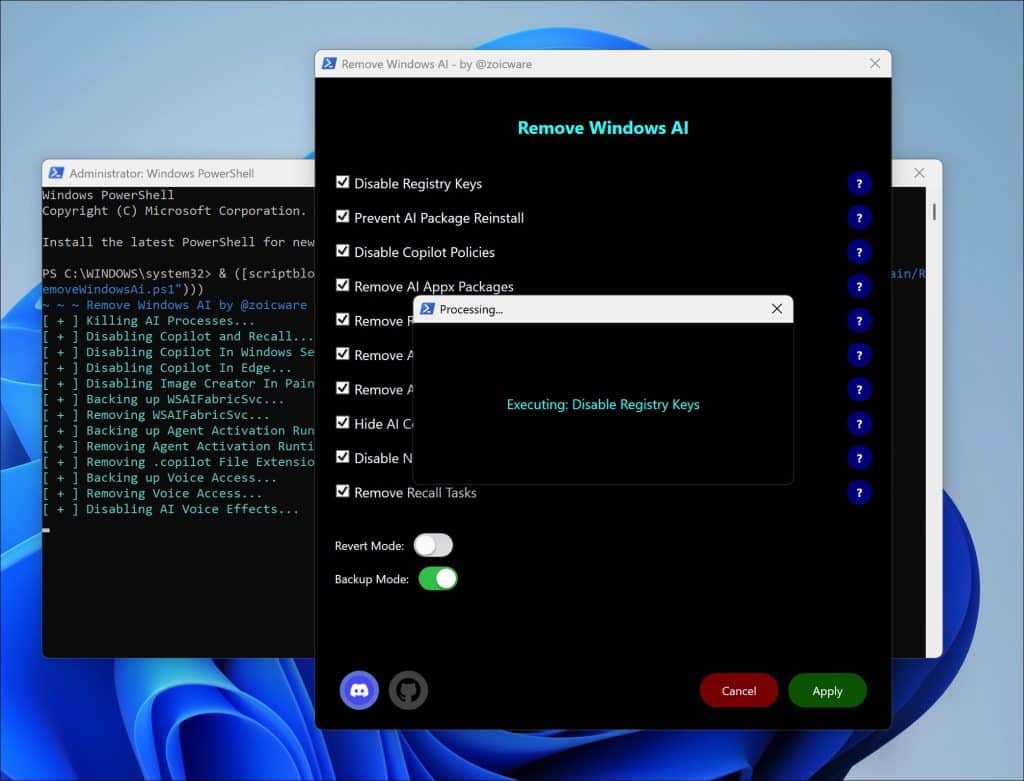
De AI-functies worden nu uit Windows 11 verwijderd.
Wanneer het script klaar is, wordt u gevraagd om uw computer te herstarten om de wijzigingen toe te passen.
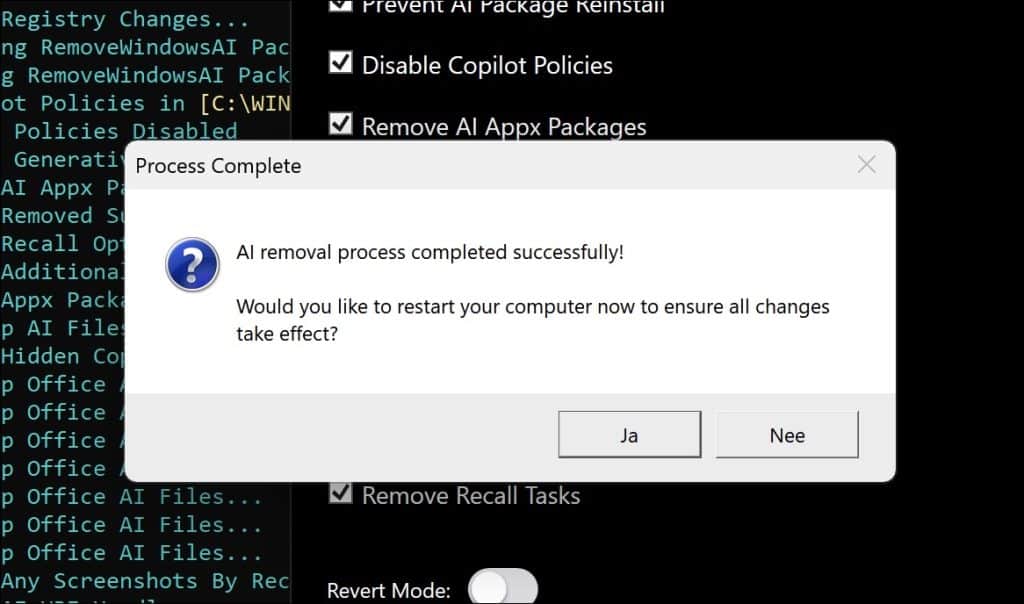
Alle AI-functionaliteiten, of enkel de functies die u heeft gekozen, zijn nu van uw Windows 11 computer verwijderd.
Ik hoop u hiermee geholpen te hebben. Bedankt voor het lezen!

Geweldig dit zocht ik