
Een sterk en vooral uniek wachtwoord voor iedere website is essentieel. Toch gebruiken veel mensen nog steeds hetzelfde wachtwoord op meerdere websites. Dat is riskant. Wanneer één website wordt gehackt, zijn al uw accounts kwetsbaar.
Met de KeePass wachtwoordmanager beheert u al uw wachtwoorden veilig op uw eigen computer. Deze app is gratis, open-source en slaat uw gegevens versleuteld op in een lokale database.
In dit artikel leg ik u uit hoe u KeePass downloadt, installeert en gebruikt in Windows 11 of Windows 10.
KeePass wachtwoordmanager downloaden en gebruiken
KeePass downloaden
U kunt KeePass gratis downloaden vanaf de officiële website keepass.info. Gebruik enkel de officiële website om zeker te zijn dat u de laatste versie gebruikt.
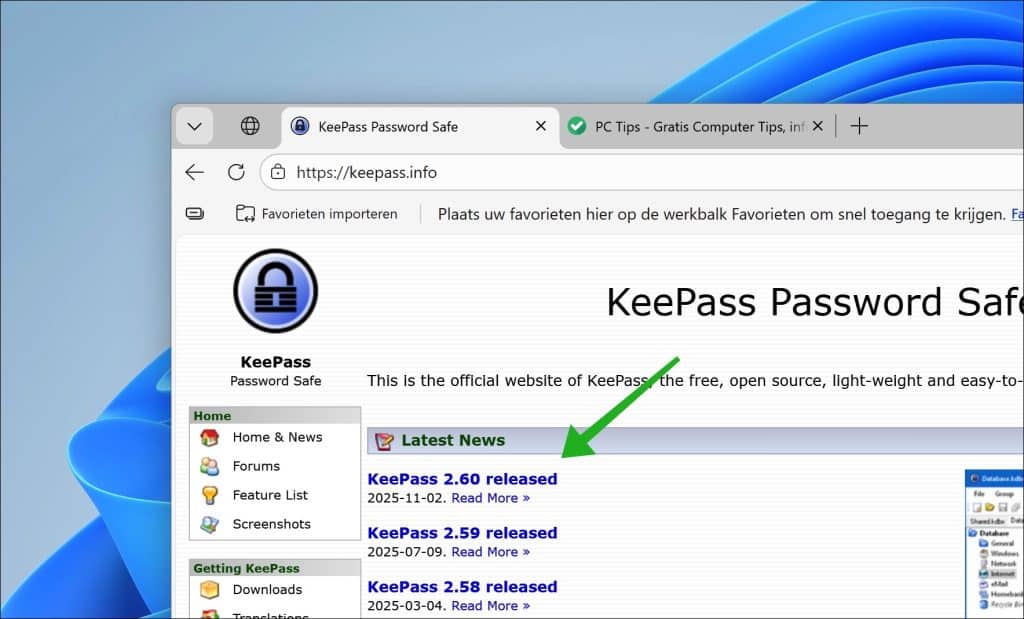
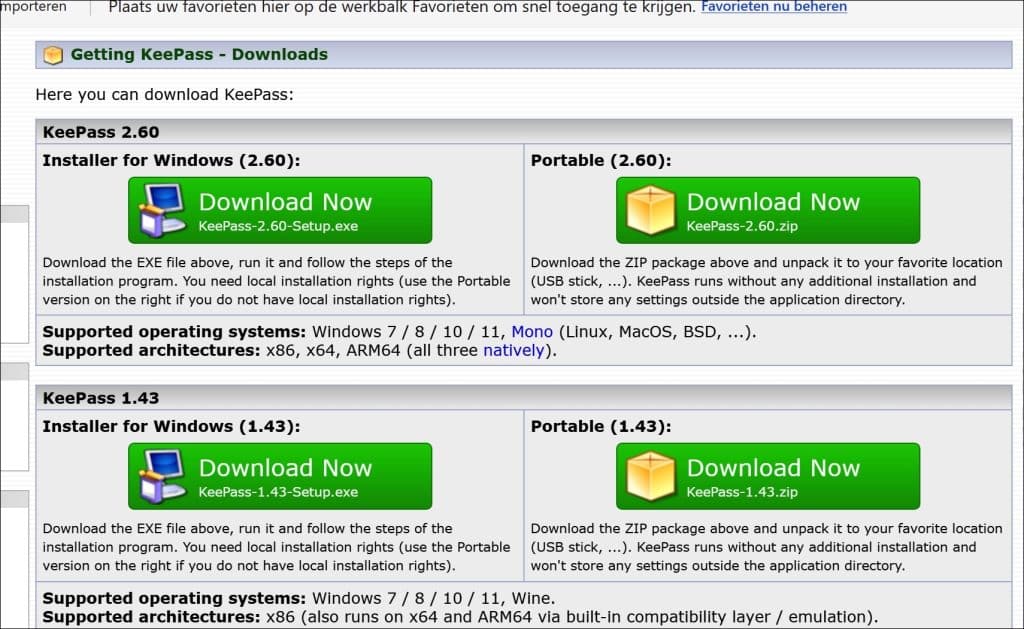
Als u KeePass gaat downloaden, dan kunt u kiezen uit de installer of de portable versie.
De installer installeert de volledige versie op uw computer, en de portable versie kunt u opslaan op een verwisselbaar medium zoals een usb-stick of externe harde schijf. De portable versie heeft geen installatie nodig.
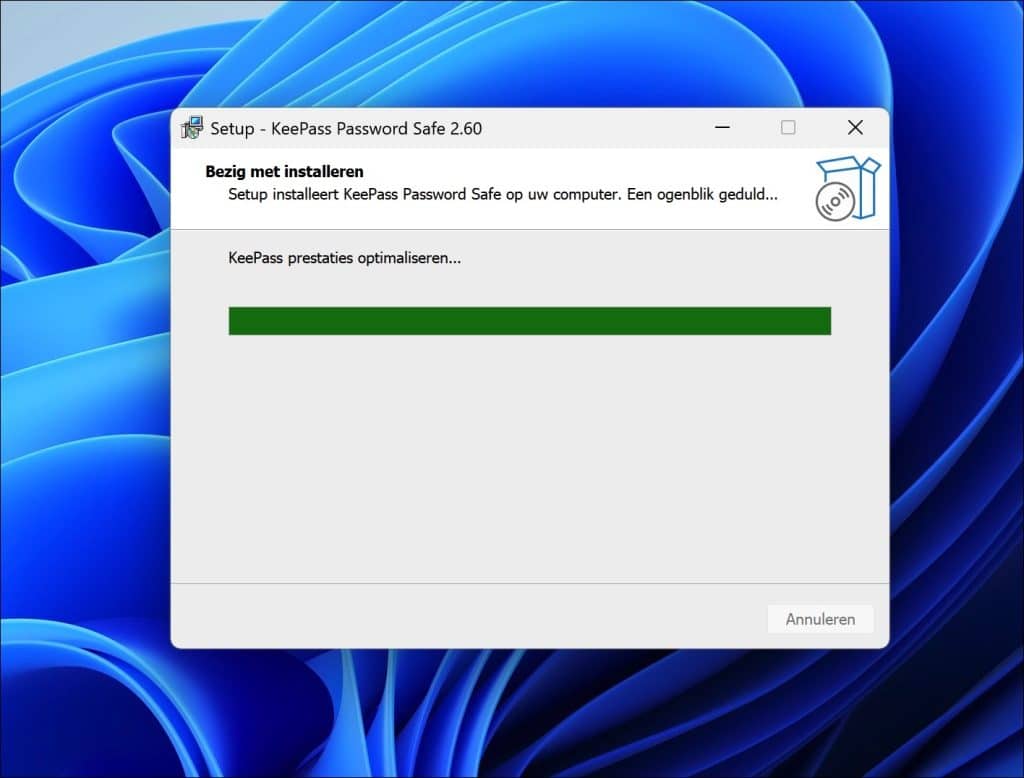
KeePass installeren
Na installatie opent u KeePass.
KeePass instellen op de Nederlandse taal
Als u KeePass voor de eerste keer opent, dan ziet u dat KeePass standaard wordt weergegeven in de Engelse taal.
U kunt in KeePass de Nederlandse taal instellen, maar hiervoor dient u eerst het Nederlandse vertaalbestand te downloaden. Zorg dat u het juiste versiebestand downloadt dat correspondeert met de versie van KeePass die u heeft geïnstalleerd.
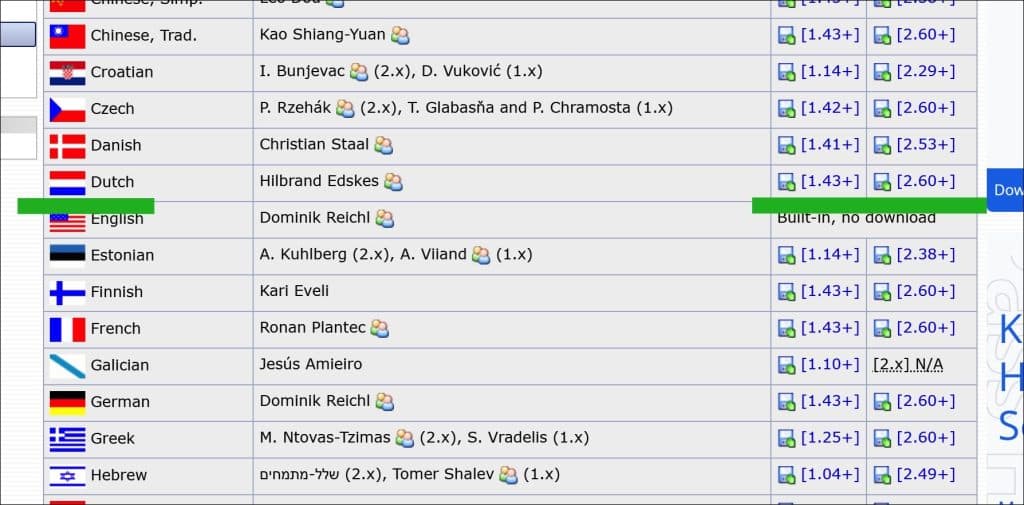
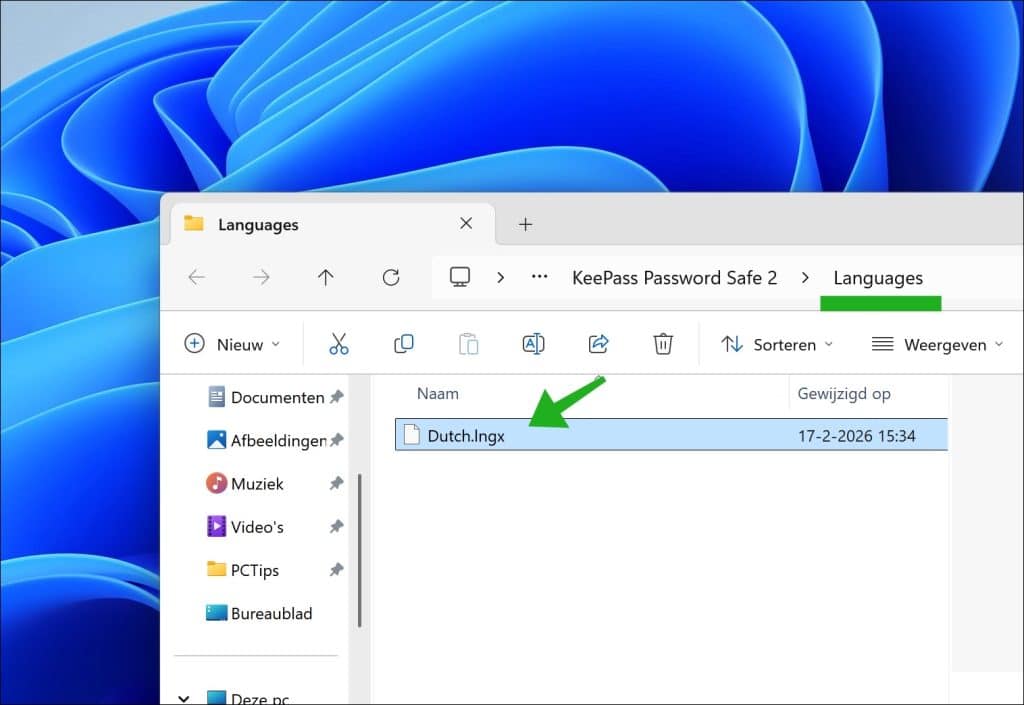
In het ZIP-bestand staat het bestand: Dutch.lngx. Dit bestand plaatst u in de map:
C:\Program Files\KeePass Password Safe 2\Languages\
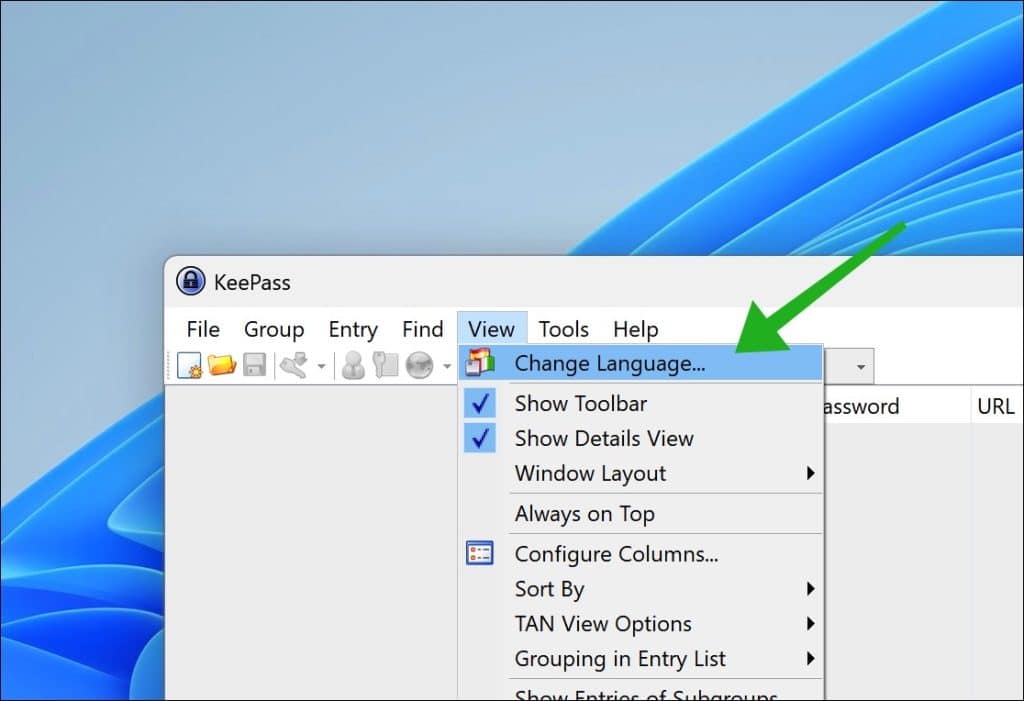
In KeePass klikt u nu op View > Change language.
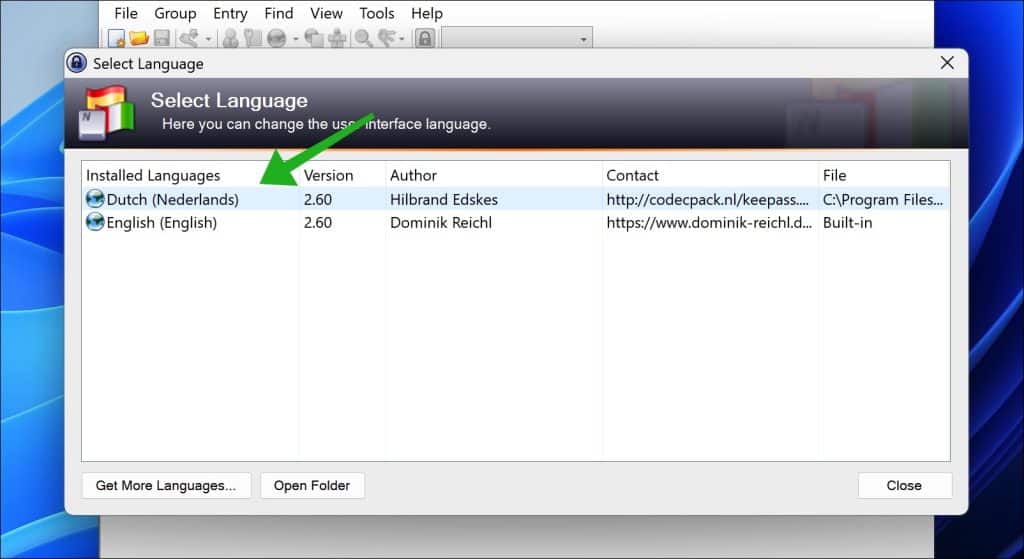
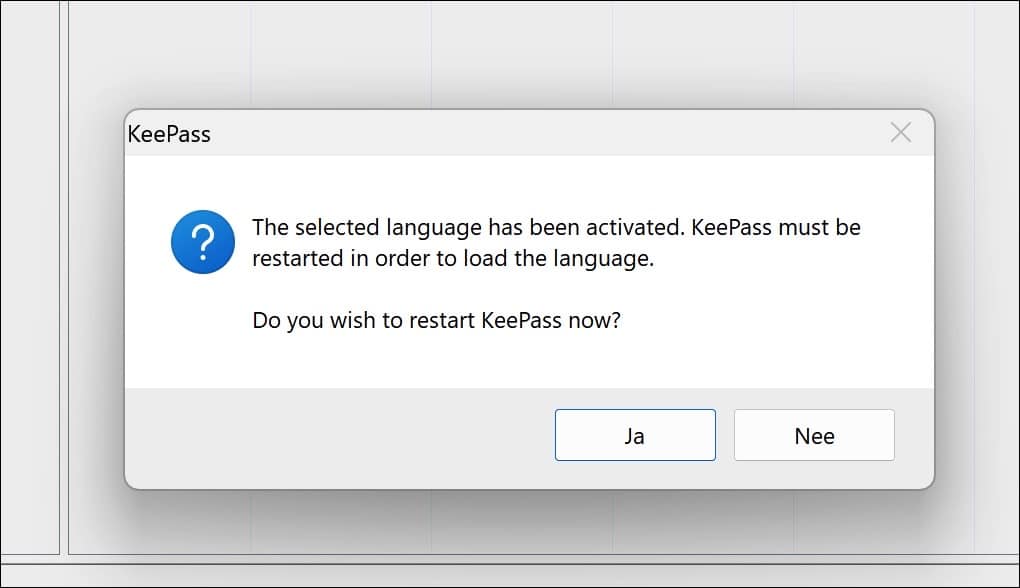
Selecteer nu de Nederlandse taal door erop te klikken.
Bevestig door op Ja te klikken. KeePass gaat nu herstarten.
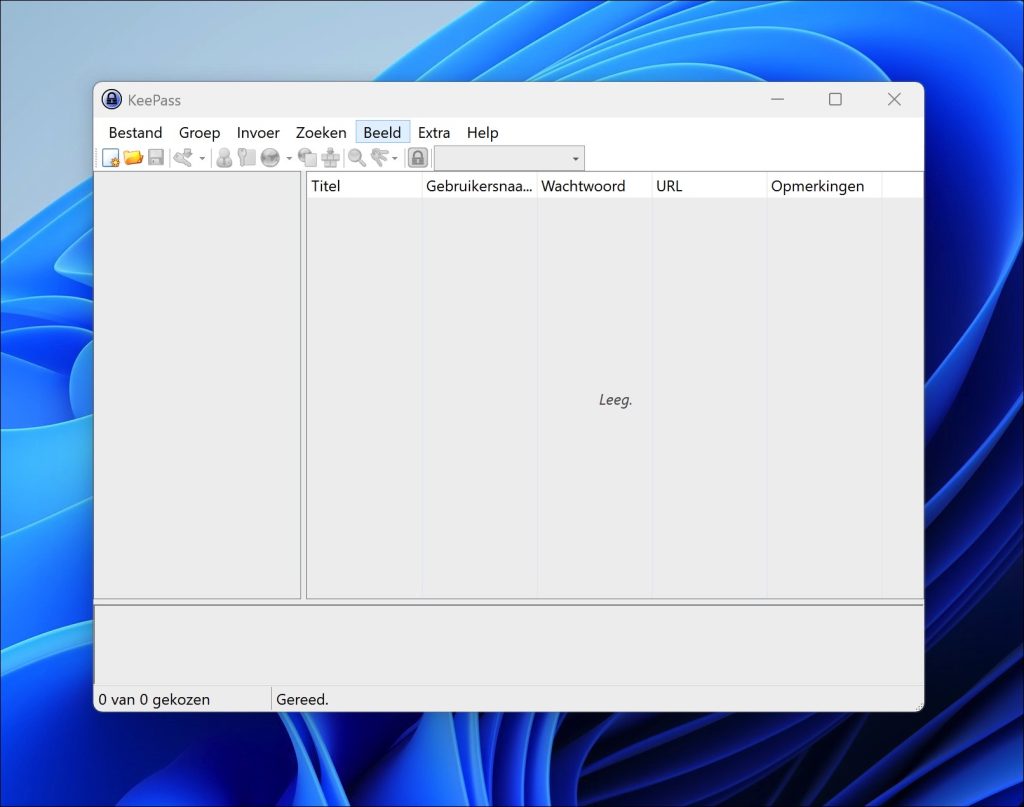
KeePass wordt nu opgestart in de Nederlandse taal.
Nieuw wachtwoordbestand aanmaken
Als u KeePass voor de eerste keer gaat gebruiken, dan dient u een nieuw wachtwoordbestand (een databasebestand) aan te maken. Dit is het bestand dat alle wachtwoorden gaat bevatten.
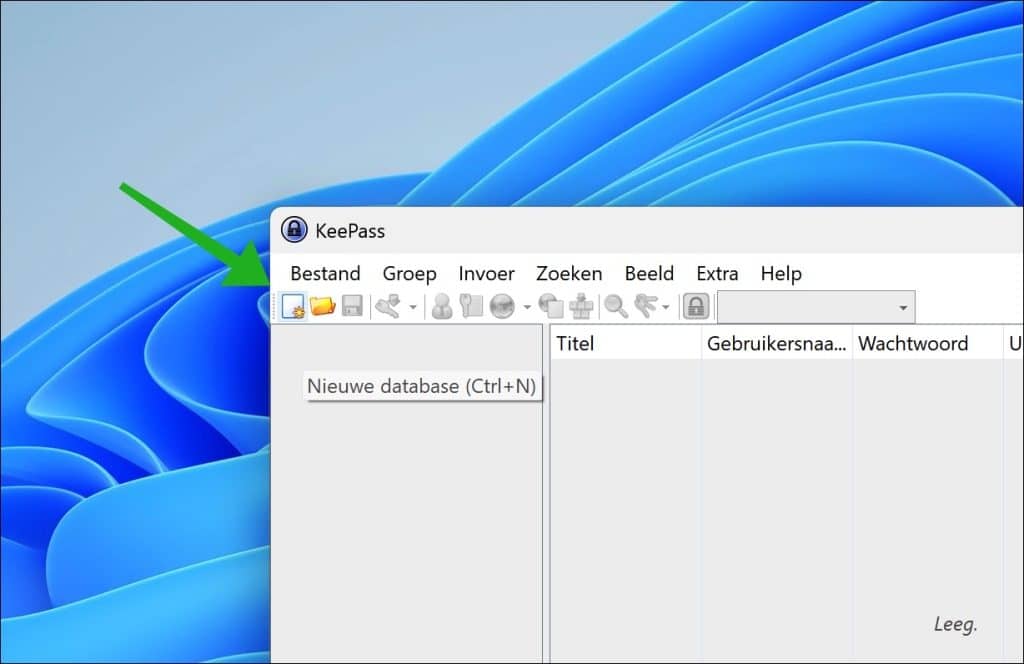
Klik op Nieuw (of CTRL + N) om een nieuw databasebestand aan te maken.
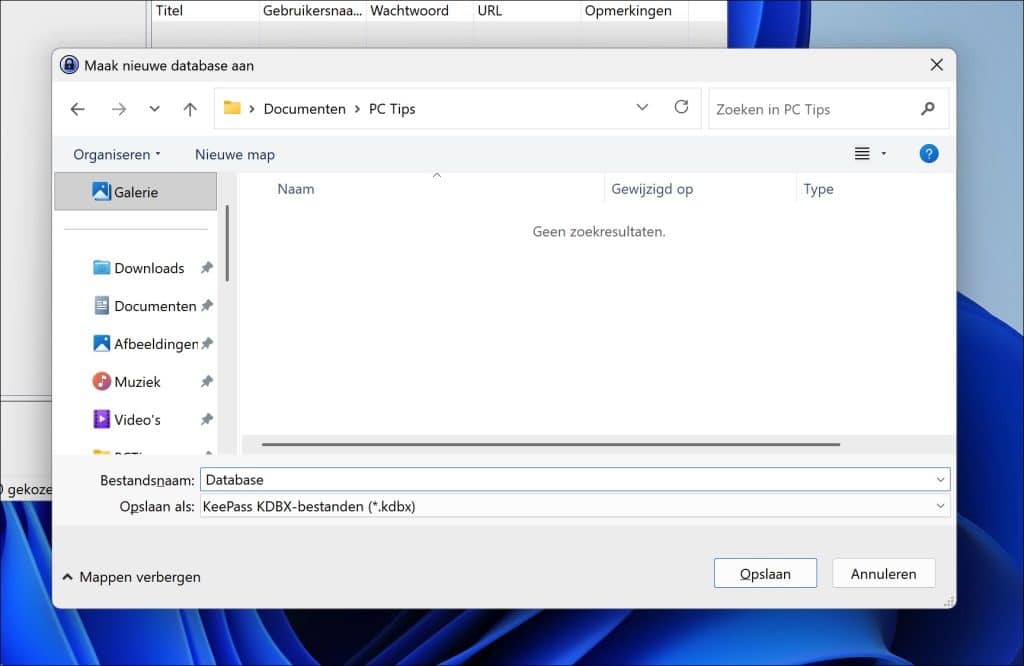
Belangrijk dat u een goede locatie kiest voor het wachtwoordbestand. Op een locatie die altijd beschikbaar is, en die (als u die maakt) ook meegenomen wordt in eventuele back-ups.
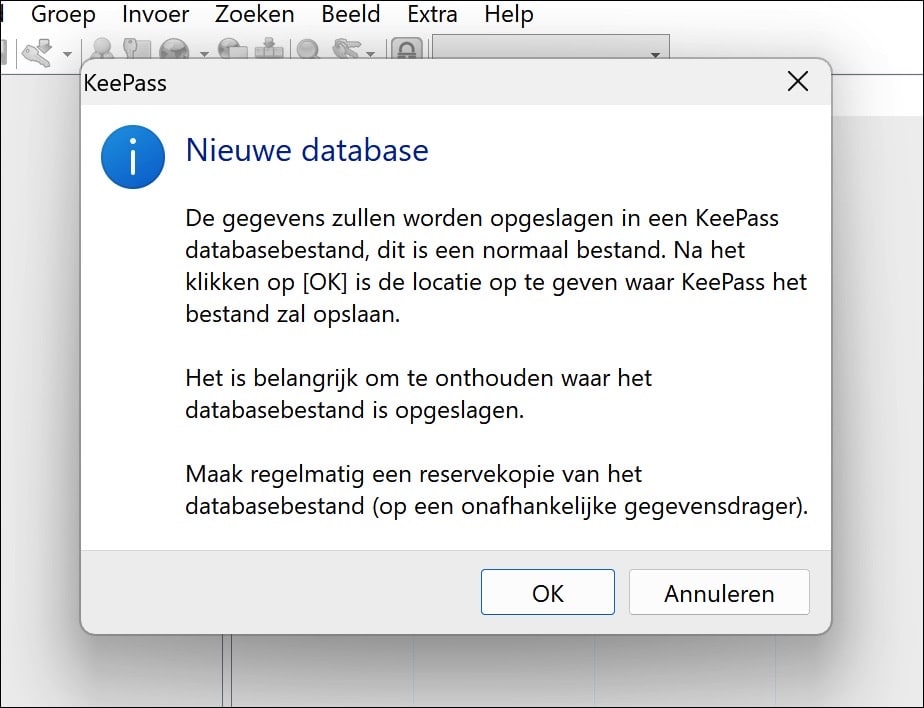
Kies de locatie voor het KDBX bestand en bevestig door op Opslaan te klikken.
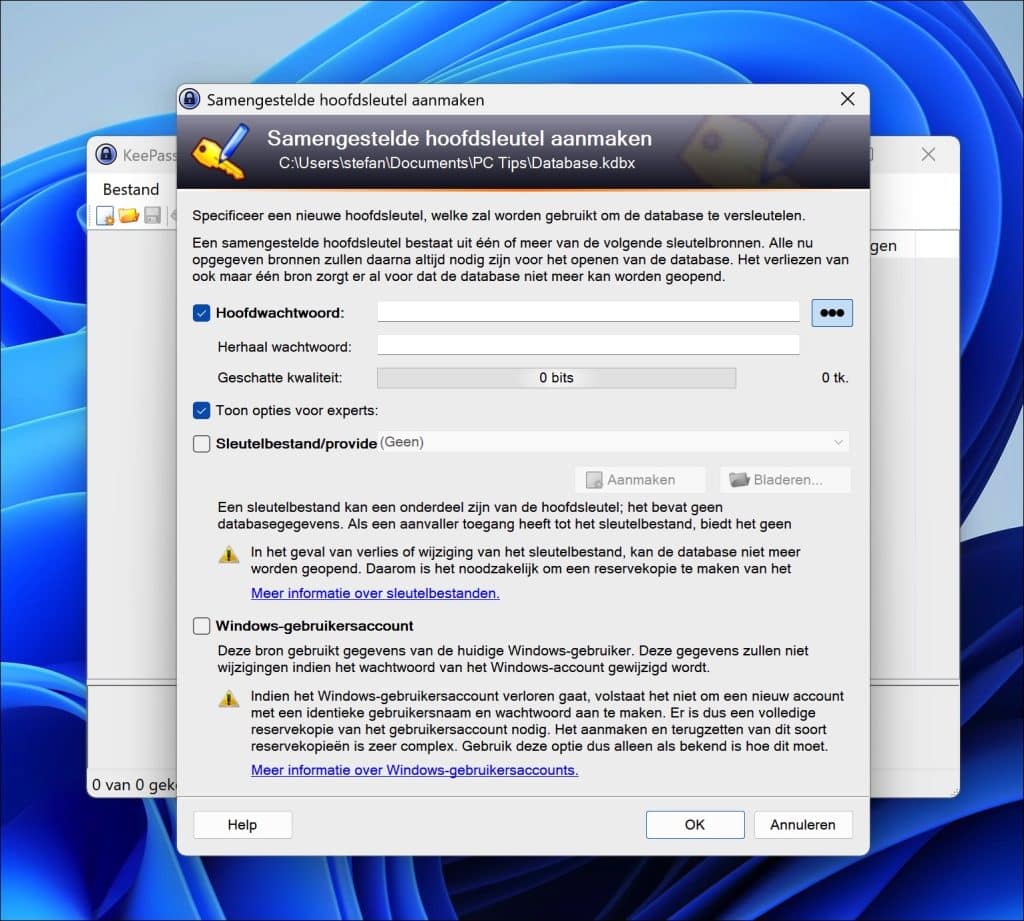
Als u het wachtwoordbestand heeft aangemaakt, dan dient u het te versleutelen met een hoofdsleutel, oftewel een wachtwoord. Dit wachtwoord heeft u altijd nodig om het databasebestand te kunnen openen.
Vink de optie: Toon opties voor experts, aan voor meer geavanceerde technieken om het databasebestand te versleutelen, zoals via een sleutelbestand of het gebruik van het Windows-account.
Databasenaam en omschrijving
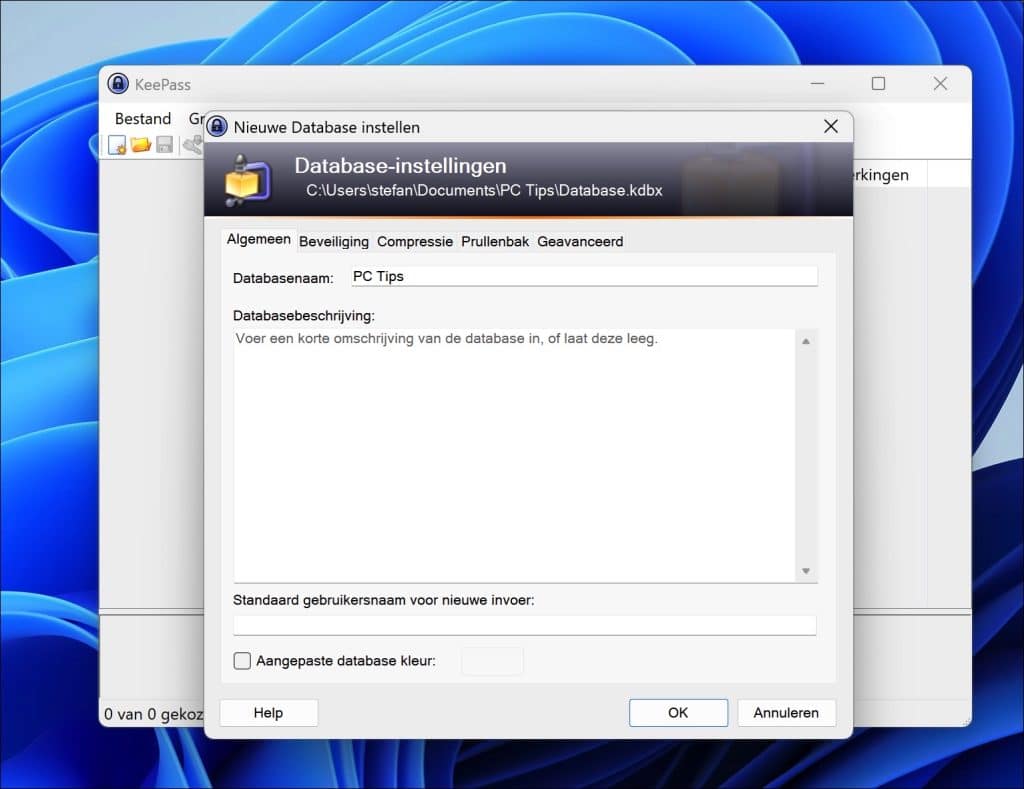
In het venster Nieuwe Database instellen configureert u de basisinstellingen van uw KeePass database voordat u deze opslaat.
Bovenaan ziet u het pad waar het databasebestand wordt opgeslagen. Hier controleert u of de database op de juiste locatie staat, bijvoorbeeld in uw documentenmap. Dit is belangrijk, omdat dit bestand al uw versleutelde wachtwoorden bevat.
Onder het tabblad Algemeen stelt u de algemene eigenschappen van de database in.
Bij Databasenaam geeft u een herkenbare naam op voor uw database. Deze naam wordt binnen KeePass weergegeven en helpt u om meerdere databases van elkaar te onderscheiden.
In het veld Databasebeschrijving kunt u een korte omschrijving toevoegen. Dit is optioneel, maar handig als u bijvoorbeeld meerdere databases beheert, zoals een privédatabase en een werkdatabase.
Met Standaard gebruikersnaam voor nieuwe invoer stelt u een vaste gebruikersnaam in die automatisch wordt ingevuld wanneer u een nieuwe wachtwoordinvoer aanmaakt. Dit is praktisch wanneer u vaak hetzelfde e-mailadres of dezelfde gebruikersnaam gebruikt.
Vink de optie Aangepaste databasekleur aan wanneer u de database wilt onderscheiden. U kunt dan een kleur kiezen die bovenin KeePass zichtbaar wordt zodra de database geopend is. Dit verkleint de kans dat u per ongeluk in de verkeerde database werkt.
Database versleutelen
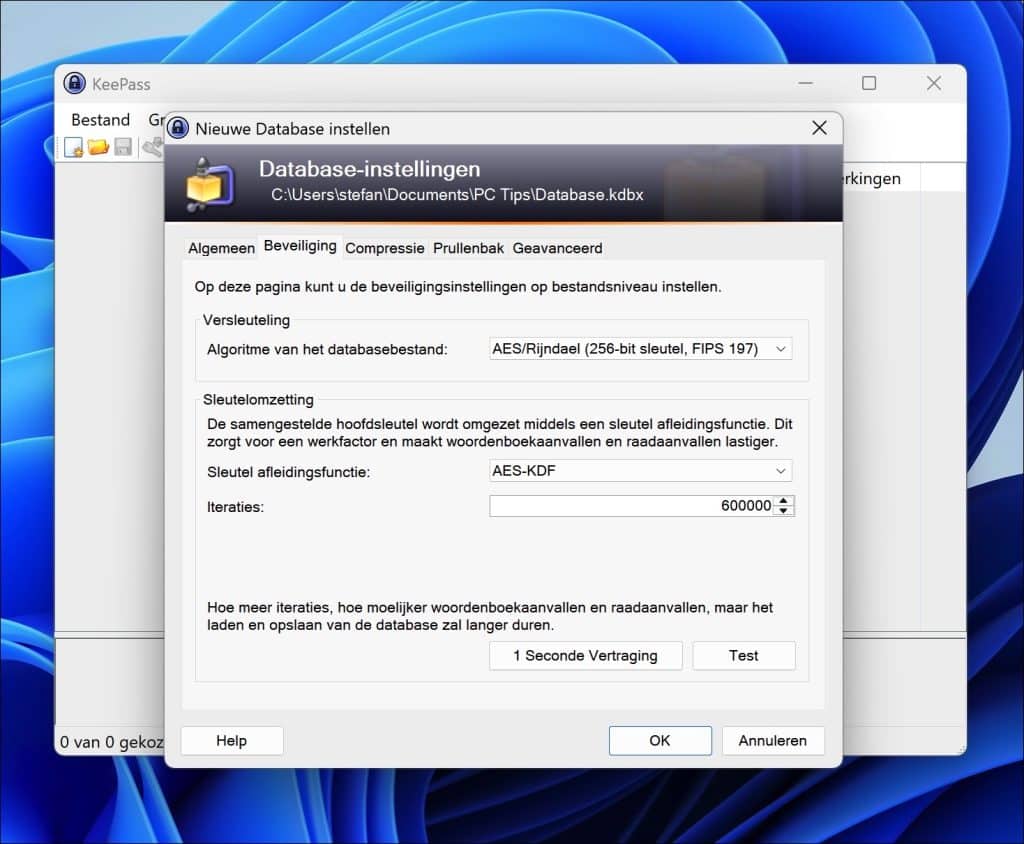
In het tabblad Beveiliging configureert u hoe de database technisch wordt versleuteld.
Hier kiest u het versleutelingsalgoritme, zoals AES of ChaCha20. Dit bepaalt hoe sterk uw wachtwoorden versleuteld worden beveiligd.
Daarnaast stelt u hier het aantal sleutelafleidingsrondes (KDF) in. Hoe hoger deze waarde, hoe moeilijker het wordt voor aanvallers om uw hoofdwachtwoord te kraken. Maar let op, een hogere waarde kan het openen van de database wel iets vertragen.
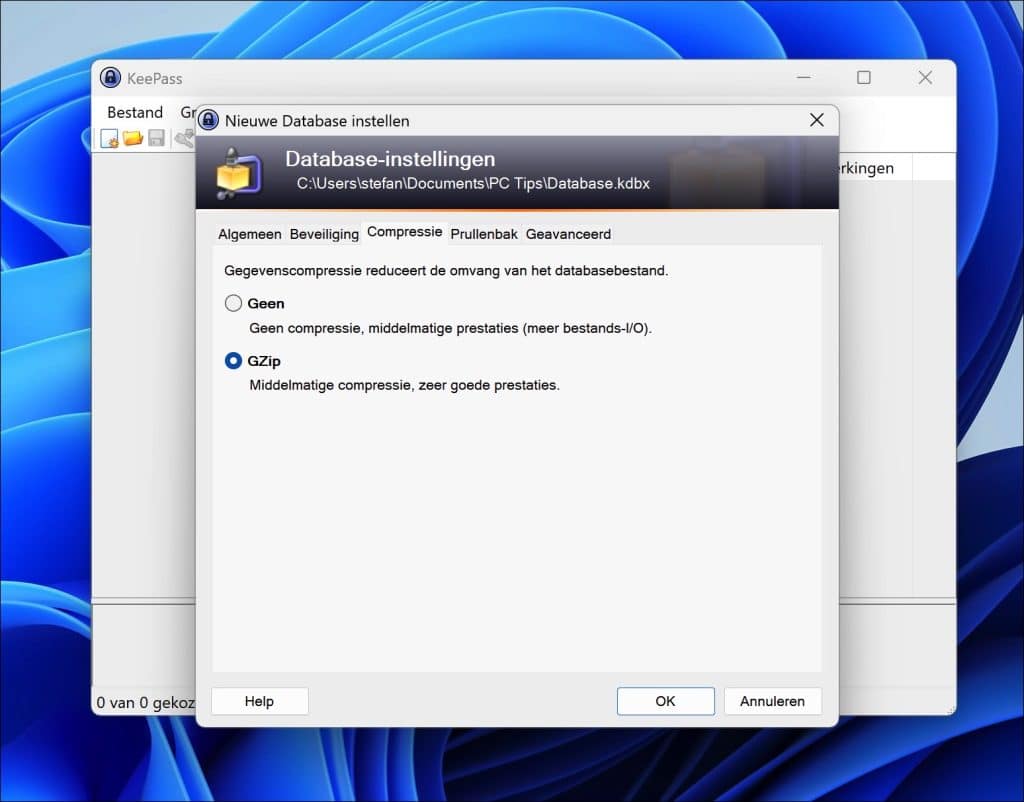
Database comprimeren
In het tabblad Compressie bepaalt u of de database wordt gecomprimeerd om bestandsgrootte te besparen. In de meeste situaties kunt u de standaardinstelling behouden, mits u denkt dat de database geen compressie nodig heeft.
Prullenbak voor wachtwoorden
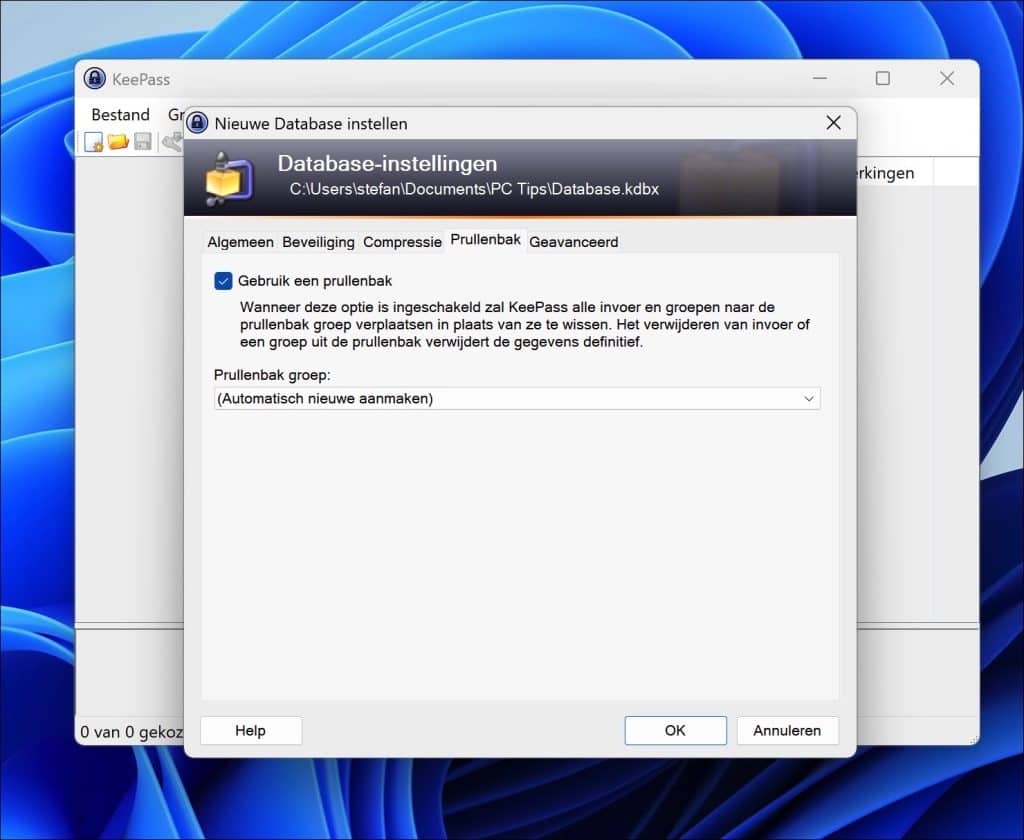
Via het tabblad Prullenbak schakelt u de ingebouwde prullenbakfunctie in of uit.
Wanneer deze functie actief is, worden verwijderde wachtwoorden eerst naar de prullenbak verplaatst in plaats van definitief verwijderd. Dit voorkomt dat u per ongeluk belangrijke gegevens kwijtraakt.
Geavanceerde instellingen
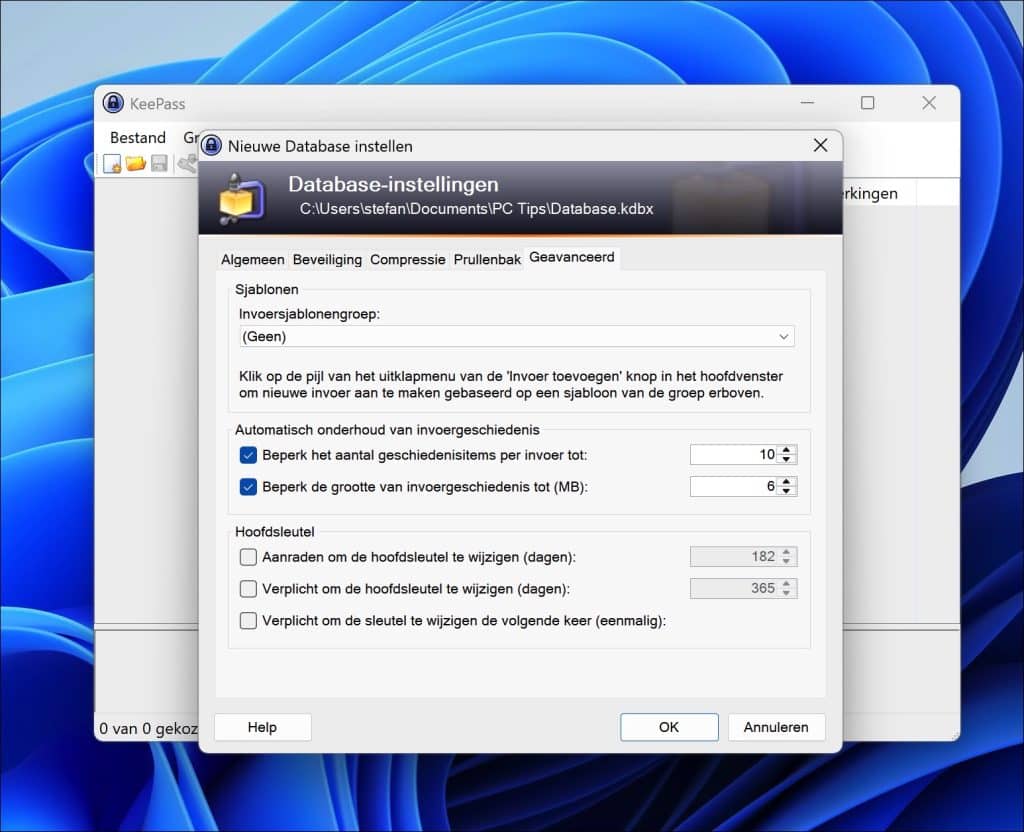
In het tabblad Geavanceerd vindt u aanvullende instellingen voor als u een ervaren en vooral technische gebruiker bent. Hier kunt u extra beveiligingsinstellingen aanpassen, zoals een tijdsperiode instellen om het hoofdwachtwoord te moeten wijzigen.
Opslaan en noodblad afdrukken
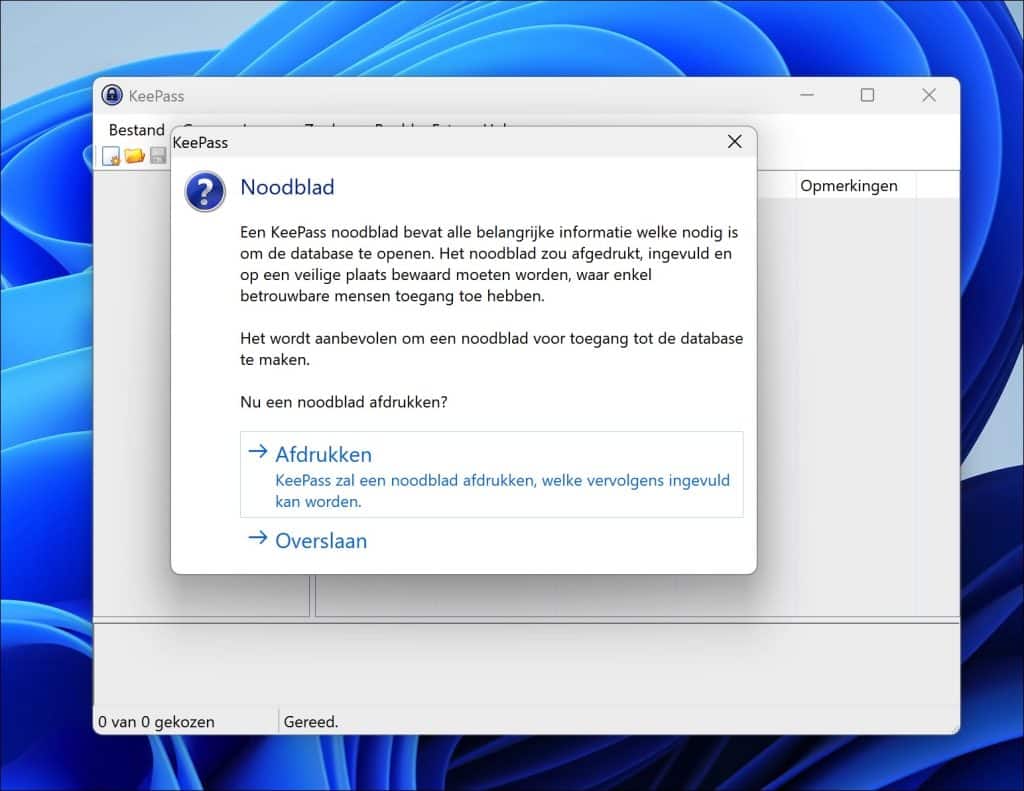
Als u alles naar wens heeft ingesteld, dan klikt u onderin op OK. Er wordt nu een melding weergegeven of u een noodblad wilt afdrukken.
Een noodblad is een afdruk die alle belangrijke informatie bevat die nodig is om de database te openen. Het noodblad zou afgedrukt, ingevuld en op een veilige plaats bewaard moeten worden, waar enkel betrouwbare mensen toegang toe hebben.
Het wordt sterk aanbevolen om een noodblad voor toegang tot de database te maken.
Nieuw wachtwoord toevoegen
Als alles correct is ingesteld, dan kunt u een nieuw wachtwoord gaan toevoegen.
Aan de linkerzijde ziet u verschillende standaardgroepen. Dit zijn: Algemeen, Windows, Netwerk, Internet, E-mail, Thuisbankieren en Prullenbak. U kunt deze groepen gebruiken om uw wachtwoorden te ordenen.
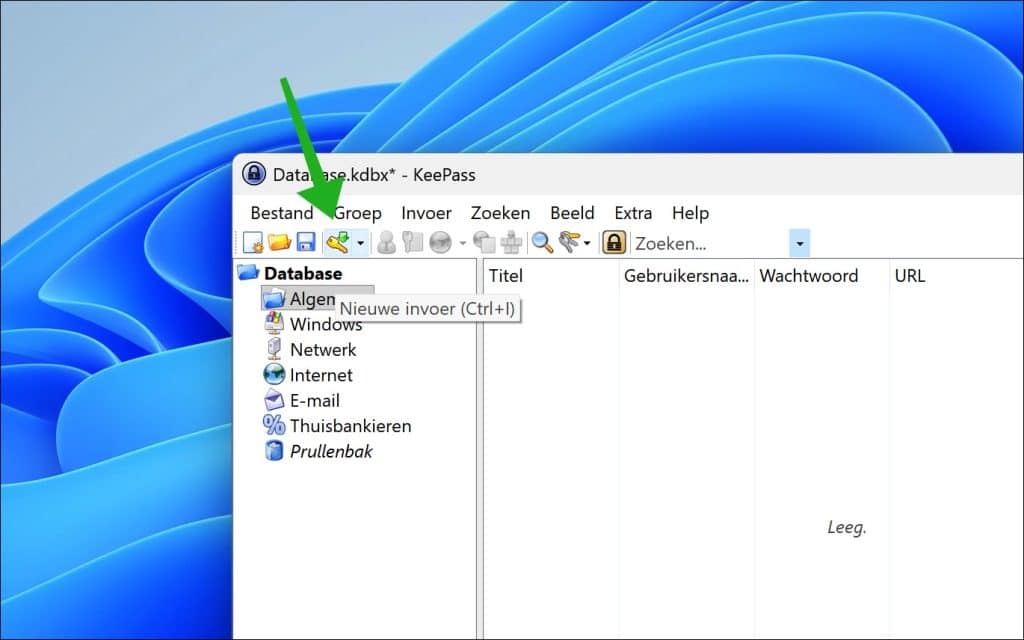
Klik op een groep en klik vervolgens op Nieuw invoer of druk op CTRL + I.
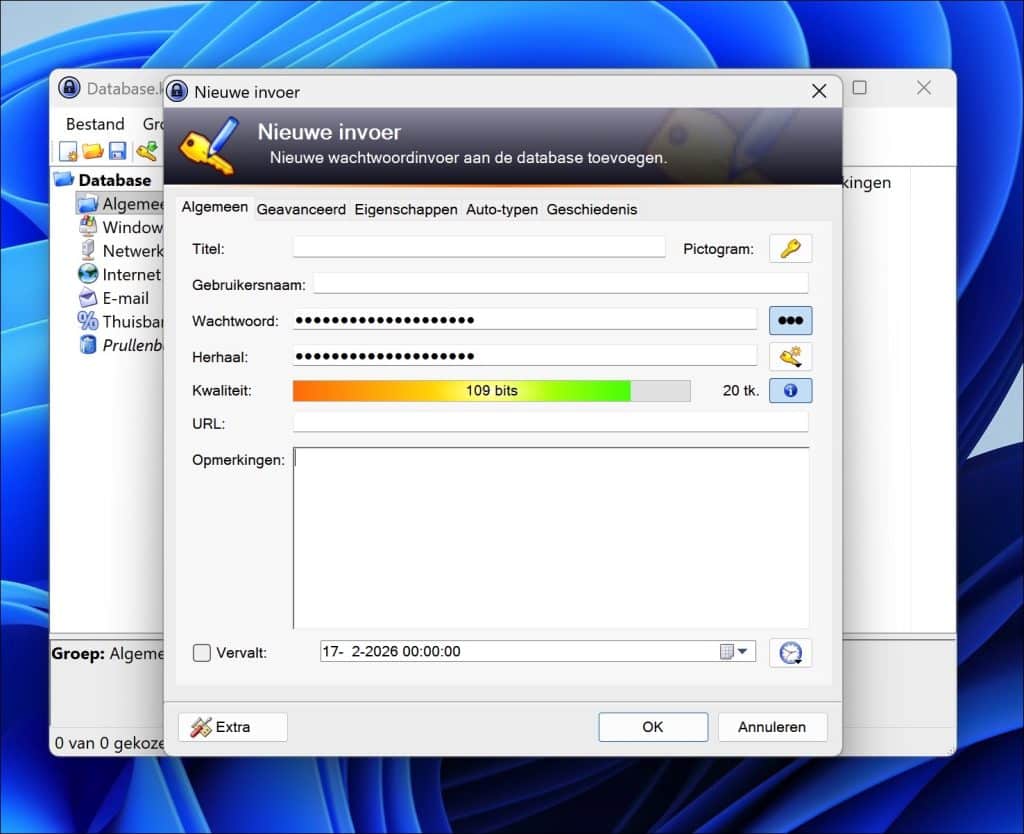
Hier vult u alle gegevens in die bij een account horen.
Onder het tabblad Algemeen voert u de belangrijkste informatie in.
Bij Titel geeft u een herkenbare naam op voor het account, bijvoorbeeld de naam van de website of dienst. Deze titel wordt zichtbaar in het overzicht binnen KeePass.
Bij Gebruikersnaam vult u de gebruikersnaam of het e-mailadres in waarmee u inlogt op de betreffende website.
In het veld Wachtwoord voert u het wachtwoord in. Standaard wordt het wachtwoord verborgen weergegeven met bolletjes. Via de knop met de drie puntjes kunt u het wachtwoord tijdelijk zichtbaar maken. Met het sleutel-pictogram opent u de wachtwoordgenerator om automatisch een sterk wachtwoord aan te maken.
Bij Herhaal bevestigt u het ingevoerde wachtwoord om typefouten te voorkomen.
Onder Kwaliteit ziet u een gekleurde balk die de sterkte van het wachtwoord aangeeft. Hoe verder de balk naar groen loopt en hoe hoger het aantal bits, hoe sterker het wachtwoord is. Dit helpt u om direct te beoordelen of uw wachtwoord voldoende veilig is.
In het veld URL kunt u het webadres invoeren van de website waarvoor de inloggegevens bedoeld zijn. Dit is handig bij het gebruik van Auto-Type of browserintegratie.
Bij Opmerkingen kunt u extra informatie toevoegen, zoals beveiligingsvragen, klantnummers of aanvullende instructies.
Met de optie Vervalt stelt u een vervaldatum in voor het wachtwoord. Vink het selectievakje aan om een datum en tijd te activeren. Dit is nuttig wanneer u periodiek uw wachtwoorden wilt vernieuwen. Via het kalender-pictogram kiest u een datum.
Wachtwoord gebruiken
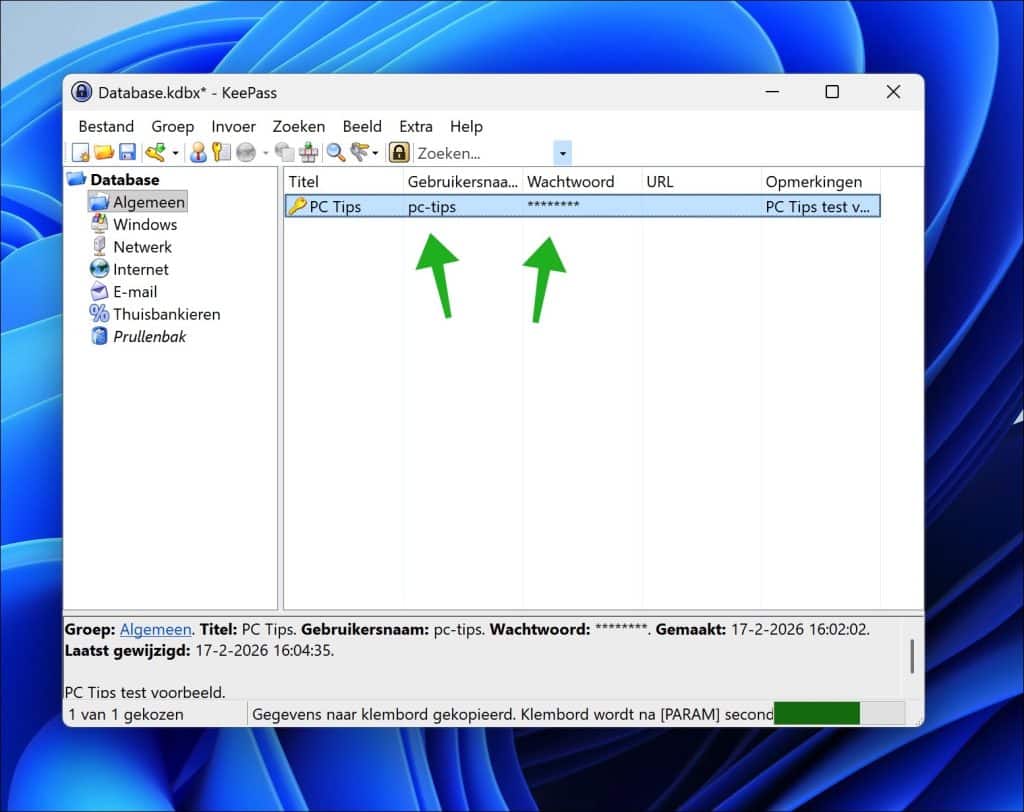
Nu u een gebruikersnaam en wachtwoord heeft aangemaakt en opgeslagen heeft in de betreffende categorie, kunt u het gaan gebruiken. Dit kan op twee verschillende manieren.
U kunt rechtsklikken op de invoer en kiezen voor Kopieer gebruikersnaam of Kopieer wachtwoord. Of u dubbelklikt op zowel de gebruikersnaam als het wachtwoord. Bij beide wordt de invoer naar het klembord gekopieerd. U heeft enkele seconden om het ergens anders te plakken of het te gebruiken. Daarna wordt het klembord geleegd.
Heeft u een URL ingevoerd, dan kunt u dubbelklikken op de URL om de browser te openen op deze specifieke URL.
Wachtwoord beheren
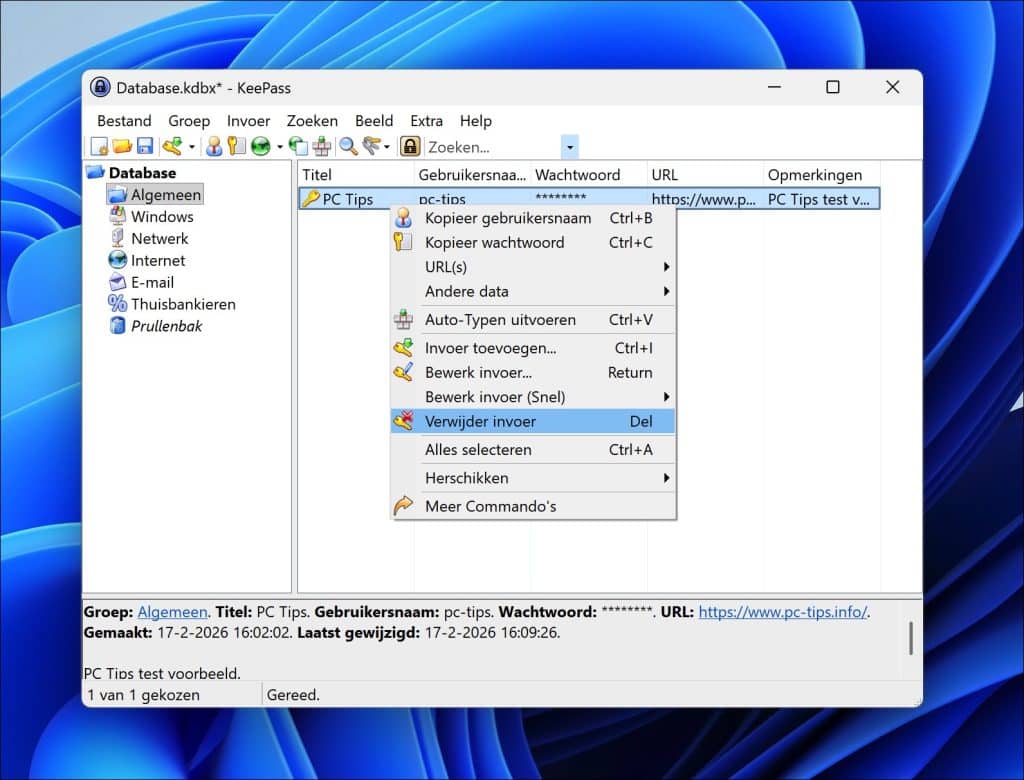
Heeft u een wachtwoord aangemaakt, dan kunt u het beheren. Dit is het makkelijkst via een rechtsklik op het aangemaakte wachtwoord.
Met Kopieer gebruikersnaam kopieert u direct de gebruikersnaam naar het klembord. U kunt deze vervolgens plakken op een website. De sneltoets hiervoor is Ctrl+B.
Met Kopieer wachtwoord kopieert u het wachtwoord naar het klembord. Dit is handig wanneer automatisch invullen niet werkt. De sneltoets hiervoor is Ctrl+C. KeePass wist het wachtwoord automatisch weer uit het klembord na een ingestelde tijd, zodat het niet onbeperkt beschikbaar blijft.
Via URL(s) opent u het gekoppelde webadres dat bij deze invoer is opgeslagen. Dit brengt u direct naar de juiste website.
Met Andere data krijgt u toegang tot aanvullende gegevens die aan deze invoer zijn gekoppeld, zoals extra velden of aangepaste informatie.
Kiest u voor Auto-Typen uitvoeren, dan vult KeePass automatisch de gebruikersnaam en het wachtwoord in op de actieve website of toepassing. De standaard sneltoets hiervoor is Ctrl+V.
Met Invoer toevoegen maakt u een nieuwe wachtwoordinvoer aan binnen dezelfde groep. De sneltoets hiervoor is Ctrl+I.
Via Bewerk invoer opent u het volledige bewerkvenster om alle gegevens van deze invoer aan te passen. U kunt dit ook snel openen met de Enter-toets.
Met Bewerk invoer (Snel) past u direct bepaalde velden aan zonder het uitgebreide venster te openen.
Kiest u voor Verwijder invoer, dan verwijdert u de geselecteerde invoer. Met de Del-toets kunt u dit ook doen. Wanneer de prullenbakfunctie is ingeschakeld, wordt de invoer eerst naar de prullenbak verplaatst.
Met Alles selecteren selecteert u alle invoeren binnen de huidige groep. De sneltoets hiervoor is Ctrl+A.
Via Herschikken kunt u invoeren, handmatig verplaatsen of ordenen binnen de groep.
Onder Meer Commando’s vindt u aanvullende opties voor geavanceerde acties, afhankelijk van uw configuratie en geïnstalleerde plugin(s).
Meer informatie over KeePass
Zoekt u nog informatie die ik niet heb behandeld in dit artikel, dan kunt u de handleiding van KeePass raadplegen.
Ik hoop u hiermee geholpen te hebben. Bedankt voor het lezen!
