

Het is zeldzaam, maar het komt voor: de muis werkt niet op uw computer. Erg vervelend, want als een muis niet werkt, is uw computer gebruiken vaak een behoorlijke uitdaging.
Soms reageert de muis helemaal niet meer, of Windows lijkt de muis niet te herkennen.
In dit artikel doorlopen we meerdere tips om dit probleem op te lossen.
Muis werkt niet in Windows 11 of 10
Controleer eerst de muis zelf
Voordat we gaan controleren of het probleem ligt in Windows, gaan we eerst controleren of de muis zelf niet het probleem is.
Controleer daarom het volgende:
- Sluit de muis aan op een andere USB-poort.
- Test de muis op een andere computer.
- Gebruik bij een draadloze muis nieuwe batterijen of laad de accu op.
- Controleer of de USB-ontvanger goed is aangesloten.
- Sluit de muis eens aan via de originele kabel.
Werkt de muis op een andere computer wel? Dan ligt het probleem waarschijnlijk bij Windows.
Start uw computer opnieuw op
Een van de simpelste en vaak effectiefste oplossingen is door de computer te herstarten. Als u de computer herstart, worden processen opnieuw geladen en hardware wordt gedetecteerd.
Zonder muis kunt u de computer op de volgende manier herstarten.
Druk op de toetsencombinatie Windows + R.
Typ in het Uitvoeren venster:
shutdown /r /f /t 0
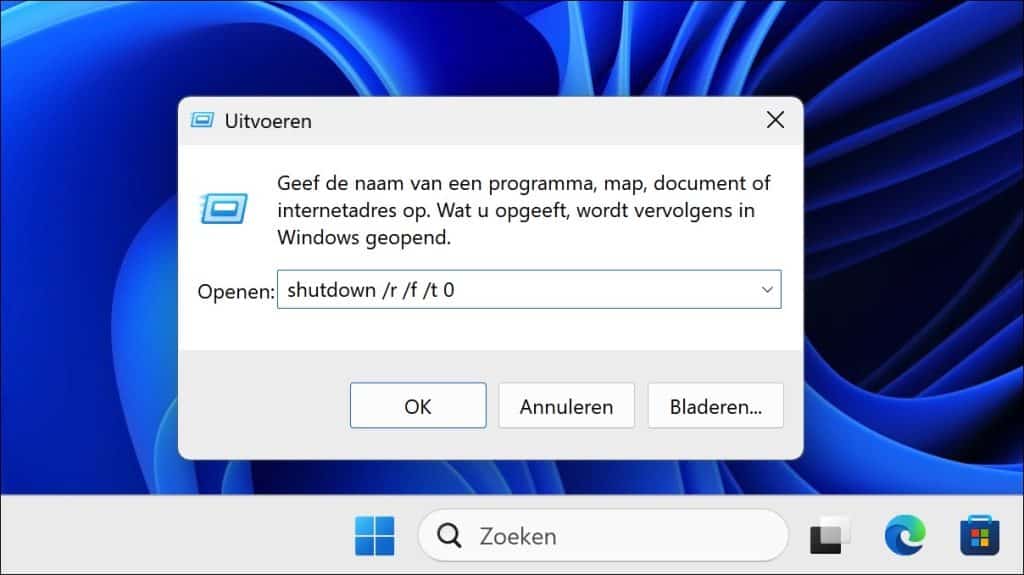
Uw computer wordt direct herstart. Na het opnieuw opstarten werkt de muis in veel gevallen weer normaal.
Controleer de muis in Apparaatbeheer
Soms ontstaan er stuurprogrammaproblemen met een muis. Dit herkent u vaak als een geel uitroepteken bij het apparaat in Apparaatbeheer.
Druk op de Windows + X toetsencombinatie.
Klik vervolgens op Apparaatbeheer.
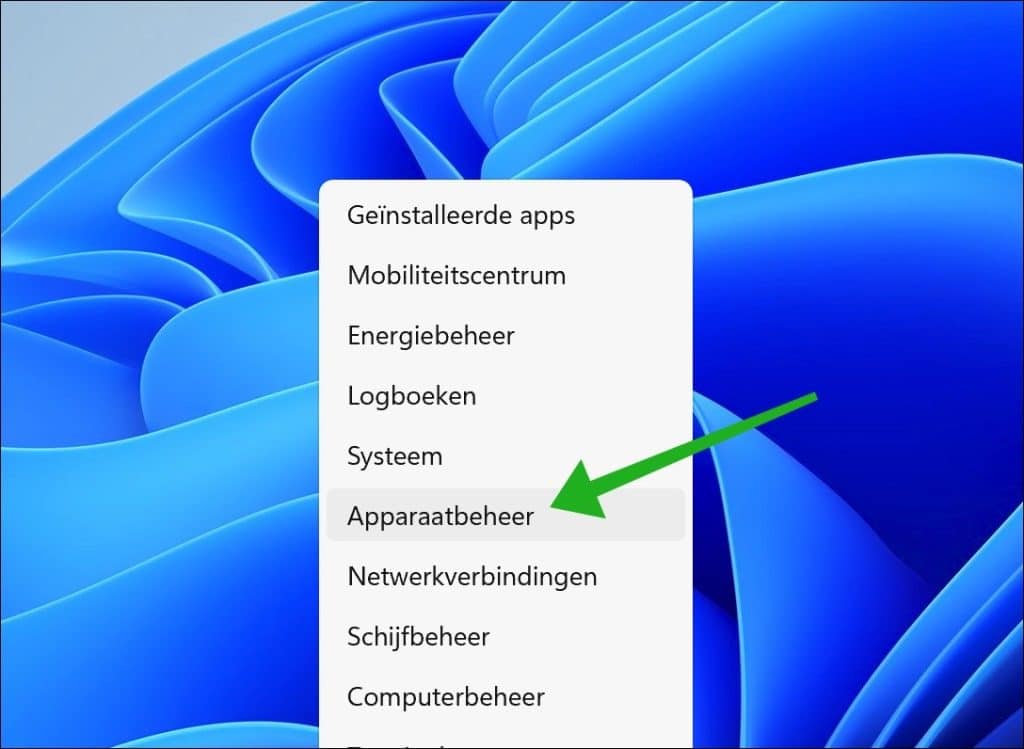
Ga met de pijltjestoetsen naar muis en andere aanwijsapparaten. Controleer of er een geel uitroepteken staat of controleer of uw muis er überhaupt wel tussen staat.
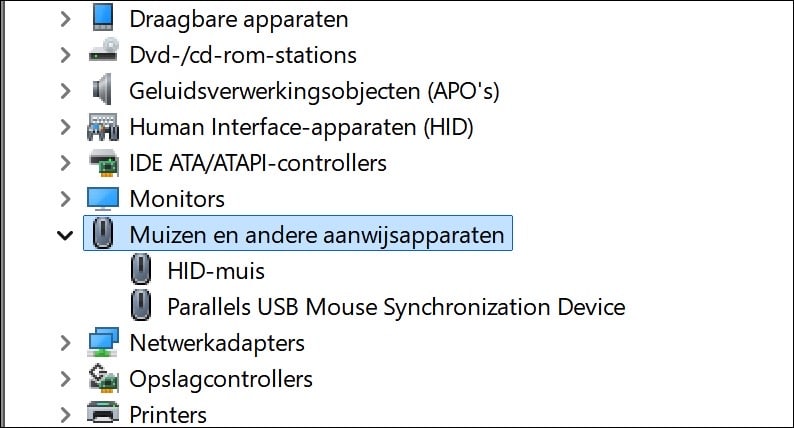
Indien dat het geval is, dan installeert u het muisstuurprogramma. Vaak te vinden op de website van de fabrikant of op CD/DVD.
Controleer de USB-poort
Is uw muis goed geïnstalleerd en werken de stuurprogramma’s, maar de muis zelf niet. Dan kan het probleem liggen bij de USB-poort waarmee de muis is verbonden.
Probeer dan het volgende:
- Sluit de muis aan op een andere USB-poort.
- Gebruik bij voorkeur een USB-poort direct op de computer.
- Vermijd USB-hubs als dat mogelijk is.
Werkt de muis in een andere poort wel, dan ligt het probleem bij de oorspronkelijke USB-poort.
Controleer Bluetooth bij een draadloze muis
Gebruikt u een Bluetooth-muis? Dan kan de verbinding zijn verbroken.
Controleer de verbinding:
- Druk op de toetsencombinatie Windows + I.
- Ga naar Bluetooth en apparaten.
- Controleer of de muis nog gekoppeld is onder Invoer.
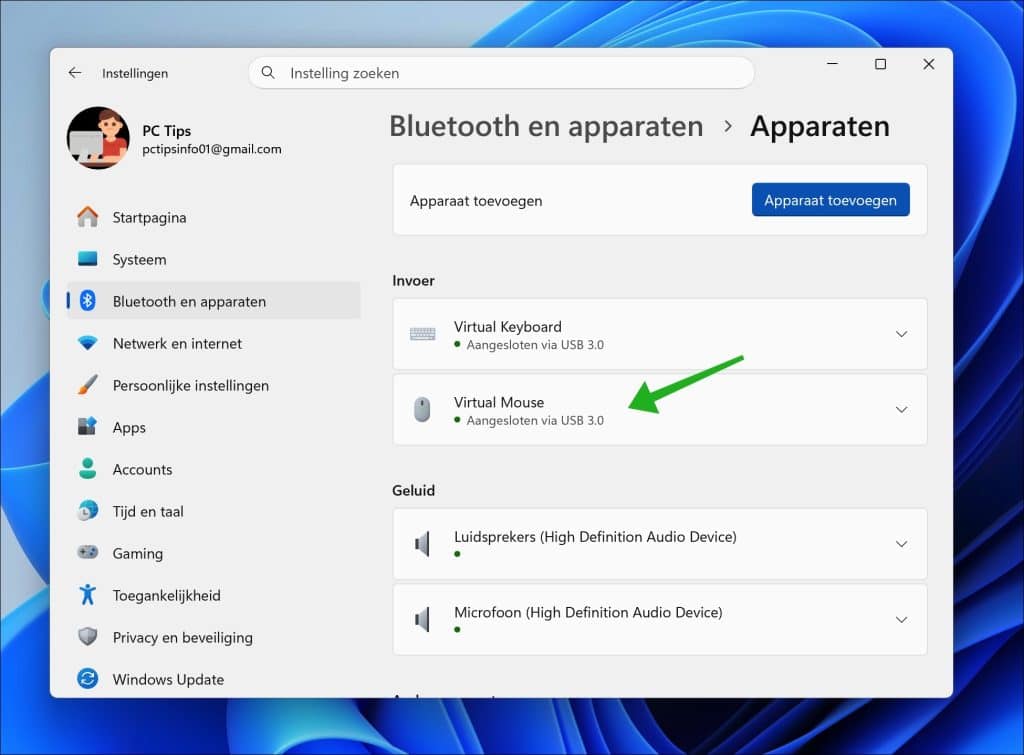
Verwijder de muis eventueel en koppel deze opnieuw.
Lees ook: Bluetooth muis werkt niet, voor meer tips.
Gebruik uw toetsenbord als uw muis niet werkt
Wanneer uw muis helemaal niet reageert, kunt u Windows tijdelijk met het toetsenbord bedienen.
Handige sneltoetsen:
Windows + I
Opent de Instellingen.
Alt + Tab
Schakelt tussen vensters.
Tab
Navigeert tussen opties in een venster.
Pijltjes
Hiermee kunt u navigeren door onderdelen.
Enter
Bevestigt een selectie.
Windows + X
Opent het systeemmenu.
Met deze toetsen kunt u toch navigeren door belangrijke instellingen in Windows.
Ik hoop u hiermee geholpen te hebben. Bedankt voor het lezen!
