

Wilt u het euroteken typen op uw computer, maar weet u niet welke toetsencombinatie u daarvoor moet gebruiken? Dan zijn er meerdere manieren om het €-teken in te voeren.
De snelste methode hangt namelijk af van uw toetsenbordindeling en het besturingssysteem dat u gebruikt.
Op een Windows 11- of 10 computer gebruikt u meestal de AltGr-toets in combinatie met een cijfertoets. Werkt deze combinatie niet, dan kunt u het euroteken ook invoeren met een Alt-code, het schermtoetsenbord of de app Speciale tekens.
In dit artikel leest u hoe u het euroteken typt op een Windows 11- of 10 computer, laptop, Mac en mobiele telefoon. Simpelweg omdat ik weet dat er veel mensen deze vraag hebben.
Euroteken typen op Windows, Mac, iPhone, iPad en Android
Euroteken typen via toetsencombinatie
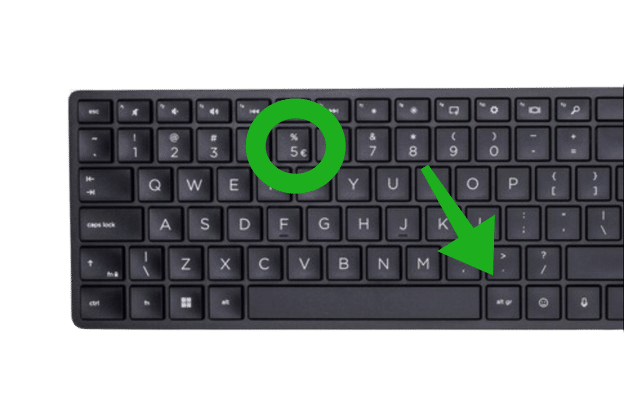
Als u op een Nederlands toetsenbord werkt, dan ziet u het euroteken over het algemeen onder het cijfer 5.
Als dat het geval is, dan drukt u op de onderstaande toetsencombinatie om het euroteken te typen:
AltGr + 5
Het euroteken verschijnt nu op de plek waar de tekstcursor staat.
De AltGr-toets vindt u meestal rechts naast de spatiebalk.
Euroteken typen met Ctrl en Alt
Heeft uw toetsenbord geen AltGr-toets? Dan kunt u op veel Windows 11- of 10 computers ook de toetsen Ctrl en Alt tegelijk gebruiken.
Druk daarvoor op de onderstaande toetsencombinatie:
Ctrl + Alt + 5
Deze combinatie werkt op veel toetsenborden hetzelfde als AltGr + 5.
Euroteken typen met een Alt-code
Als uw computer een apart numeriek toetsenblok heeft, dan kunt u het euroteken ook invoeren met de zogeheten Alt-code.
Controleer eerst of Num Lock is ingeschakeld. Houd daarna de linker Alt-toets ingedrukt.
Typ op het numerieke toetsenblok:
0128
Laat daarna de Alt-toets los.
De volledige toetsencombinatie is:
Alt + 0128
Het euroteken wordt nu ingevoerd.
Let op: gebruik hiervoor de cijfers op het numerieke toetsenblok. De cijfers bovenaan het gewone toetsenbord werken niet op deze manier.
Kopieer het € teken
Geen enkele manier werkt? Kopieer het dan simpelweg met CTRL + C en plak het euroteken met CTRL + V waar nodig.
€
Euroteken typen met Emoji en meer
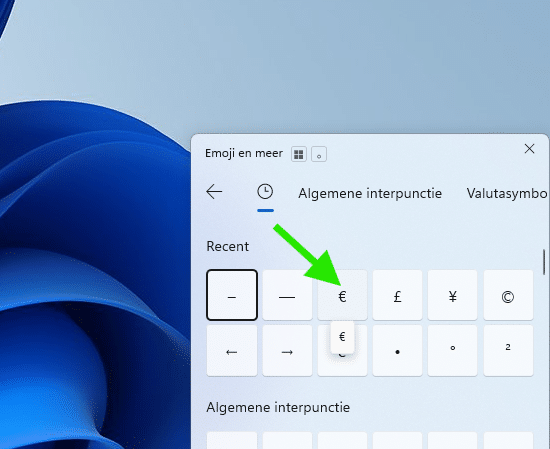
U kunt in Windows 11 via de toetsencombinatie Windows + . (punt) het emoji venster openen. Naast emoji’s kunt u er ook symbolen mee invoegen, zoals het euroteken.
Druk op Windows + .
Klik daarna op de symbolen en voeg het euroteken in.
Euroteken invoegen met schermtoetsenbord
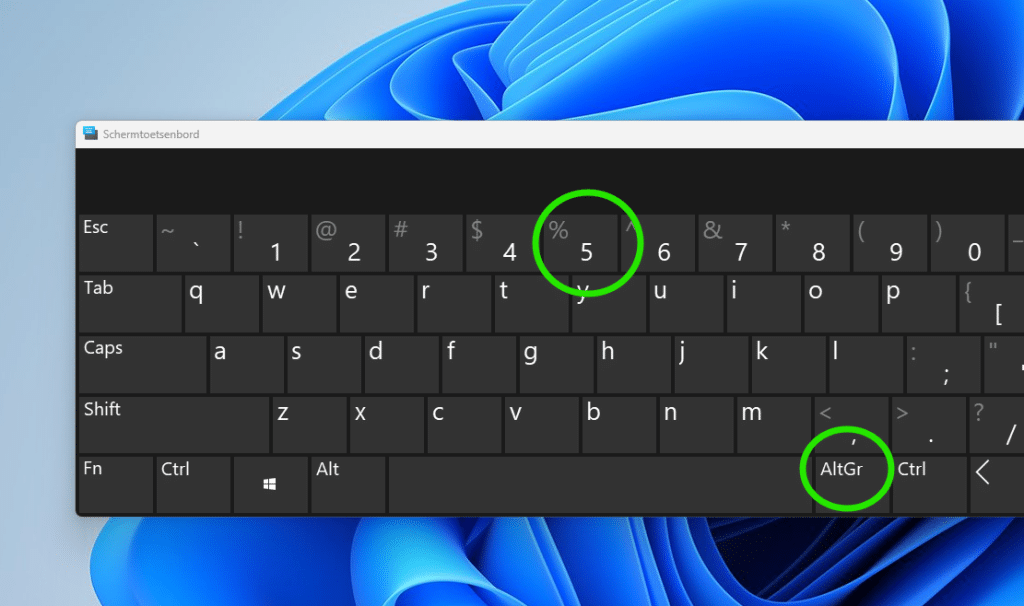
Het schermtoetsenbord kunt u ook gebruiken om symbolen zoals het euroteken in te voegen. Het werkt hetzelfde als een fysiek toetsenbord.
Druk op de AltGr toets. U ziet nu dat er een euroteken verschijnt op de plek waar de 5 normaal stond. Druk op het euroteken om in te voegen.
Euroteken typen op een Mac
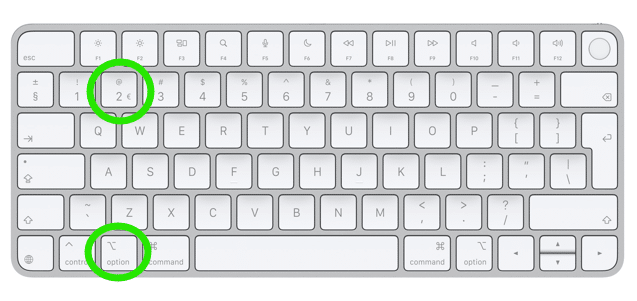
Een Mac heeft een net andere toetsenbordindeling dan een Windows computer, met andere functietoetsen. Bij een Mac maakt u gebruik van de Option toets.
De toetsencombinatie om het euroteken in te voegen is:
Option + 2
Euroteken typen op een iPhone of iPad
Op een iPhone of iPad kunt u een euroteken typen door het schermtoetsenbord te openen en daarna op 123 te drukken.
Rechts in het midden ziet u nu een euroteken; druk om in te voegen.
Euroteken typen op een Android telefoon of tablet
Open het toetsenbord.
Tik op de knop voor cijfers en symbolen.
Houd het valutateken ingedrukt.
Druk daarna op:
€
De exacte plek kan verschillen per toetsenbordapp, zoals Gboard of Samsung Toetsenbord.
Ik hoop dat het hiermee is gelukt om het euroteken te typen. Bedankt voor het lezen!
