

Wilt u weten welke app de afgelopen dagen of weken internet heeft gebruikt? Windows houdt zelf netwerkgegevens bij, maar deze informatie is niet altijd eenvoudig terug te vinden of te vergelijken.
Met de gratis app NetworkUsageView van NirSoft kunt u deze netwerkgeschiedenis bekijken. U ziet onder andere welke app of welke service verbinding heeft gemaakt, hoeveel gegevens zijn verzonden en ontvangen en wanneer het netwerkgebruik is geregistreerd.
NetworkUsageView meet het netwerkverkeer niet zelf. De app leest de gegevens uit de bestaande SRUDB.dat database van Windows. Windows verzamelt deze netwerkgegevens namelijk ongeveer ieder uur. Hierdoor kunt u ook netwerkverbruik bekijken dat plaatsvond voordat u NetworkUsageView had gedownload.
Dit kan bijvoorbeeld handig zijn als u:
- Wil achterhalen welke app veel internetdata heeft gebruikt.
- Wilt controleren hoeveel gegevens een bepaalde app heeft ontvangen.
- Netwerkgebruik uit de afgelopen dagen wilt bekijken.
- Onbekende apps of services met netwerkactiviteit willen herkennen.
- Netwerkgegevens wilt exporteren naar bijvoorbeeld een csv-bestand.
In dit artikel leest u hoe u NetworkUsageView gebruikt om het internetverbruik per app in Windows 11 te bekijken.
Internetverbruik per app bekijken met NetworkUsageView
NetworkUsageView downloaden
Om te beginnen downloadt u NetworkUsageView via de website van NirSoft.
NetworkUsageView is gratis en portable. Er is dus geen installatie nodig. Voor een normale 64-bits installatie van Windows 11 downloadt u de 64-bits versie.
Pak het gedownloade ZIP-bestand uit en open vervolgens:
NetworkUsageView.exe
NetworkUsageView ondersteunt Windows 8, Windows 10 en Windows 11.
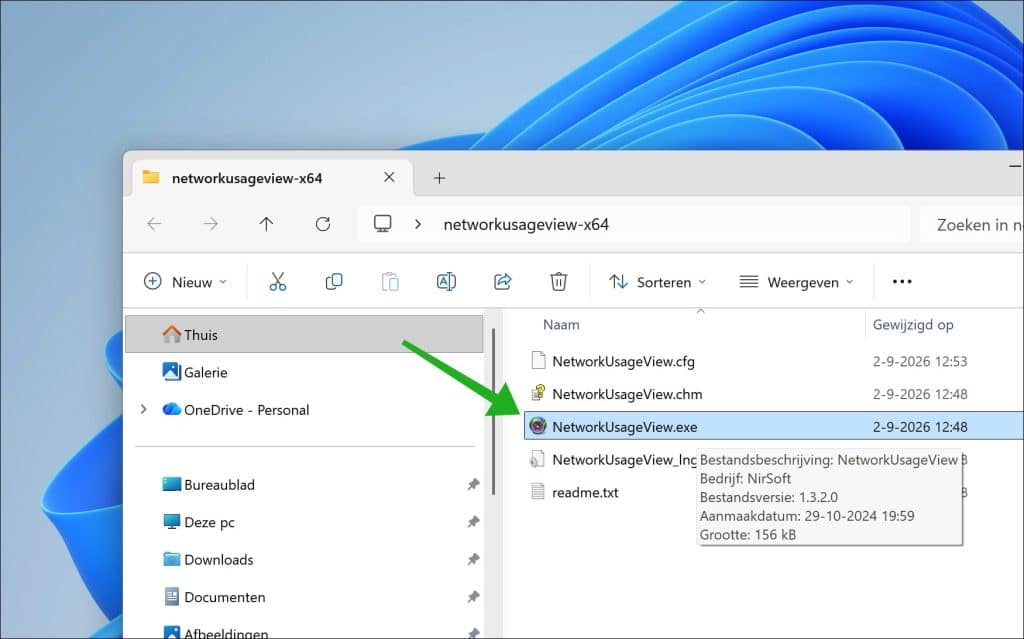
Ik raad ook aan om het Nederlandse taalbestand te downloaden en dit te plaatsen in dezelfde map als NetworkUsageView.exe. Dan wordt NetworkUsageView.exe weergegeven in de Nederlandse taal in plaats van Engels.
NetworkUsageView als administrator uitvoeren
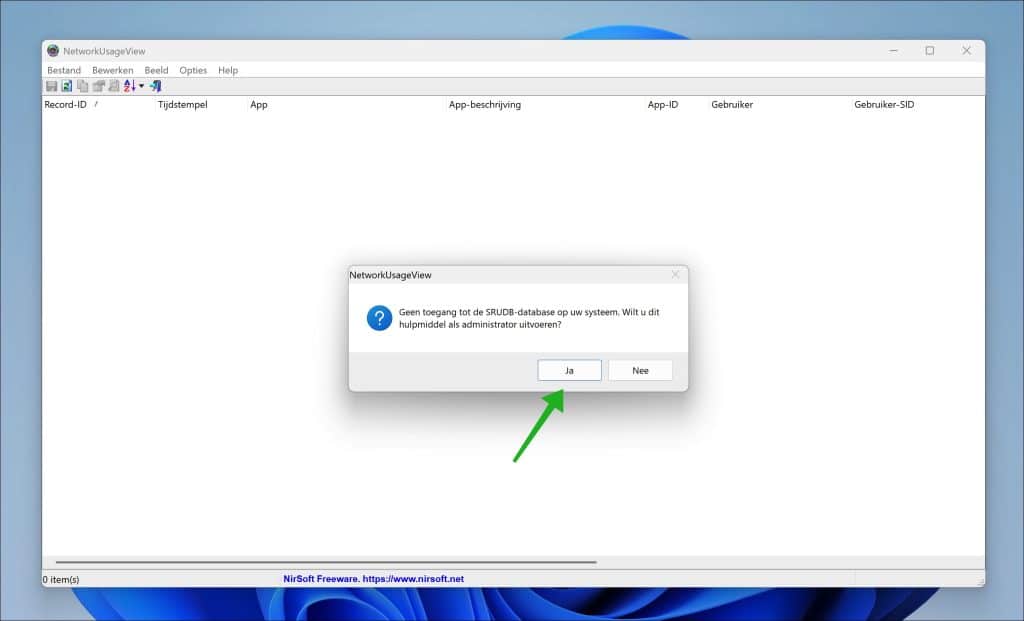
Na het openen probeert NetworkUsageView automatisch de netwerkdatabase van Windows uit te lezen.
Deze database kan op dat moment door Windows zijn vergrendeld. NetworkUsageView vraagt in dat geval of de app opnieuw als administrator mag worden gestart.
Bevestig deze melding als u de netwerkgegevens wilt uitlezen.
Als de database niet is vergrendeld, kan NetworkUsageView de gegevens direct openen zonder administratorrechten.
Netwerkgebruik bekijken
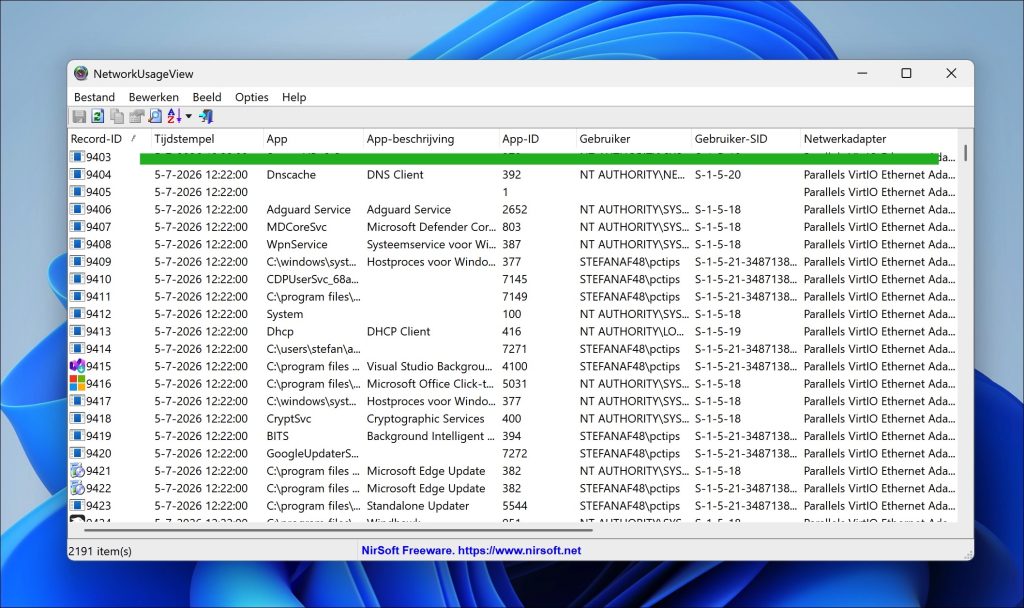
Na het openen verschijnt een lijst met netwerkactiviteit die Windows eerder heeft geregistreerd.
Iedere regel bevat informatie over een bepaalde app of een service.
U ziet hier onder andere:
Tijdsstempel
Dit is het moment waarop Windows het netwerkgebruik heeft geregistreerd.
App
Is de naam van de betreffende app of service.
App-beschrijving
Is een beschrijving van een app of de service.
Gebruiker
Dit betreft het Windows-account waaronder het netwerkverkeer plaatsvond.
Netwerkadapter
Dit geeft aan via welke netwerkadapter de verbinding liep.
Bytes verzonden
Het totaal van hoeveel gegevens er zijn verzonden.
Bytes ontvangen
Het totaal van hoeveel gegevens er zijn ontvangen.
U kunt hierdoor bijvoorbeeld zien dat een browser, synchronisatie-app of service op een bepaald moment enkele honderden megabytes heeft ontvangen.
Megabytes en gigabytes weergeven
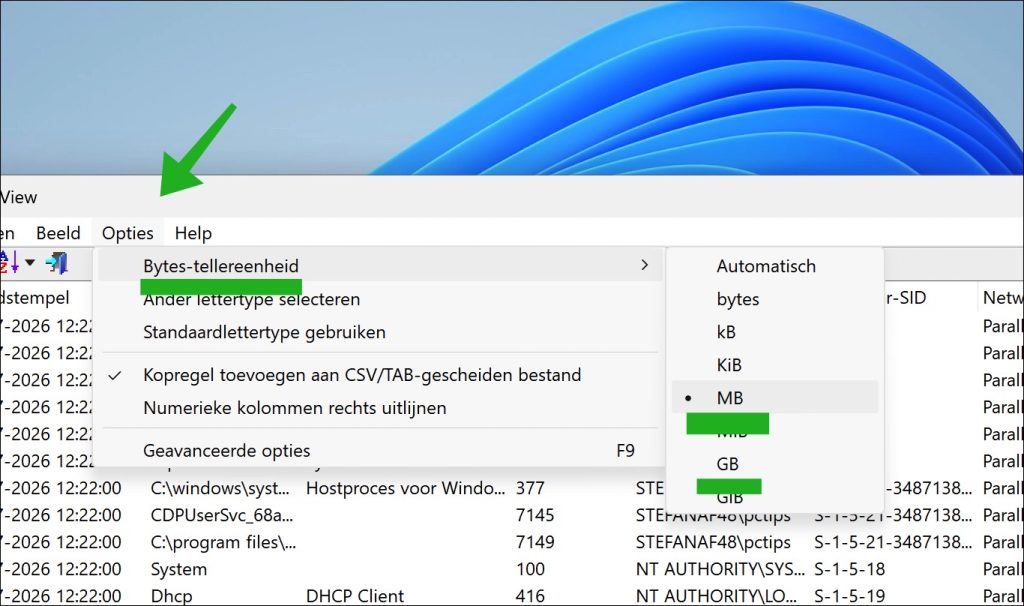
Standaard kunnen de verzonden en ontvangen gegevens in bytes worden weergegeven. Bij veel netwerkverkeer zijn deze getallen lastig te lezen.
Ik raad u daarom aan om de tellereenheid aan te passen.
Klik hiervoor op Opties, daarna op Bytes-tellereenheid en vervolgens selecteert u:
- MB voor megabytes.
- GB voor gigabytes.
- Automatisch om NetworkUsageView zelf een geschikte eenheid te laten kiezen.
Hierdoor kunt u veel eenvoudiger zien welke apps veel netwerkdata hebben gebruikt. NetworkUsageView ondersteunt onder andere Bytes, kB, MB, GB en de overeenkomstige KiB-, MiB- en GiB-eenheden.
Apps met het meeste internetverbruik vinden
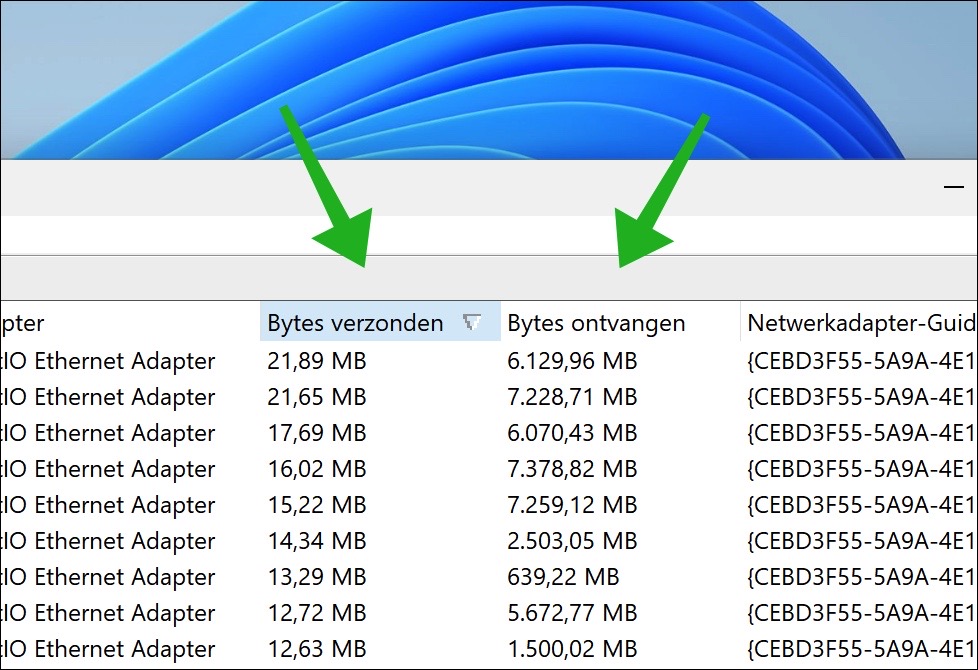
Wilt u vooral weten welke app de meeste gegevens heeft ontvangen, klik dan bovenaan op de kolom Bytes ontvangen.
Klik eventueel nogmaals op dezelfde kolom om de sorteervolgorde om te draaien. Sorteer op aflopend.
De apps met het hoogste dataverbruik komen vervolgens bovenaan te staan.
Wilt u juist zien welke app de meeste gegevens naar internet heeft verstuurd, sorteer dan op Bytes verzonden.
Houd er rekening mee dat dezelfde app meerdere keren in de lijst kan voorkomen. Windows slaat het netwerkgebruik namelijk op verschillende momenten op.
Netwerkverbruik per app samenvatten
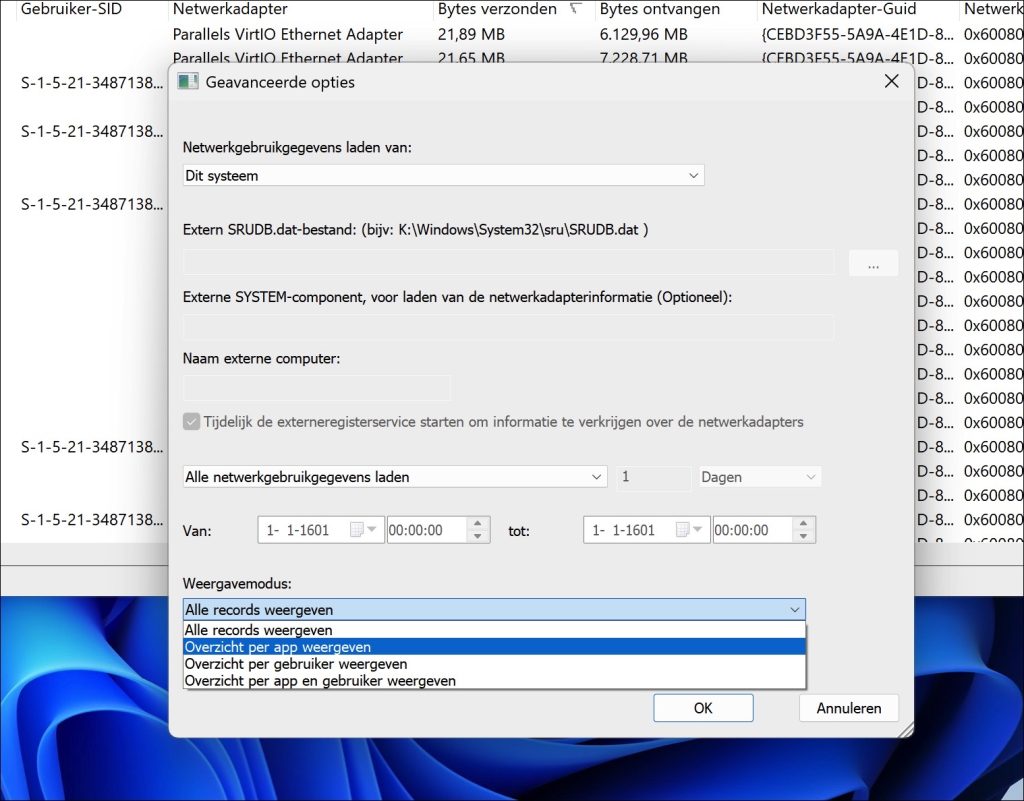
Wilt u niet alle afzonderlijke registraties bekijken, dan kunt u NetworkUsageView de gegevens per app laten samenvoegen.
Druk hiervoor op F9.
Het venster Geavanceerde opties wordt geopend.
Bij de weergavemodus kunt u onder andere kiezen voor:
- Alle records weergeven.
- Overzicht per app weergeven.
- Overzicht per gebruiker weergeven.
- Overzicht per app en gebruiker weergeven.
Voor de meeste gebruikers is Overzicht per app weergeven het interessantst. NetworkUsageView telt het geregistreerde netwerkgebruik dan per app bij elkaar op.
Hierdoor kunt u veel sneller bepalen welke apps in totaal de meeste gegevens hebben verzonden of ontvangen.
Netwerkgebruik van de afgelopen dagen bekijken
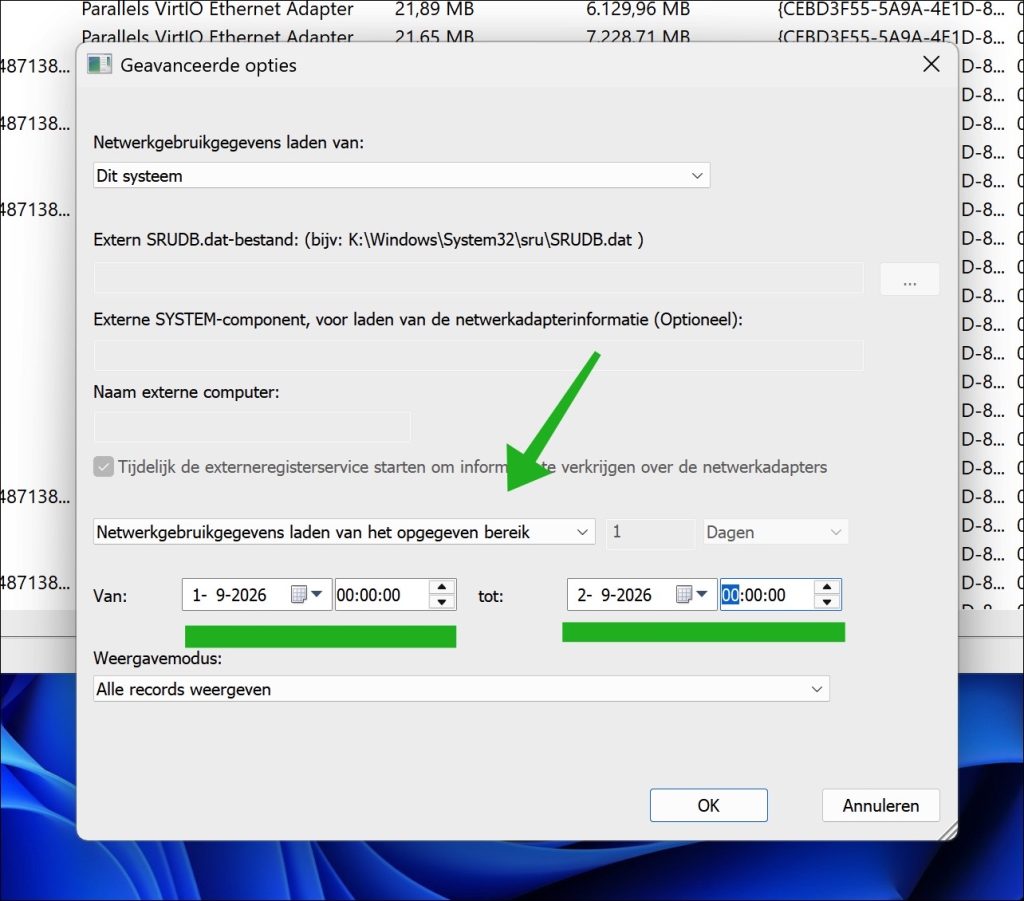
Via hetzelfde venster Geavanceerde opties kunt u bepalen over welke periode de netwerkgegevens moeten worden weergegeven.
U kunt bijvoorbeeld alleen het netwerkgebruik van de laatste paar dagen bekijken. Ook kunt u zelf een begin- en einddatum opgeven.
Dit is handig als u bijvoorbeeld wilt onderzoeken waarom uw dataverbruik vorige week onverwacht hoog was.
Druk nogmaals op F9, selecteer de gewenste periode en bevestig de instellingen. NetworkUsageView laadt vervolgens alleen de netwerkgegevens die binnen deze periode vallen.
Gerelateerd: Data verbruik per app weergeven via Windows 11 instellingen.
Zoeken naar een specifieke app
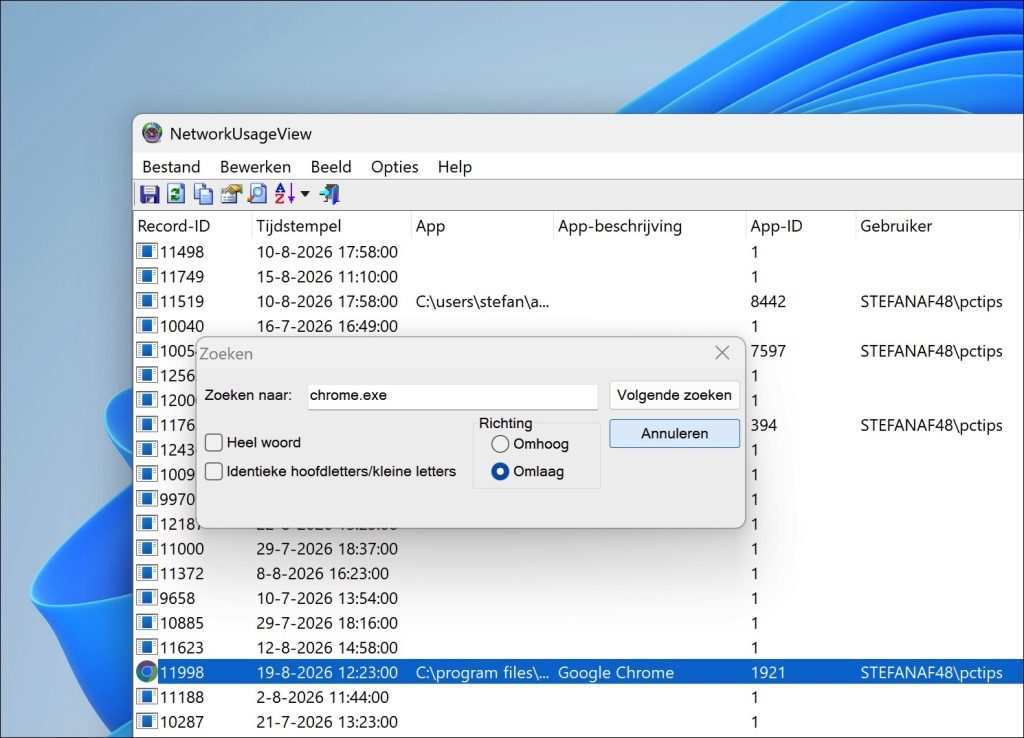
Heeft u veel netwerkgegevens in de lijst staan, dan kunt u de ingebouwde zoek- en filterfunctie gebruiken.
Druk om te zoeken op CTRL + F of in het menu via Bewerken en daarna op Zoeken.
Hiermee kunt u bijvoorbeeld zoeken naar:
- chrome.exe
- msedge.exe
- OneDrive
- Teams
- Een specifieke service.
Hierdoor hoeft u niet door honderden regels te bladeren om het netwerkgebruik van een app te vinden.
Netwerkgegevens exporteren
Wilt u de gegevens bewaren of verder analyseren, dan kunt u de resultaten exporteren.
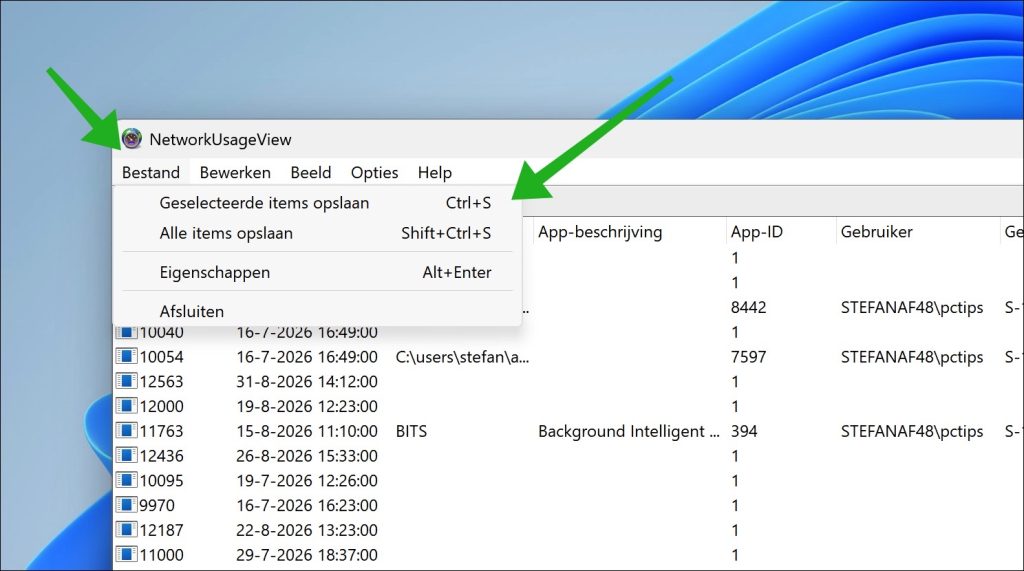
Selecteer hiervoor de gewenste regels en gebruik het menu Bestand om de geselecteerde items op te slaan.
U kunt hiervoor CTRL + S gebruiken. Wilt u alles exporteren, dan kunt u alle items opslaan met SHIFT + CTRL + S,
NetworkUsageView ondersteunt onder andere export naar:
- Tekstbestand.
- CSV-bestand.
- HTML-bestand.
- XML-bestand.
Een csv-bestand is bijvoorbeeld handig als u de netwerkgegevens verder wilt bekijken in Microsoft Excel of een andere app.
Lees ook:
- Windows 11 instellingen die het internet onbedoeld vertragen.
- Internet traag in Windows 11? Probeer deze tips!
- 10 onbekende apps die Windows 11 veel beter maken.
Ik hoop u hiermee geholpen te hebben. Bedankt voor het lezen!
