

Als u een scanner heeft aangesloten op uw computer via USB, dan is deze scanner vaak enkel actief voor de computer waar u die heeft aangesloten. Net zoals een printer kunt u de scanner ook delen met andere computers. Dit kan met de app NAPS2.
Met NAPS2 kunt u dus een bestaande USB-scanner beschikbaar maken voor andere computers die met hetzelfde netwerk zijn verbonden. Uw scanner blijft aangesloten op de oorspronkelijke computer, terwijl u vanaf bijvoorbeeld een andere Windows 11 laptop binnen hetzelfde netwerk documenten kunt scannen.
Het maakt hiervoor niet uit of de scanner zelf een netwerkverbinding ondersteunt. NAPS2 verzorgt namelijk de verbinding tussen de computers via het netwerkprotocol eSCL. Hierdoor hoeft u geen nieuwe netwerkscanner aan te schaffen.
Dit kan bijvoorbeeld handig zijn als u:
- Een USB-scanner vanaf meerdere computers wilt gebruiken.
- Een scanner op een vaste computer heeft aangesloten, maar vanaf uw laptop wilt scannen.
- Niet telkens de USB-kabel wilt loskoppelen en opnieuw aansluiten.
- Een oudere scanner zonder wifi- of netwerkaansluiting wilt delen.
- Documenten vanaf een andere computer rechtstreeks als PDF wilt opslaan.
Dit heeft u nodig:
- Twee computers die zich bevinden in hetzelfde netwerk, verbonden via wifi of kabel, maken geen verschil.
- Op een computer is de scanner aangesloten via USB; deze stelt de scanner beschikbaar voor andere computers.
- Zorg dat de scanner werkt.
- NAPS2 moet op beide computers worden geïnstalleerd.
- De computer waarop NAPS2 is geïnstalleerd en de scanner is aangesloten via USB moet aanstaan.
In dit artikel leest u hoe u een USB-scanner deelt met NAPS2 en deze vervolgens vanaf een andere Windows 11 computer of laptop gebruikt.
NAPS2 downloaden en installeren
Om te beginnen downloadt u NAPS2 via de officiële website.
NAPS2 is gratis en open-source. De app werkt op Windows 10 en Windows 11 en is ook beschikbaar voor macOS en Linux.
Download de Windows-versie en open het installatiebestand.
Selecteer de gewenste taal en doorloop de installatie.
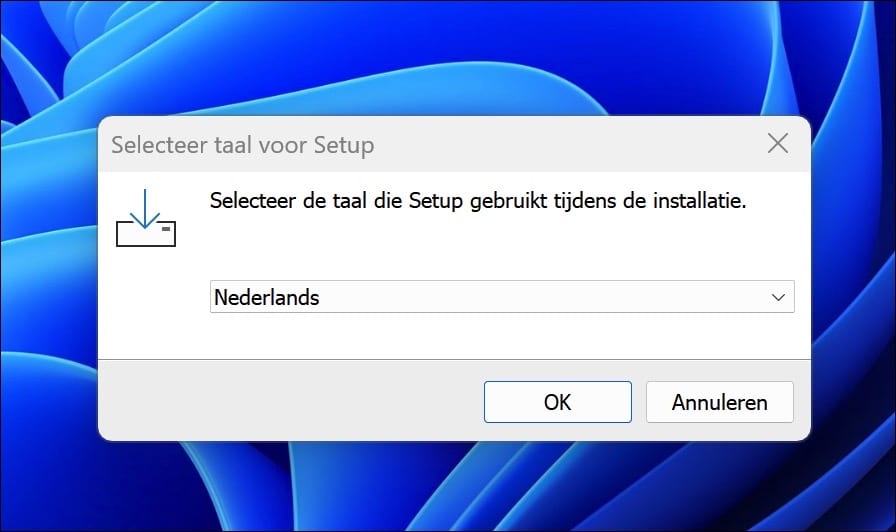
Installeer NAPS2 op beide computers: de computer waarop de USB-scanner is aangesloten en de computer waarmee u op afstand wilt scannen.
NAPS2 ondersteunt verschillende scannermerken, waaronder Canon, HP, Brother en Epson.
Controleren of de USB-scanner werkt
Zorg dat de scanner werkt op de computer waarop de scanner is aangesloten via USB.
Open NAPS2 en klik op Scannen.
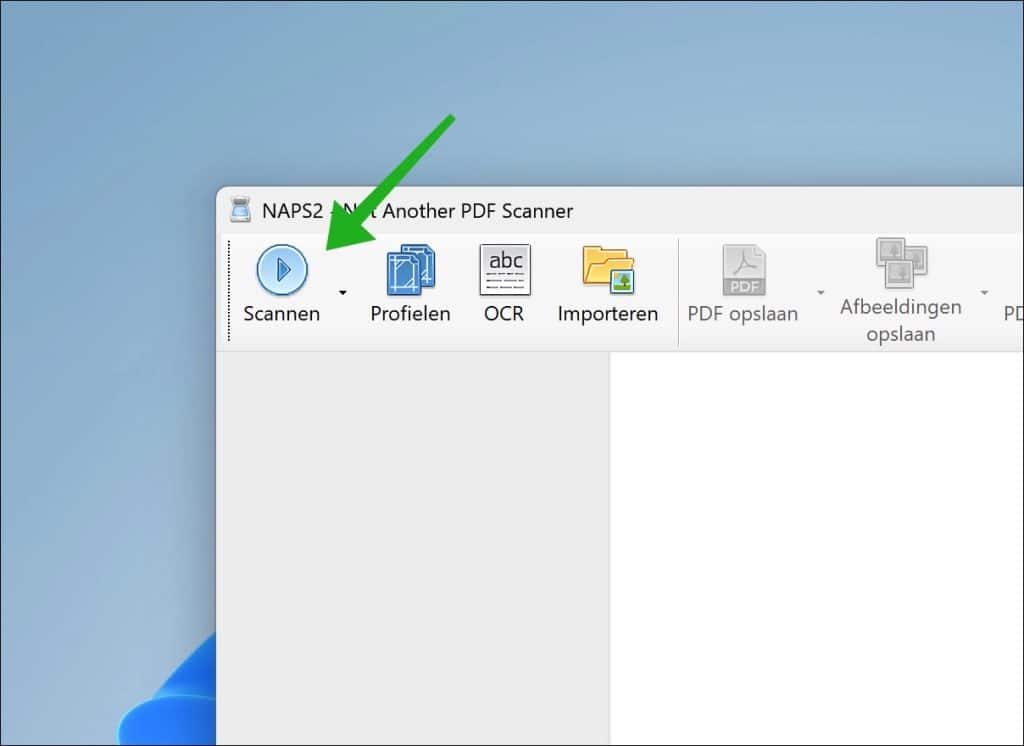
Als u NAPS2 voor de eerste keer gebruikt, wordt gevraagd een scanprofiel aan te maken.
Klik op de knop om een apparaat te selecteren.
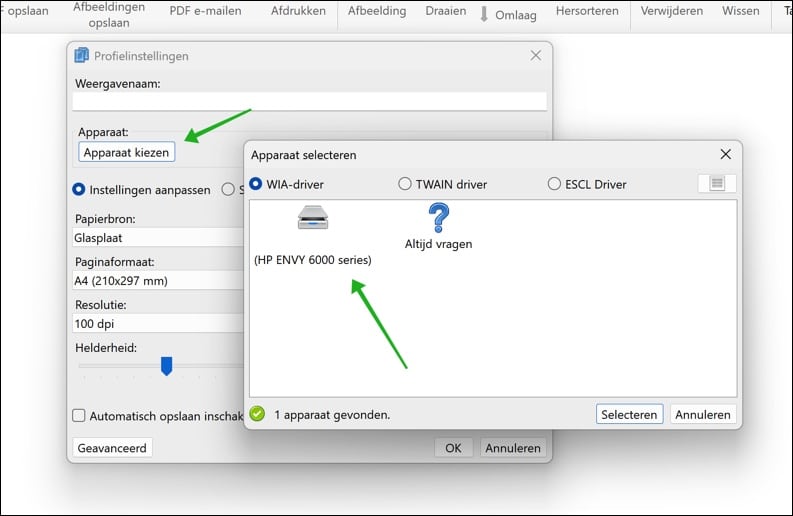
Controleer of uw USB-scanner in de lijst staat.
Wordt de scanner niet gevonden, probeer dan een ander stuurprogramma te selecteren.
NAPS2 ondersteunt onder andere:
- WIA Driver.
- TWAIN Driver.
- ESCL Driver.
Voor een normale USB-scanner gebruikt u meestal WIA of TWAIN.
Selecteer de juiste scanner en maak een testscan om te controleren of deze lokaal werkt.
Als de scanner op de eerste computer niet werkt, moet u dit probleem eerst oplossen voordat u deze kunt delen met andere computers.
USB-scanner delen via het netwerk
Als de scanner lokaal werkt, kunt u deze gaan delen met andere computers binnen uw netwerk.
Blijf hiervoor op de computer waarop de scanner via USB is aangesloten.
Open NAPS2.
Klik bovenin op Profielen.
Open vervolgens het venster Gedeelde scanner. Deze mogelijkheid kunt u ook kiezen via het keuzemenu bij Scannen.
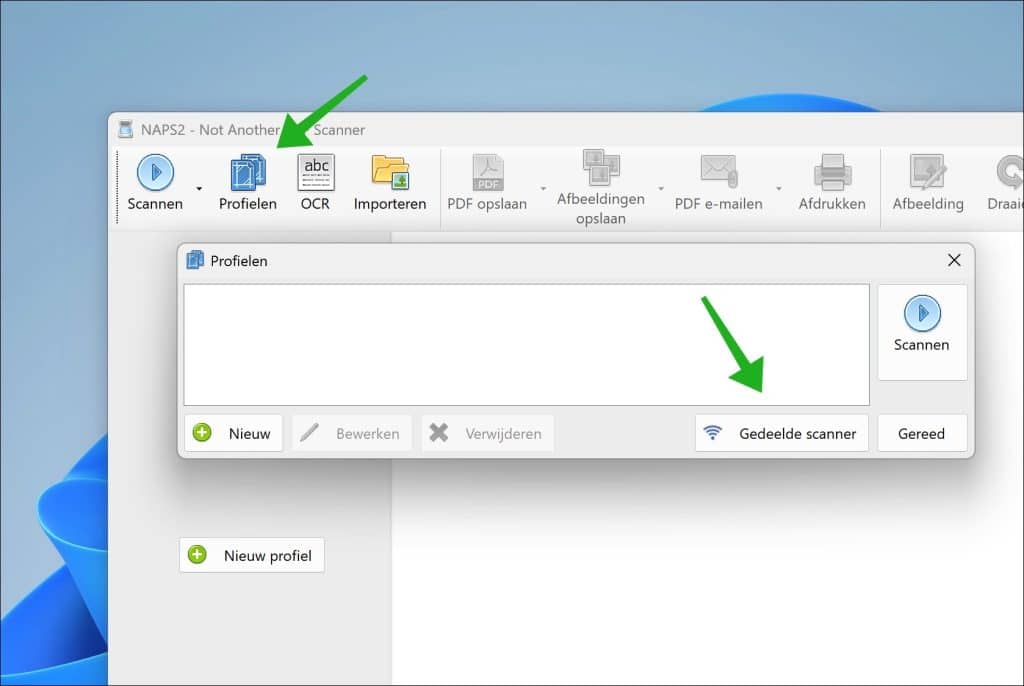
Klik op Delen om een scanner te delen.
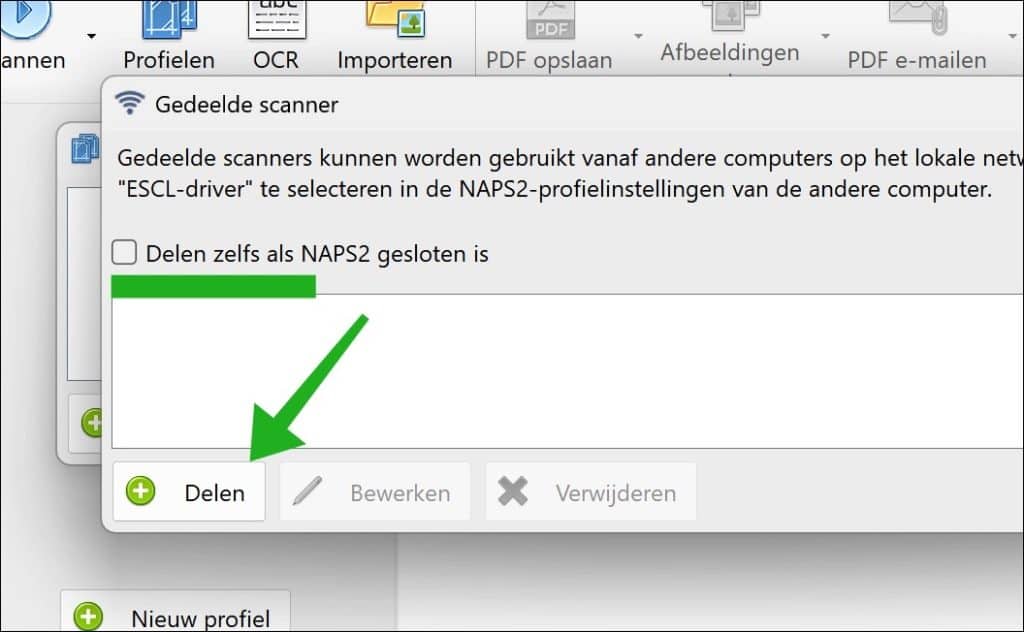
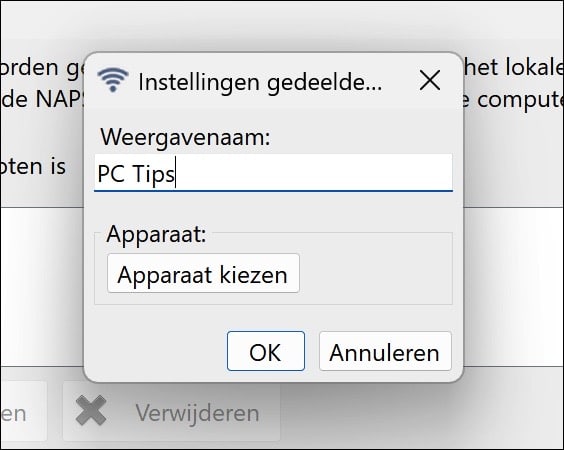
Er verschijnt een venster waarin u het apparaat selecteert dat u beschikbaar wilt maken.
Geef eerst een herkenbare naam in en klik op Apparaat kiezen.
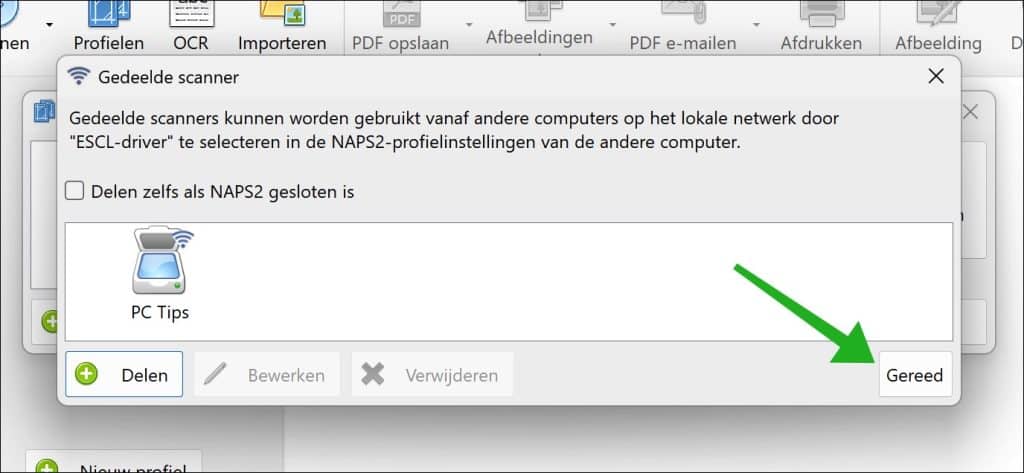
Bevestig de keuze om de scanner te delen via het netwerk door op Gereed te klikken.
Controleren of de scanner wordt gedeeld
Na het toevoegen verschijnt de scanner in het venster Gedeelde scanner.
Hier ziet u welke apparaten momenteel via NAPS2 worden gedeeld.
U kunt meerdere scanners delen wanneer u verschillende apparaten op dezelfde computer heeft aangesloten.
Belangrijk is dat NAPS2 op de eerste computer actief blijft.
De scanner wordt namelijk alleen via het netwerk aangeboden zolang NAPS2 op deze computer draait.
Sluit u NAPS2 volledig af of schakelt u de computer uit, dan is de gedeelde scanner niet meer bereikbaar.
Gerelateerd: Netwerkproblemen oplossen met een volledige netwerkreset.
Gedeelde scanner toevoegen op tweede computer
Ga nu naar de tweede computer of laptop waarmee u de USB-scanner wilt gebruiken.
Open NAPS2.
Klik bovenin op Profielen.
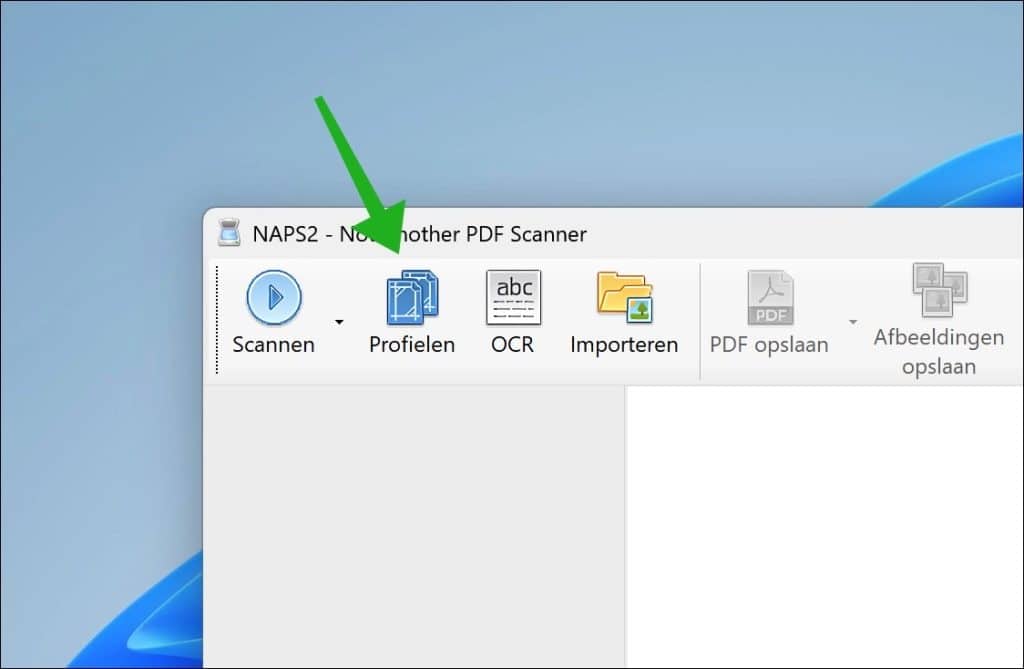
Maak een nieuw scanprofiel aan.
Geef het profiel bijvoorbeeld de naam:
PC tips scanner via netwerk
Klik daarna op Apparaat kiezen en selecteer vervolgens bij Driver: ESCL Driver.
Klik daarna op de knop om een apparaat te kiezen.
NAPS2 zoekt nu naar beschikbare eSCL-scanners binnen uw lokale netwerk.
Als de eerste computer de scanner correct deelt, verschijnt deze in de lijst.
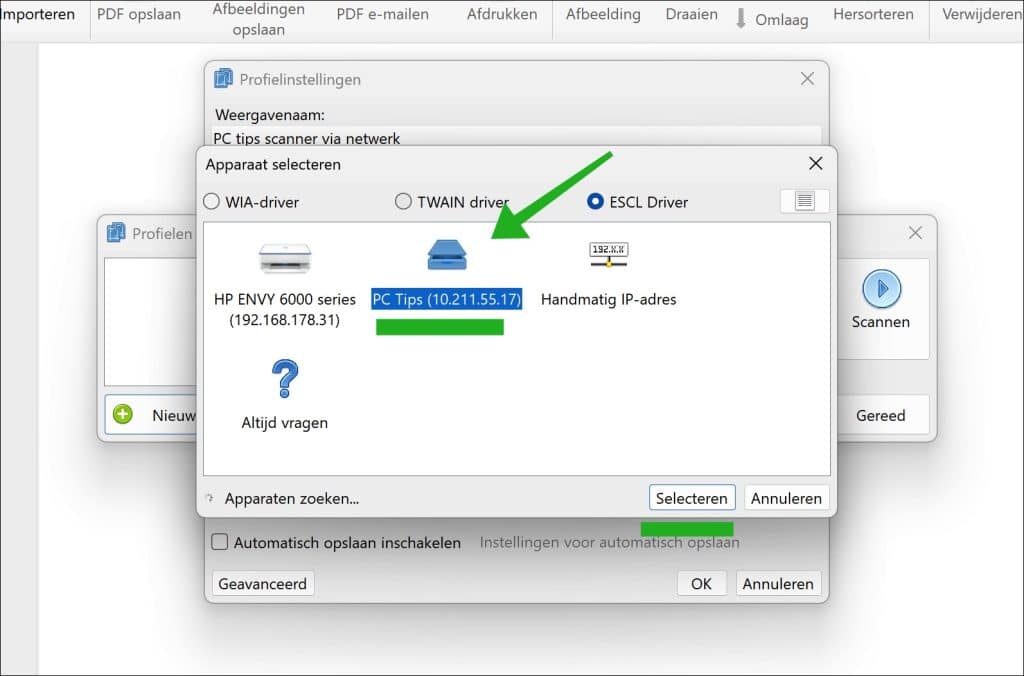
Selecteer de gedeelde scanner en bevestig uw keuze.
U hoeft hiervoor geen USB-kabel aan te sluiten op de tweede computer.
Document scannen vanaf een andere computer
Nu kunt u de gedeelde scanner daadwerkelijk gebruiken.
Plaats een document op de glasplaat van de scanner die bij de eerste computer staat.
Ga vervolgens naar de tweede computer.
Open NAPS2 en selecteer het eerder aangemaakte profiel met de gedeelde scanner.
Klik op Scannen.
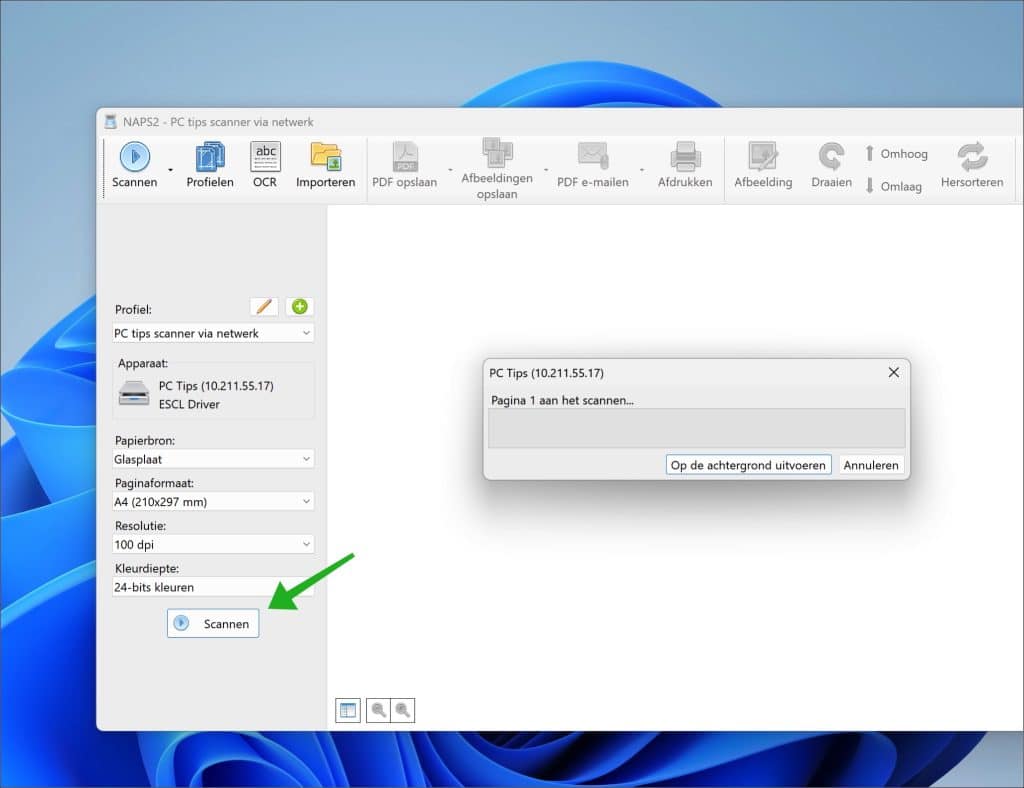
NAPS2 verstuurt via het lokale netwerk een scanopdracht naar de computer waarop de USB-scanner is aangesloten.
Deze computer stuurt de scanner aan en verstuurt het resultaat daarna terug naar de tweede computer.
De gescande pagina verschijnt vervolgens in NAPS2 op de tweede computer. U kunt de scan daar bekijken, draaien, bijsnijden of opslaan.
Lees verder:
- Bestanden delen via uw browser met HTTP File Server.
- Muis en toetsenbord delen tussen pc’s met Deskflow.
Ik hoop u hiermee geholpen te hebben. Bedankt voor het lezen!
