

Als u meerdere browsers op uw computer gebruikt, en u bent net op zoek naar die ene website die u eerder heeft bezocht, maar niet direct kunt vinden? Dan kunt u met BrowsingHistoryView alle browsergeschiedenis doorzoeken uit meerdere browsers.
Deze gratis app van NirSoft leest de opgeslagen browsergeschiedenis van onder andere Google Chrome, Microsoft Edge en Mozilla Firefox. U ziet welke pagina’s u heeft bezocht, wanneer dat gebeurde en uit welke browser dit bezoek afkomstig is. Ook kunt u de gegevens filteren en exporteren.
In dit artikel leest u hoe u eerder bezochte websites terugvindt en de geschiedenis van meerdere browsers tegelijk doorzoekt.
Browsergeschiedenis bekijken uit meerdere browsers tegelijk
BrowsingHistoryView downloaden en openen
Om te beginnen dient u BrowsingHistoryView te downloaden.
De app is portable, dat houdt in dat het werkt zonder installatie. Pak het gedownloade ZIP-bestand uit en open BrowsingHistoryView.exe.

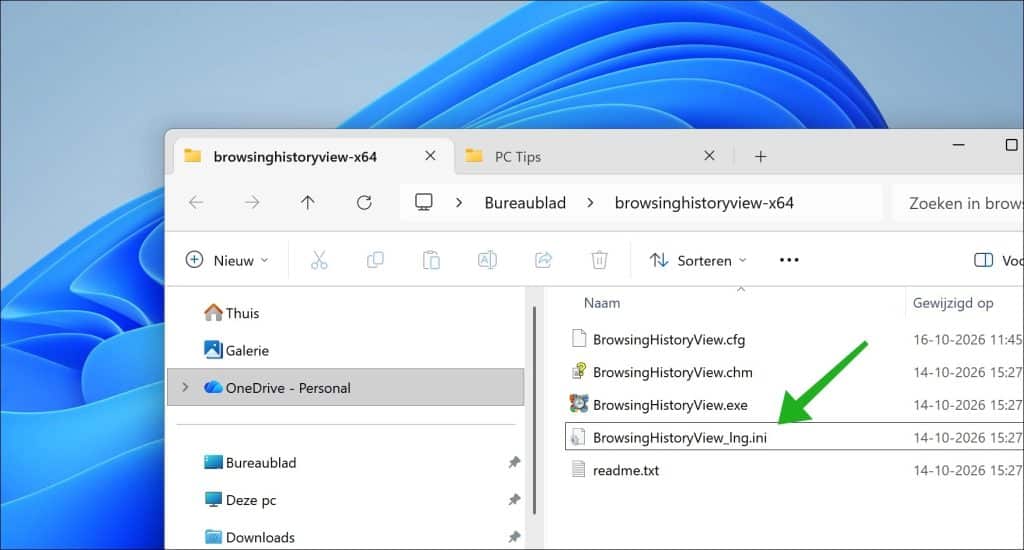
Als u de app in het Nederlands wilt gebruiken, en dat raad ik aan, omdat ik in dit artikel ook de Nederlandse versie behandel, dan kunt u het Nederlandse taalbestand voor BrowsingHistoryView downloaden.
Plaats:
BrowsingHistoryView_lng.ini
In dezelfde map als BrowsingHistoryView.exe en open de app opnieuw.
Browsers selecteren en reeks selecteren
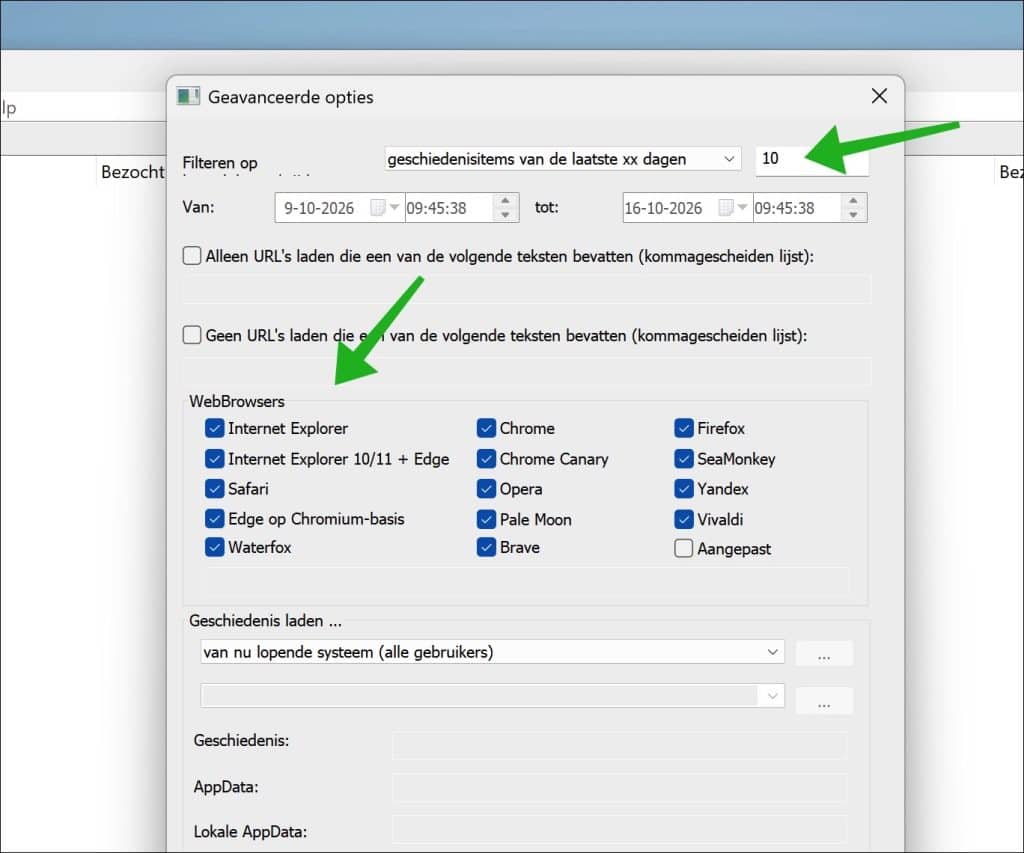
Als u de app voor de eerste keer opent, dan ziet u de Geavanceerde opties.
Bij WebBrowsers selecteert u welke browsers u wilt onderzoeken. Laat bijvoorbeeld Chrome, Firefox en Edge aangevinkt staan.
Die laatste optie hoort bij de huidige Microsoft Edge. De afzonderlijke optie Internet Explorer 10/11 + Edge is bedoeld voor oudere browsergegevens.
Standaard wordt de geschiedenis van de afgelopen 10 dagen geladen. Dit kunt u eventueel filteren om specifieke data te doorzoeken of een andere reeks te selecteren.
Gerelateerd: Standaardbrowser wijzigen in Windows 11 (Chrome, Firefox, Edge)
Alleen uw eigen browsergeschiedenis laden
Controleer in hetzelfde venster het onderdeel Geschiedenis laden van.
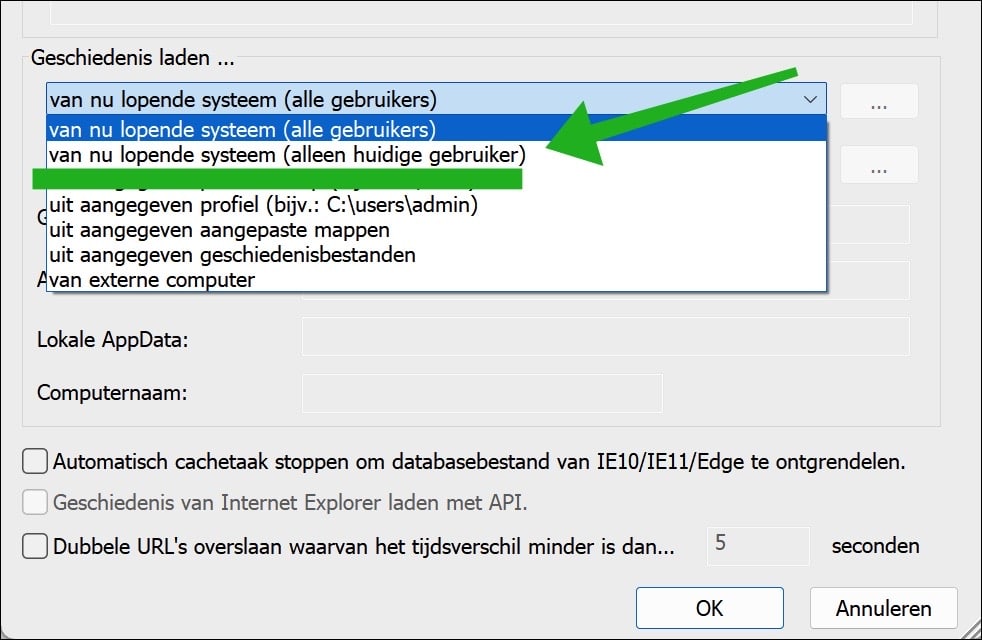
Selecteer hier: van nu lopende systeem (alleen huidige gebruiker). Hiermee beperkt u het onderzoek tot de gebruiker waarmee u op dit moment bent aangemeld.
Klik daarna op OK om de geselecteerde geschiedenis te laden.
Voor het terugvinden van uw eigen websites is het niet nodig om gegevens van andere gebruikers mee te nemen.
Het overzicht met bezochte websites bekijken
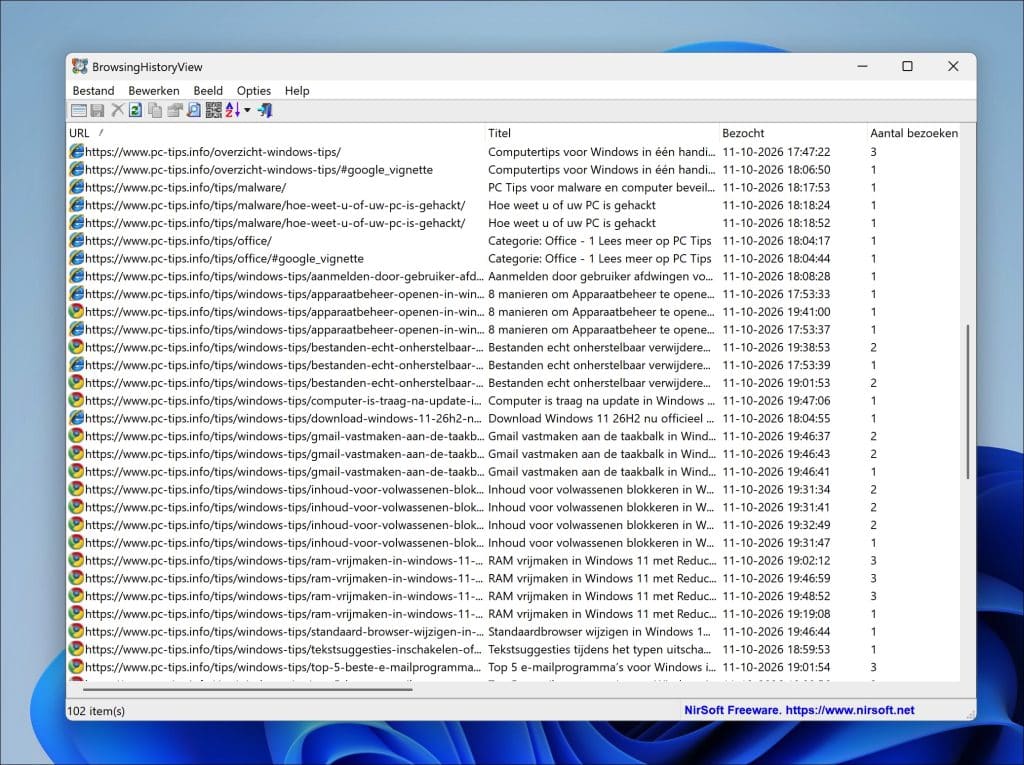
In het venster verschijnt de browsergeschiedenis vervolgens in een tabel.
De belangrijkste kolommen uit dit overzicht zijn:
- URL: het adres van de bezochte pagina.
- Titel: de titel van de pagina.
- Bezocht: het geregistreerde bezoekmoment.
- Aantal bezoeken: het aantal bezoeken volgens de browsergeschiedenis.
- Webbrowser: de browser waaruit de vermelding afkomstig is.
- Gebruikersprofiel: het bijbehorende gebruikersprofiel.
Hiermee kunt u bijvoorbeeld een eerder gelezen artikel herkennen aan de titel, terwijl u daarnaast ziet via welke browser u het heeft geopend.
Geschiedenis van een bepaalde datum bekijken
Een van de belangrijkste voordelen van deze app is dat u kunt filteren op een bepaalde datum. Weet u bijvoorbeeld dat u de website die u zoekt op een specifieke datum heeft bezocht? Dan kunt u deze datum filteren via de Geavanceerde opties.
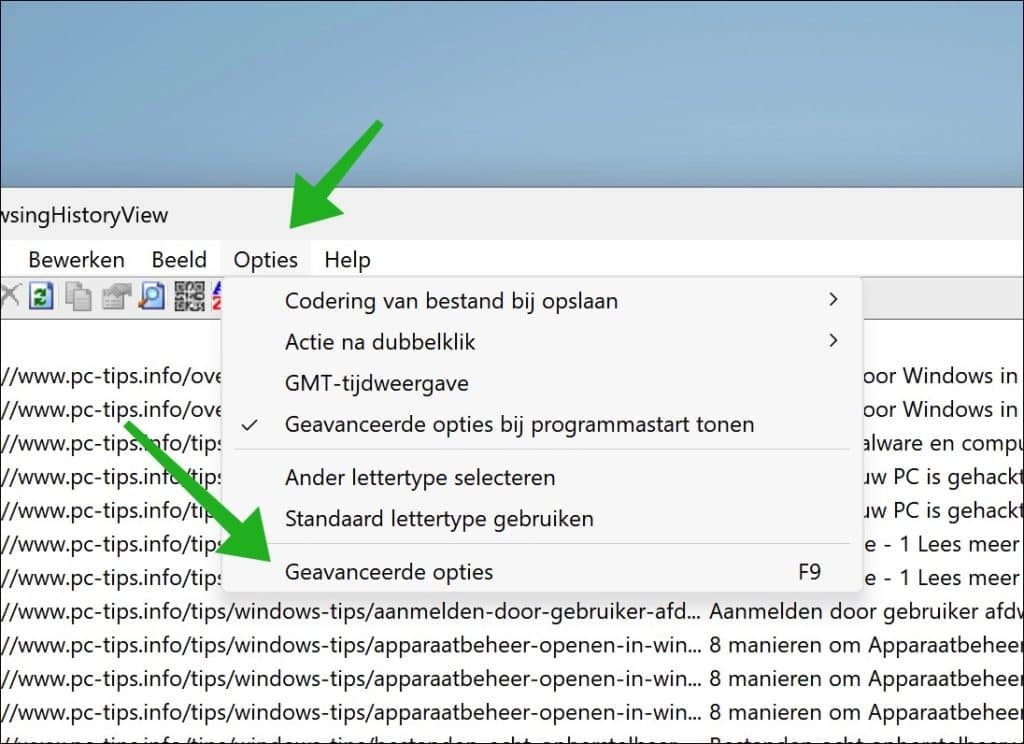
Open hiervoor Opties daarna op Geavanceerde opties of druk op de toets F9.
Selecteer daarna: geschiedenisitems uit het volgende datum- en tijdbereik en kies een begin- en einddatum in de van- en tot selectievelden.
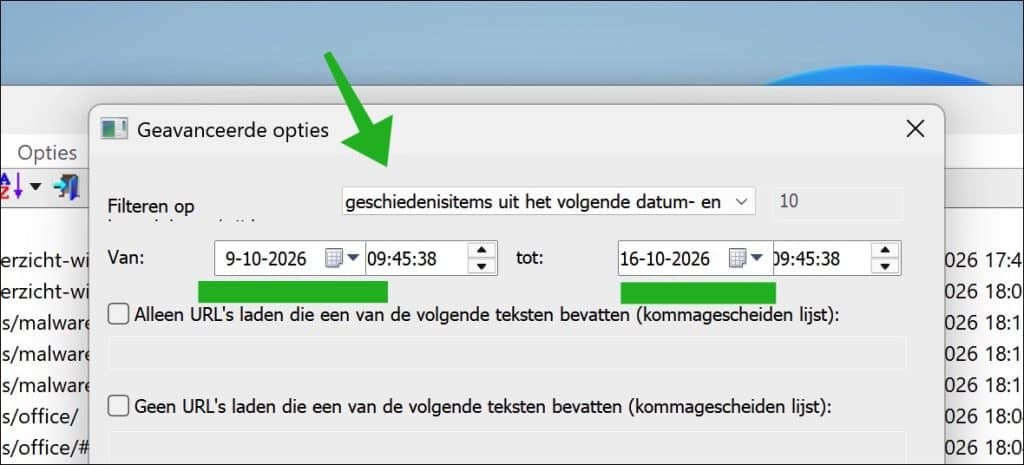
Bevestig met OK om te filteren in dat tijdsbestek.
Zoeken naar een website of onderwerp met Snelfilter
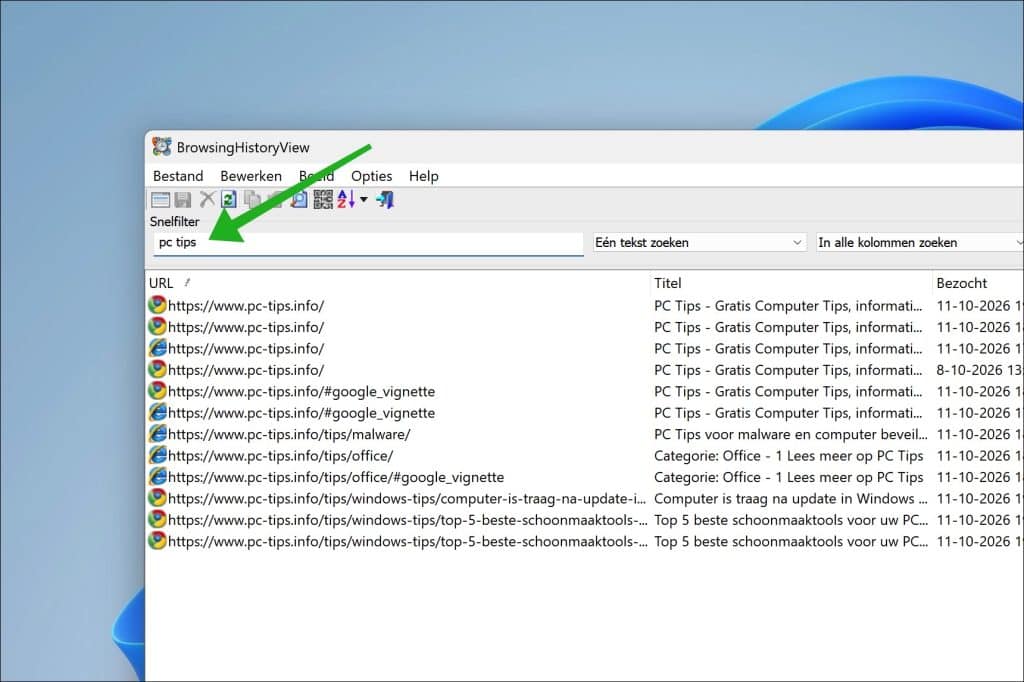
Om snel te zoeken naar een bepaald onderwerp of een website, kunt u de snelfilter gebruiken.
Druk in het hoofdvenster op Ctrl + Q om de Snelfilter te openen.
Typ een woord uit de paginatitel of een gedeelte van het adres. De lijst toont vervolgens alleen overeenkomende regels.
Zoek bijvoorbeeld op pc tips wanneer u een eerder bezoek aan pc tips probeert terug te vinden.
Gevonden website opnieuw openen
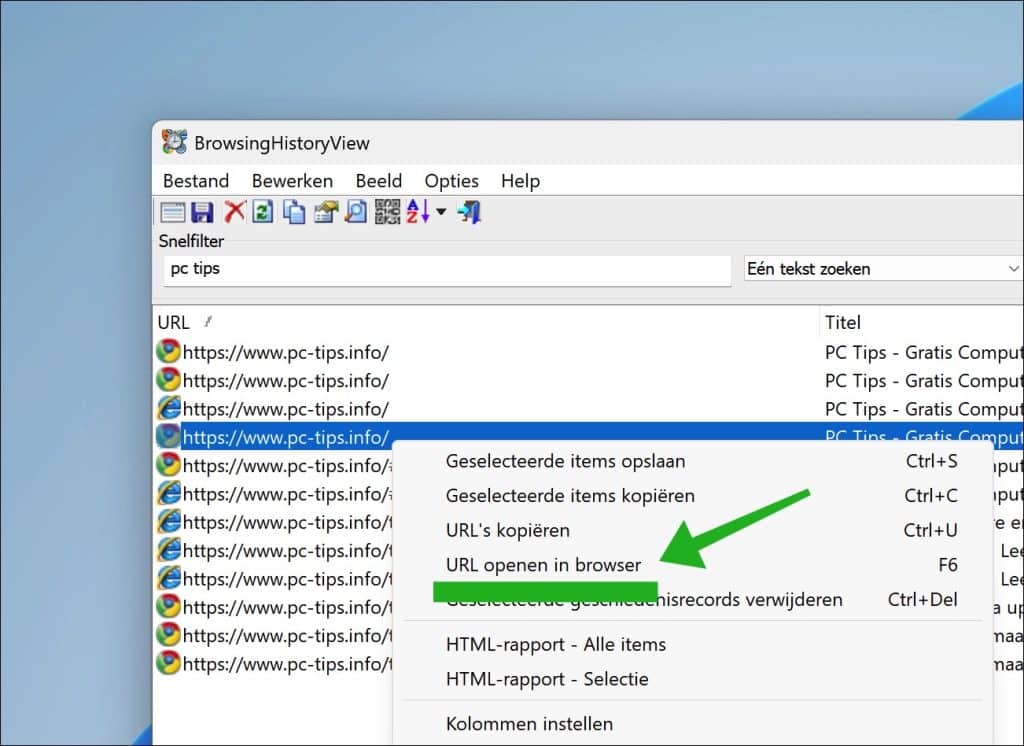
Om vervolgens een website die u eerder heeft bezocht te openen, selecteert u de website en drukt u op F6. Dubbelklikken zal niet helpen; dan wordt meer informatie geopend.
U kunt ook rechtsklikken op een URL en kiezen voor URL openen in browser.
Browsergeschiedenis exporteren
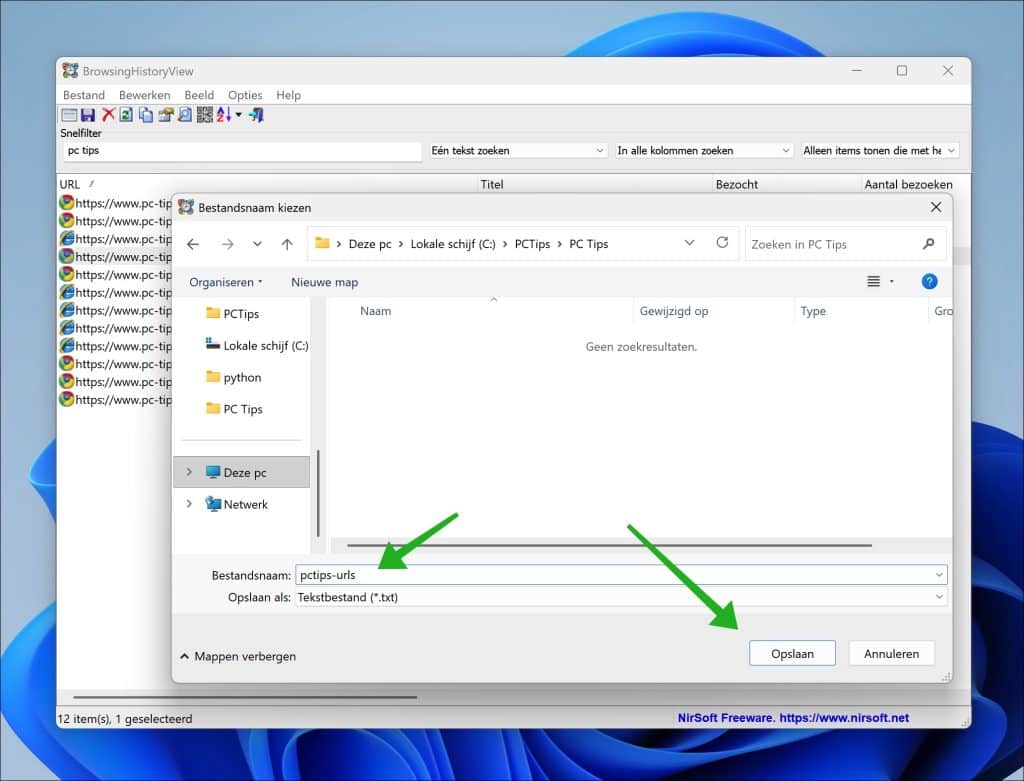
Wilt u gevonden URLs bewaren? Selecteer dan de gewenste regels.
Druk op Ctrl + S om Geselecteerde items opslaan te openen. Kies een bestandsnaam, opslaglocatie en uitvoerformaat, bijvoorbeeld CSV of HTML.
U kunt geselecteerde regels ook met Ctrl + C kopiëren en in Excel plakken.
Bewaar bij voorkeur alleen de resultaten die u daadwerkelijk nodig heeft, zodat uw export overzichtelijk blijft.
Lees meer handige tips:
- Browsergeschiedenis in Startmenu Windows 11 uitschakelen.
- Microsoft Edge browsergeschiedenis wissen bij afsluiten browser.
- Browser is traag? Zo maakt u de browser weer sneller.
Ik hoop u hiermee geholpen te hebben. Bedankt voor het lezen!
