

De schermresolutie in Ubuntu is een instelling die u kunt wijzigen. De beeldschermresolutie bepaald de hoeveelheid ruimte die u ziet op uw beeldscherm. De schermresolutie wordt bepaald in punten of pixels die uw beeldscherm kan verwerken.
Ubuntu is zo aangepast dat het zelf in staat is om de juiste beeldscherm resolutie te kiezen voor uw PC en aangekoppeld beeldscherm(en).
Mocht de beeldschermresolutie echter niet naar wens zijn, dan kunt u dit via de Ubuntu instellingen aanpassen. Zo werkt het.
Scherm resolutie wijzigen in Ubuntu Linux
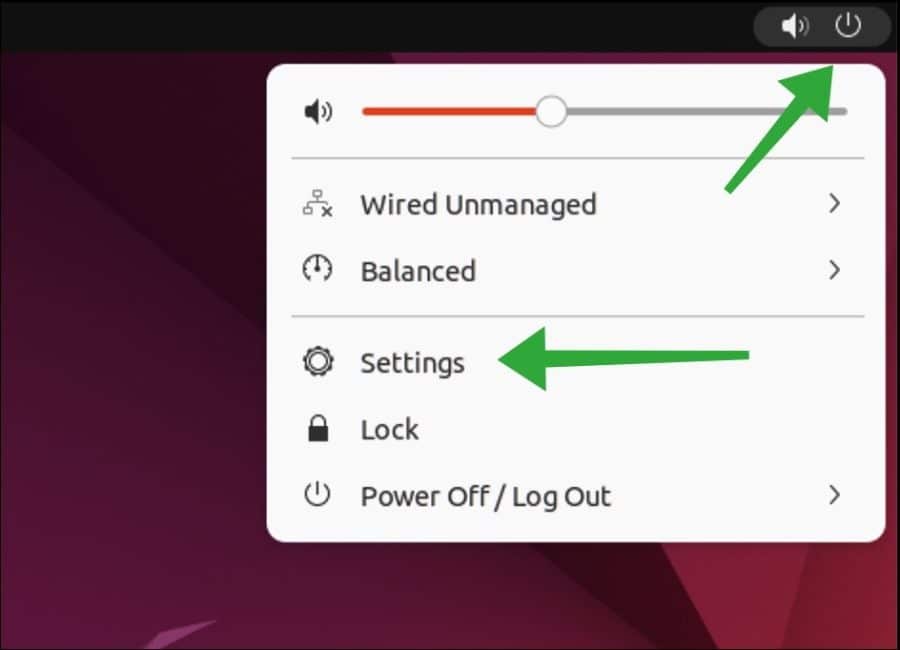
In de rechterbovenhoek klik op de aan/uit knop. In het menu klik vervolgens op “Settings”.
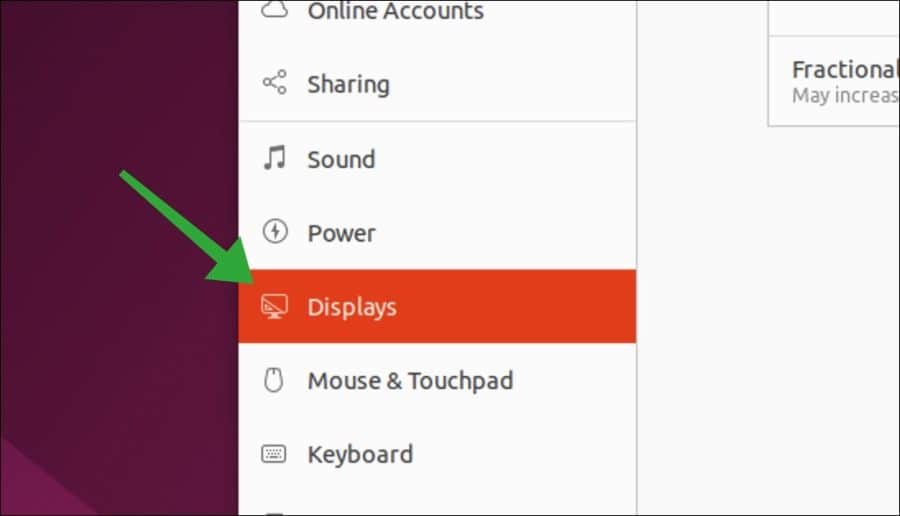
Aan de linkerzijde in het menu klik op “Displays” om de beeldscherm instellingen te openen.
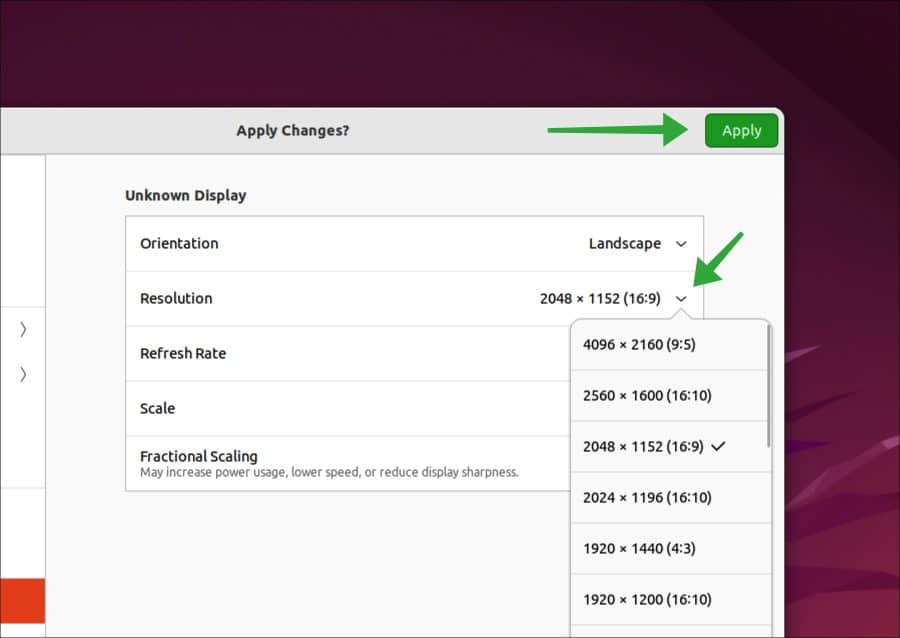
Wijzig vervolgens de schermresolutie door de “Resolution” in te stellen op de gewenste resolutie en beeldscherm ratio. Om te bevestigen klik op “Apply”.
U ziet nu dat de beeldschermresolutie is gewijzigd in Ubuntu Linux. Ik hoop u hiermee geholpen te hebben. Bedankt voor het lezen!
Elke gebruiker die werkt met een Linux computer weet dat Linux een zeer goed beveiligd besturingssysteem is. Elke…
In Ubuntu kunt u werken met een bestandsverkenner. Dit is te vergelijken met de Windows verkenner. U kunt…
Er zijn verschillende manieren om Linux te installeren. U kunt Linux installeren via USB door een opstartbare Linux…
❤️ Help mee
Voordat u verdergaat, wil ik u vragen of u zou willen overwegen mijn werk te steunen. Ik doe dit alleen, en als onafhankelijke website kost het maken van content veel tijd, inzet en toewijding.In tegenstelling tot veel grote websites is er op PC Tips geen betaalmuur die lezers blokkeert, maar daardoor is uw steun des te belangrijker. Als u onafhankelijke initiatieven zoals deze waardeert, overweeg dan alstublieft om mij te steunen, zodat ik kan blijven doen wat ik met plezier doe. Deel mijn website PC Tips op andere websites, social media, uw lokale kringen.
🙂 Overzicht met computertips
Bekijk ook mijn uitgebreide overzicht met praktische computertips, overzichtelijk gesorteerd per categorie.