

In dit artikel leg ik u stap voor stap uit hoe u een inhoudsopgave maakt in Microsoft Word.
Voordat we doorgaan naar het maken van een inhoudsopgave, zal ik toelichten wat een inhoudsopgave precies is, waarvoor u het kunt gebruiken en wat het doel is van een inhoudsopgave.
Wat is een inhoudsopgave?
Een inhoudsopgave is een overzicht dat aangeeft welke hoofdstukken, paragrafen, subparagrafen en soms ook bijlagen en indexen worden vermeld. Meestal worden er naast de hoofdstukken ook paginanummers toegevoegd. Dit maakt het voor een lezer, direct in het begin, al duidelijk wat er kan worden verwacht.
Waarvoor wordt een inhoudsopgave gebruikt?
Een inhoudsopgave wordt vooral gebruikt om overzicht te bieden; wat kan een lezer verwachten?
Ook kan het helpen bij het navigeren om direct naar een specifiek hoofdstuk te gaan. Door te helpen navigeren kan een gebruiker een inhoudsopgave ook gebruiken voor planning.
Een goed georganiseerde inhoudsopgave draagt ook bij aan een professionele uitstraling van een document. Het geeft aan dat de schrijver moeite heeft gedaan om het document op een overzichtelijke en toegankelijke manier te structureren.
Wat is het doel van een inhoudsopgave?
Het doel van een inhoudsopgave is om de lezer een overzicht te bieden van wat er kan worden verwacht. Dit biedt structuur en maakt het ook mogelijk om eventuele hoofdstukken of paragrafen over te slaan om direct naar het gewenste hoofdstuk te gaan.
Hoe maakt u een inhoudsopgave in Word?
Om een inhoudsopgave te maken, dient u een goed gestructureerd Word-document op te zetten. Dit betekent dat u bij voorkeur kunt werken met kopteksten. Een koptekst is een korte regel tekst die bovenaan elke pagina of paragraaf in een document staat. Het geeft aan waar de inhoud van de pagina of paragraaf over gaat.
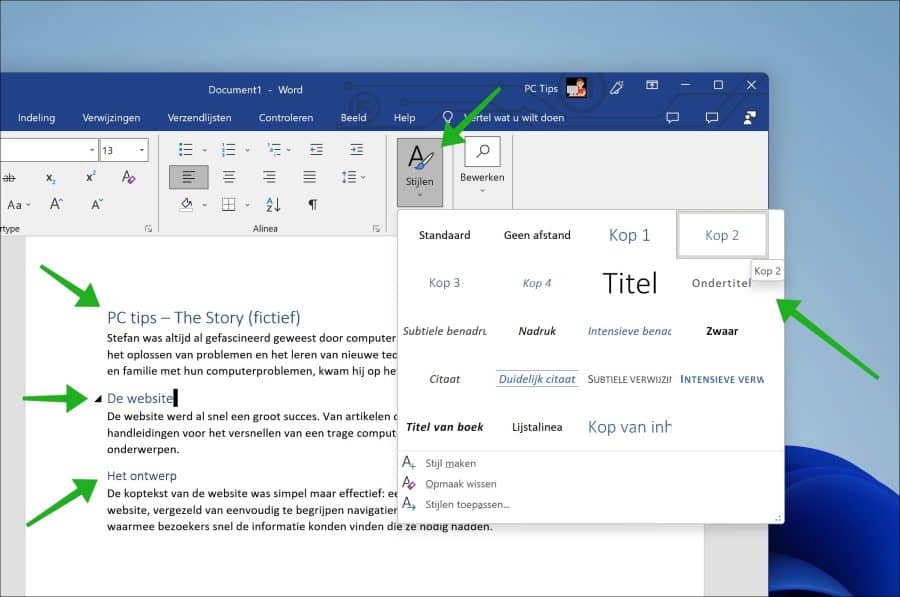
U kunt verschillende kopteksten gebruiken om een inhoudsopgave in Word te genereren. Door een effectieve combinatie van koptekst titel, koptekst 1, koptekst 2 en koptekst 3 te hanteren, kunt u een gestructureerde inhoudsopgave creëren.
Zodra u voldoende kopteksten heeft ingesteld, kunt u de inhoudsopgave in Word invoegen.
Plaats de cursor op de gewenste locatie in de tekst waar de inhoudsopgave moet verschijnen en controleer het bijbehorende paginanummer.
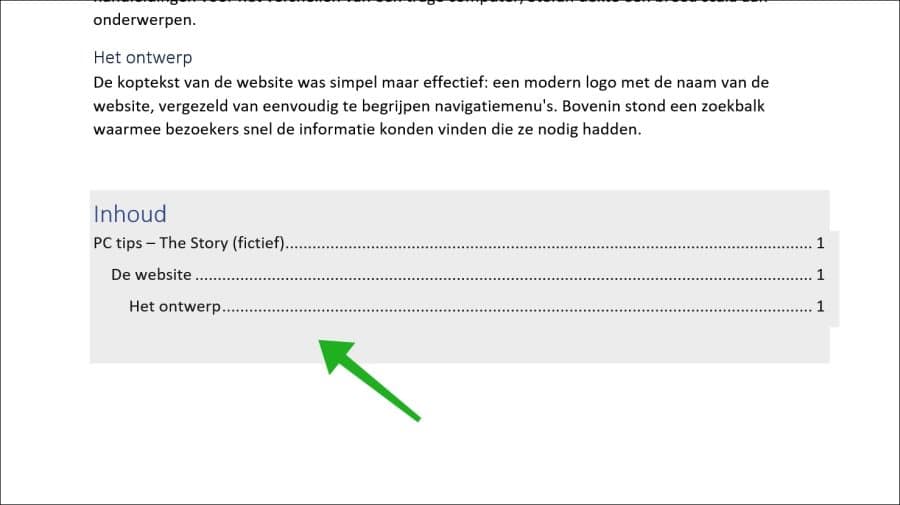
Om een inhoudsopgave toe te voegen, gaat u naar het lint (menu) en selecteert u “verwijzingen”, gevolgd door de knop “inhoudsopgave”.
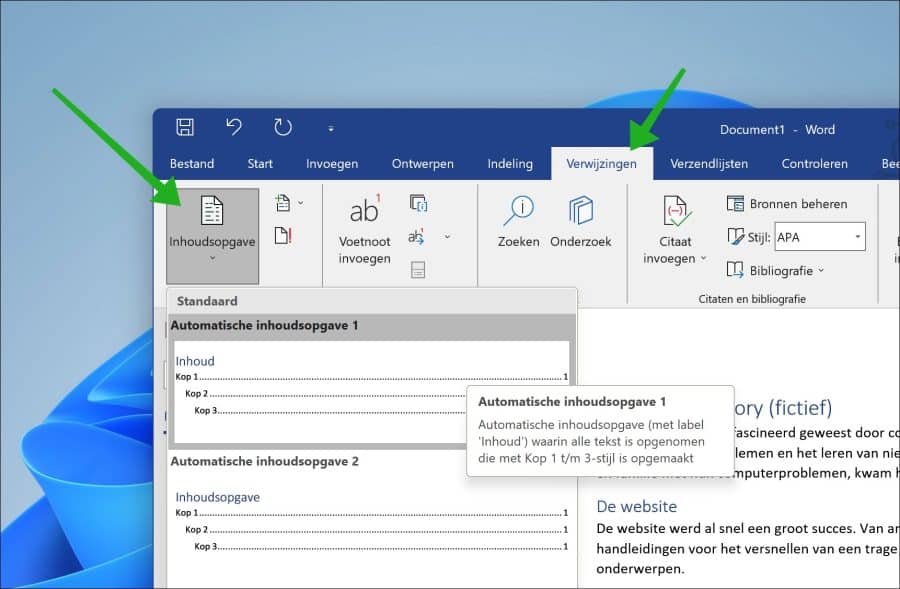
U heeft de mogelijkheid om diverse stijlen voor de inhoudsopgave te kiezen.
Door op een stijl te klikken, wordt de inhoudsopgave onmiddellijk aangemaakt met de geselecteerde opmaak.
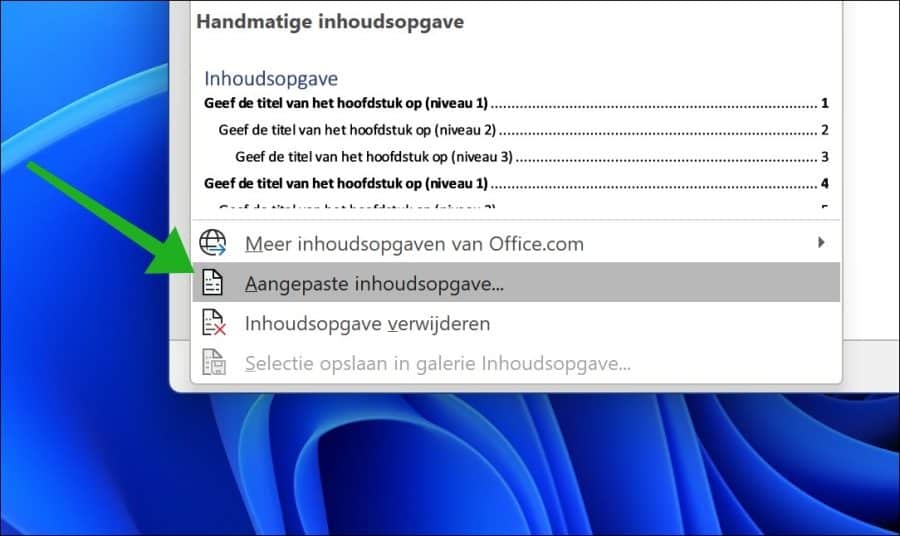
Als u de voorkeur geeft aan een meer persoonlijke aanpak voor het ontwerp van de inhoudsopgave, kunt u in het menu “inhoudsopgave” klikken op “aangepaste inhoudsopgave”.
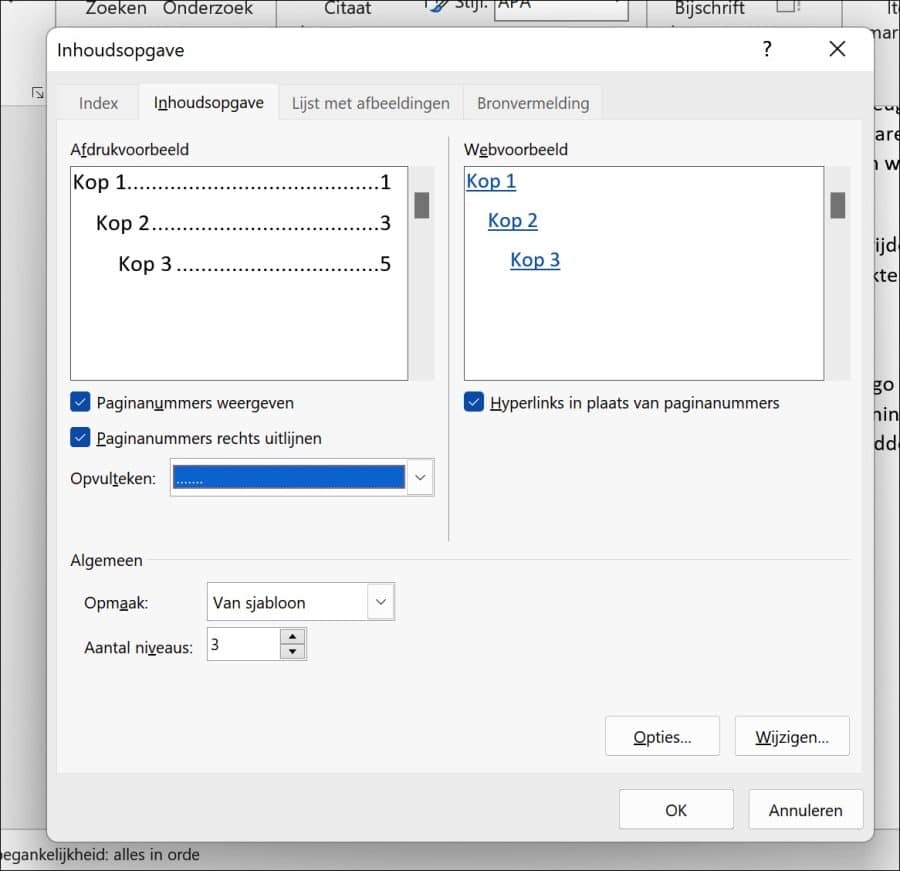
U kunt nu zelf bepalen welke kopteksten er worden geplaatst in de inhoudsopgave, net zoals het wel of niet weergeven van paginanummers, de uitlijning van de inhoudsopgave en het opvulteken.
Hiermee moet het lukken om een inhoudsopgave te maken in Microsoft Word.
Ik hoop u hiermee geïnformeerd te hebben. Bedankt voor het lezen!
Lees ook:

❤️ Help mee en deel
Voordat u verdergaat, zou ik het waarderen als u overweegt mijn werk te steunen. In tegenstelling tot veel grote websites is er op PC Tips geen betaalmuur die lezers blokkeert, maar daardoor is uw steun des te belangrijker. Als u onafhankelijke initiatieven zoals deze waardeert, overweeg dan alstublieft om mij te steunen, zodat ik kan blijven doen wat ik met plezier doe. Deel mijn website PC Tips op andere websites, social media, binnen uw eigen netwerk of een vrijwillige donatie. Hartelijk dank.🙂 Overzicht met computertips
Bekijk ook mijn uitgebreide overzicht met praktische computertips, overzichtelijk gesorteerd per categorie.💻 Gratis computerhulp nodig?
Onze experts en leden helpen u graag op het PC Tips-computerforum. Meld u gratis aan en stel uw vraag. Wij proberen u nog dezelfde dag te helpen.