

Als u tegen problemen aanloopt met binnenkomende of uitgaande verbindingen, dan kunt u overwegen om de windows firewall te resetten.
De Windows firewall staat standaard aan en biedt bescherming tegen inkomende verbindingen.
Echter, soms ontstaan er problemen. Denk hierbij aan apps die regels hebben toegepast op de firewall, of u ervaart een probleem waarvan u niet zeker bent of het de firewall instellingen betreft.
Soms kunt u bijvoorbeeld geen verbinding maken met internet, printers, gedeelde mappen of bepaalde apps. Dit kan veroorzaakt worden door een verkeerde firewallregel.
Door de firewall in Windows 11 te resetten kunt u problemen vaak snel oplossen.
Windows firewall resetten
Er zijn verschillende manieren om de Windows firewall te resetten.
Windows firewall resetten via Beveiliging
Klik vervolgens op Privacy en Beveiliging en daarna op Windows Beveiliging.
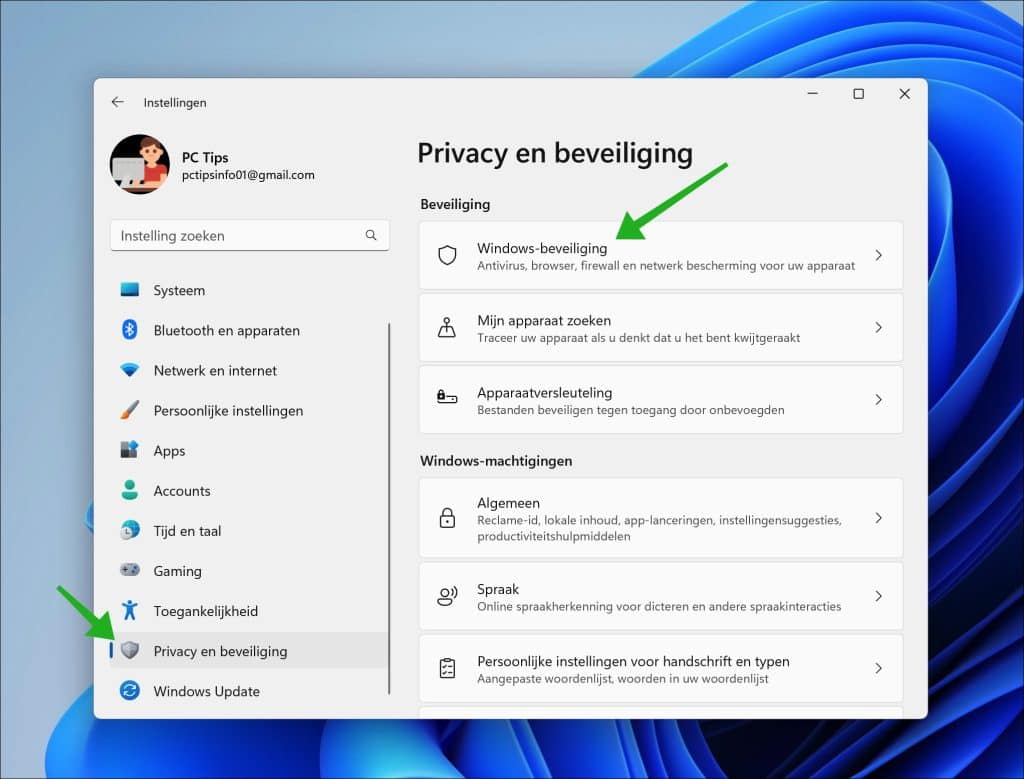
Klik op Windows-beveiliging openen.
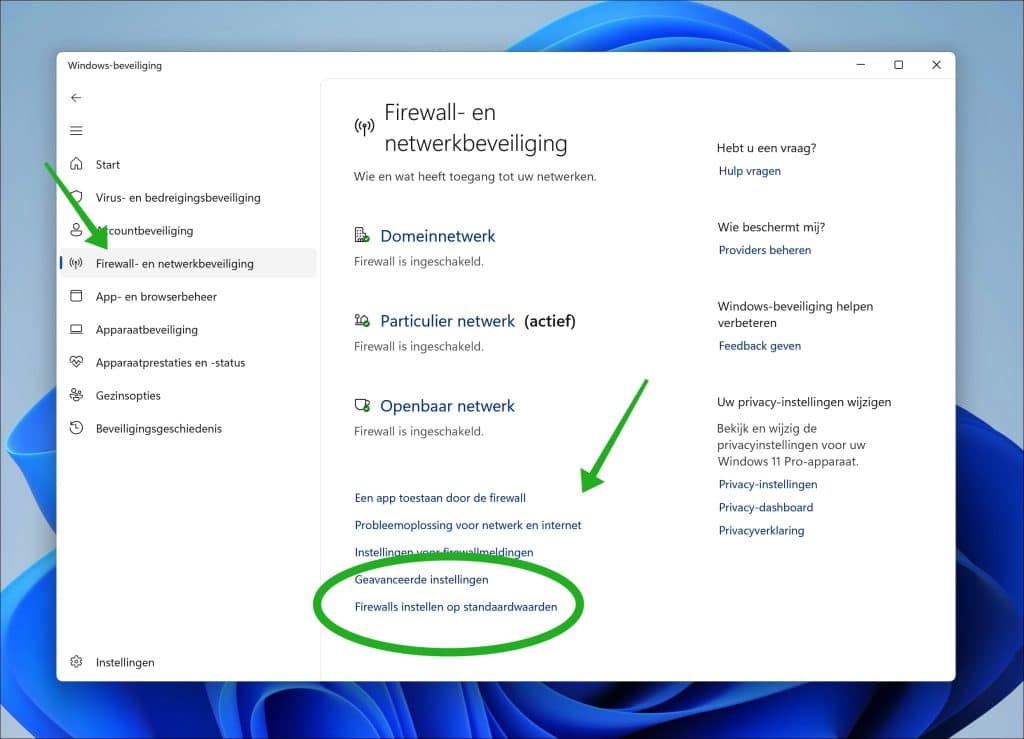
Klik vervolgens links op Firewall- en netwerkbeveiliging.
Onderaan kunt u de firewall resetten door op Firewalls instellen op standaardwaarden te klikken.
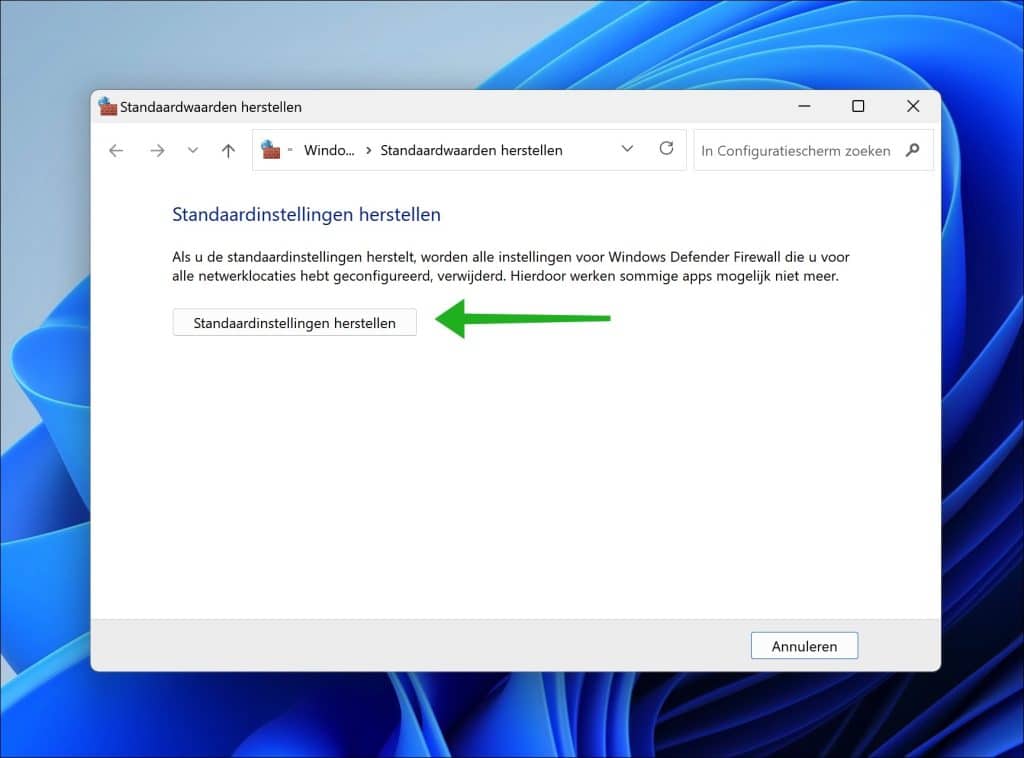
Bevestig nogmaals door op Standaardinstellingen herstellen te klikken.
Firewall resetten via Opdrachtprompt
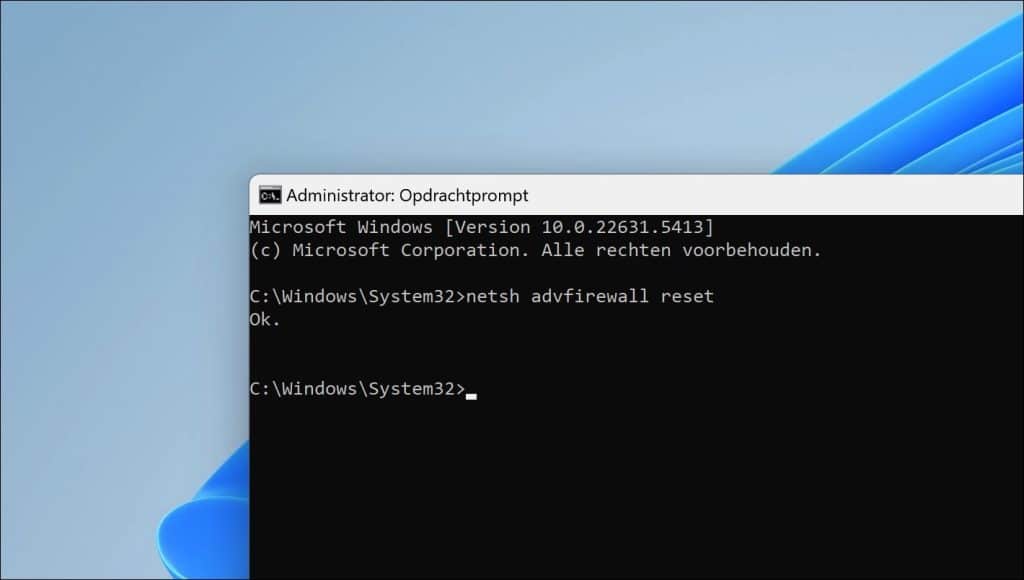
Een andere manier om de Firewall snel te resetten is via het Opdrachtprompt.
Om te beginnen opent u een Opdrachtprompt als administrator.
In het Opdrachtprompt typt u:
netsh advfirewall reset
Firewall resetten via PowerShell
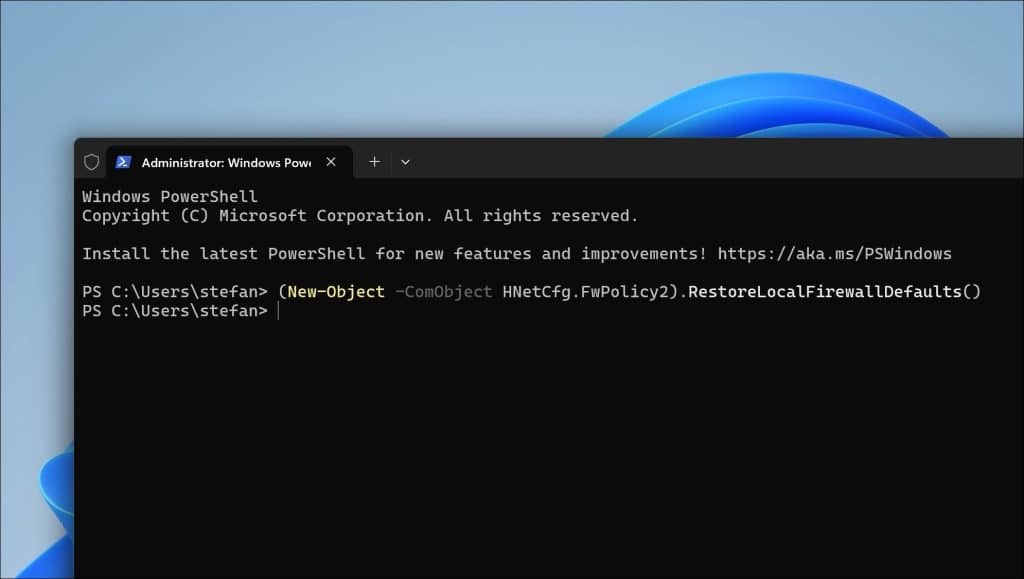
Een andere manier om de Firewall snel te resetten is via PowerShell.
Om te beginnen opent u een Terminal als administrator.
In het Terminal-venster typt u:
(New-Object -ComObject HNetCfg.FwPolicy2).RestoreLocalFirewallDefaults()
Windows firewall resetten via Windows Defender Firewall met geavanceerde beveiliging
Windows Defender Firewall met geavanceerde beveiliging biedt een interface waar u regels kunt beheren voor de firewall.
U kunt er ook de firewall via resetten.
Klik met de rechtermuisknop op de Startknop.
Klik op Uitvoeren in het menu.
In het Uitvoeren-venster, type:
wf.msc
Klik in het menu op Actie > Standaardbeleidsinstellingen herstellen.
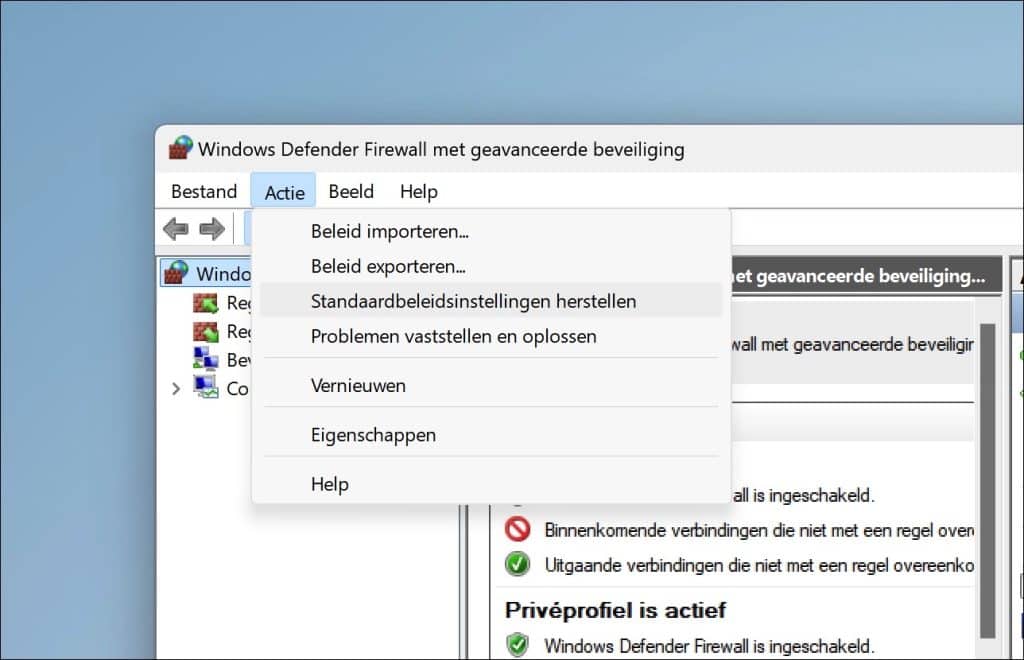
U heeft nu de Firewall in Windows herstelt naar standaardbeleidsinstellingen.
Lees verder: Computer herstellen.
Ik hoop u hiermee geholpen te hebben. Bedankt voor het lezen!

❤️ Help mee en deel
Voordat u verdergaat, zou ik het waarderen als u overweegt mijn werk te steunen. In tegenstelling tot veel grote websites is er op PC Tips geen betaalmuur die lezers blokkeert, maar daardoor is uw steun des te belangrijker.Als u onafhankelijke initiatieven zoals deze waardeert, overweeg dan alstublieft om mij te steunen, zodat ik kan blijven doen wat ik met plezier doe. Deel mijn website PC Tips op andere websites, social media of binnen uw eigen netwerk. Hartelijk dank.
🙂 Overzicht met computertips
Bekijk ook mijn uitgebreide overzicht met praktische computertips, overzichtelijk gesorteerd per categorie.