

Microsoft werkt hard aan het verbeteren van de Edge-browser in elk aspect. In navolging van hetzelfde, heeft Microsoft een nieuwe functie toegevoegd die afbeeldingen op de webpagina automatisch verbetert.
“Verbeter afbeeldingen in Microsoft Edge” in de Edge browser verandert automatisch de helderheid, het contrast en verbetert de belichting van de afbeelding, zodat deze er beter uitziet op het scherm van het apparaat.
In het geval dat u deze functie interessant vindt en wilt profiteren van verbeterde afbeeldingen op de webpagina die u bezoekt, dan is deze nieuwe functie het proberen waard.
Afbeeldingen verbeteren via de Microsoft Edge browser
Open de Microsoft Edge browser. Klik in de rechterbovenhoek op het menu icoon (“…”). In het menu klik op Instellingen. In de Instellingen klik links op “Privacy, zoeken en services”.

Navigeer helemaal naar beneden totdat u bij “Services” bent. Schakel daarna de volgende functie in: Verbeter afbeeldingen in Microsoft Edge.
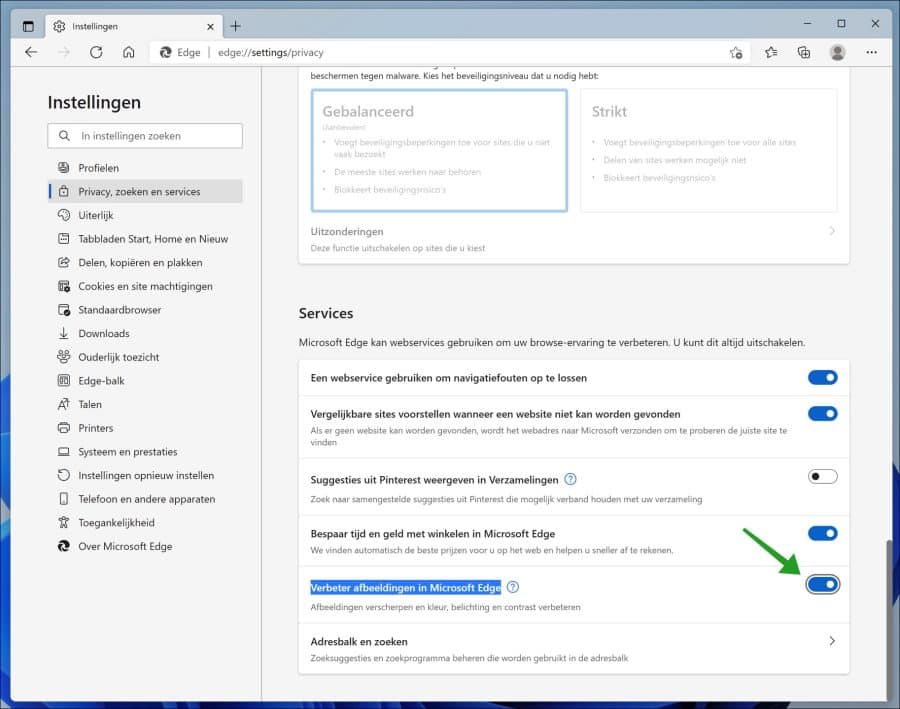
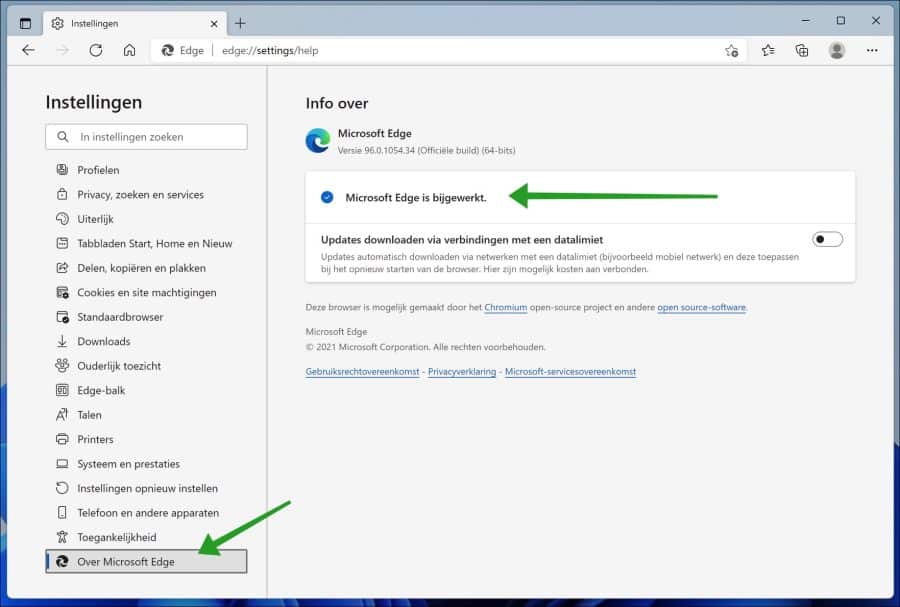
Mocht u deze functie nog niet zien in de Microsoft Edge instellingen dan dient u de Edge browser bij te werken naar de laatste versie.
Klik links op “Over Microsoft Edge”. Daarna zal Microsoft Edge automatisch de laatste versie downloaden en installeren. Controleer na het bijwerken of u de functie Verbeter afbeeldingen in Microsoft Edge” nu wel kunt inschakelen.
Ik hoop u hiermee geholpen te hebben. Bedankt voor het lezen!

❤️ Help mee en deel
Voordat u verdergaat, zou ik het waarderen als u overweegt mijn werk te steunen. In tegenstelling tot veel grote websites is er op PC Tips geen betaalmuur die lezers blokkeert, maar daardoor is uw steun des te belangrijker. Als u onafhankelijke initiatieven zoals deze waardeert, overweeg dan alstublieft om mij te steunen, zodat ik kan blijven doen wat ik met plezier doe. Deel mijn website PC Tips op andere websites, social media of binnen uw eigen netwerk. Hartelijk dank.🙂 Overzicht met computertips
Bekijk ook mijn uitgebreide overzicht met praktische computertips, overzichtelijk gesorteerd per categorie.💻 Gratis computerhulp nodig?
Onze experts en leden helpen u graag op het PC Tips-computerforum. Meld u gratis aan en stel uw vraag. Wij proberen u nog dezelfde dag te helpen.