
Als u veel computerspellen speelt op uw computer, dan bent u vast bekent met “Steam“. Steam biedt een eigen marktplaats waar u spellen kunt kopen en in kunt beheren.
Wanneer u echter ook andere games speelt die niet zijn aangekocht via Steam, dan kunt u deze ook toevoegen aan de games bibliotheek. Op deze manier kunt u al uw games beheren vanaf één plek.
Houdt er wel rekening mee dat er enkele nadelen zitten aan het toevoegen van een andere game aan de Steam bibliotheek. Zo zijn niet alle games geoptimaliseerd voor Steam. Dat betekent dat er problemen kunnen ontstaan met compatibiliteit en hardware vereisten.
Ook de updates en ondersteuning voor games wordt geregeld voor Steam games. Door een andere game die niet via Steam is gekocht toe te voegen kunnen er problemen ontstaan bij het bijwerken van de game.
Als laatste biedt Steam een kwaliteitscontrole aan voor hun games. Alle games die via Steam worden aangekocht worden vooraf gecontroleerd aan bepaalde normen. Door andere games toe te voegen die mogelijk niet aan deze normen voldoen, kan de algehele kwaliteit van de games bibliotheek afnemen. Dit kan resulteren in een slechte gebruikerservaring.
Een andere game toevoegen aan de Steam bibliotheek
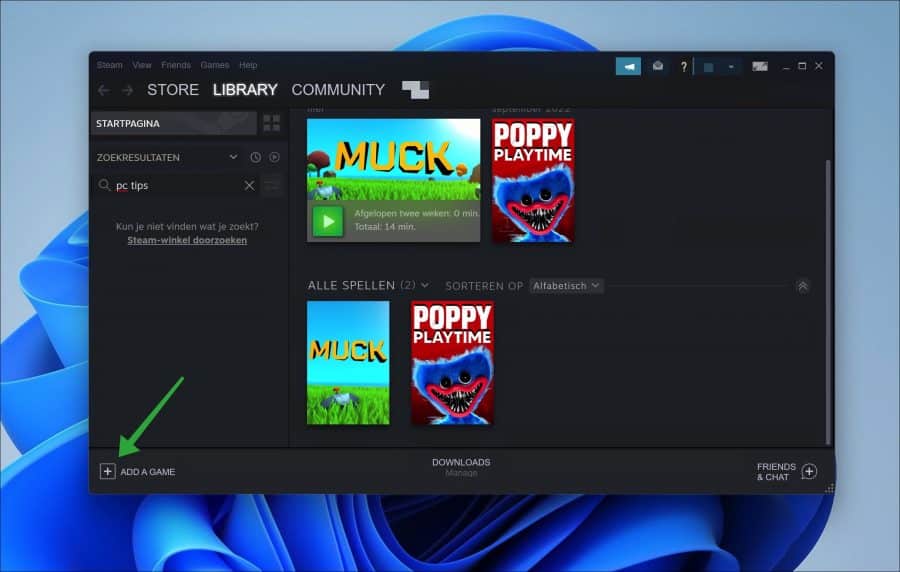
Om te beginnen opent u Steam op uw computer. Klik vervolgens rechtsonderin op de knop “Add a game”.
Optioneel: Steam opent niet?
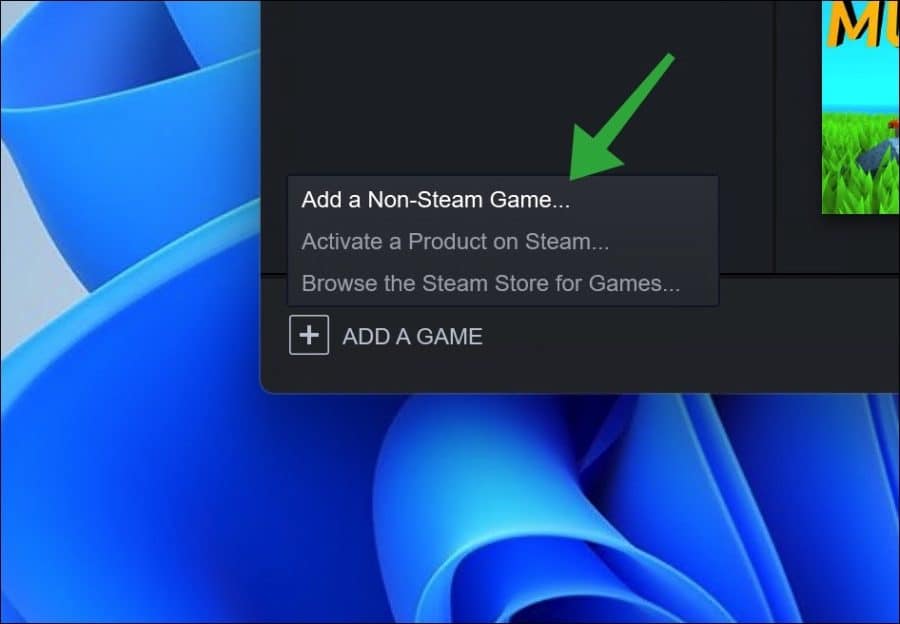
In het menu klik vervolgens op “Add a non-steam game”.
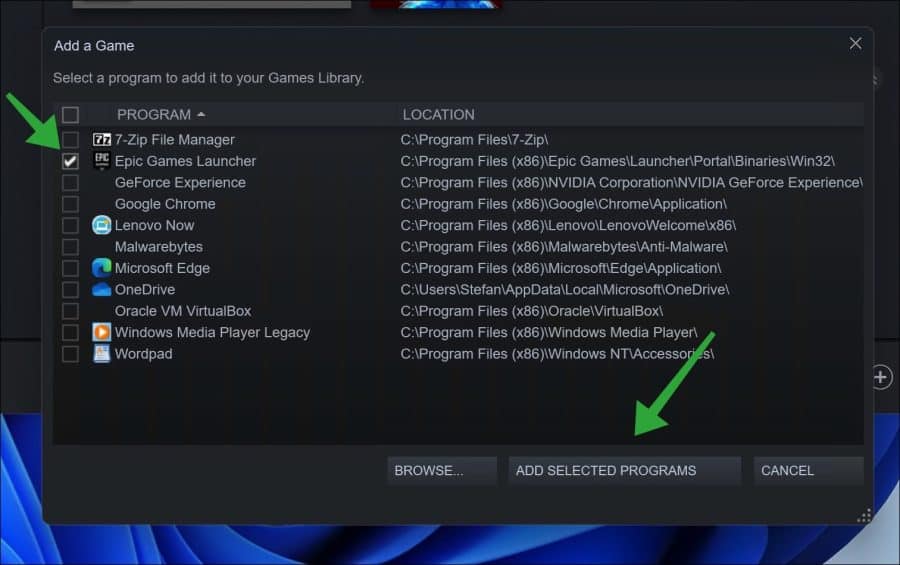
Alle geïnstalleerde games worden weergegeven in de lijst. U kunt de game selecteren en vervolgens op “add selected programs” te klikken om het toe te voegen aan de Steam bibliotheek.
Als de game niet in de lijst staat, dan klikt u op “browse” en selecteert u het uitvoerbaar-bestand om de game toe te voegen. Hiervoor gaat u naar de map waar de game is geïnstalleerd en voegt u de “launcher” of het bestand toe dat de game direct uitvoert. Herhaal vervolgens het bovenstaande proces voor elke game.
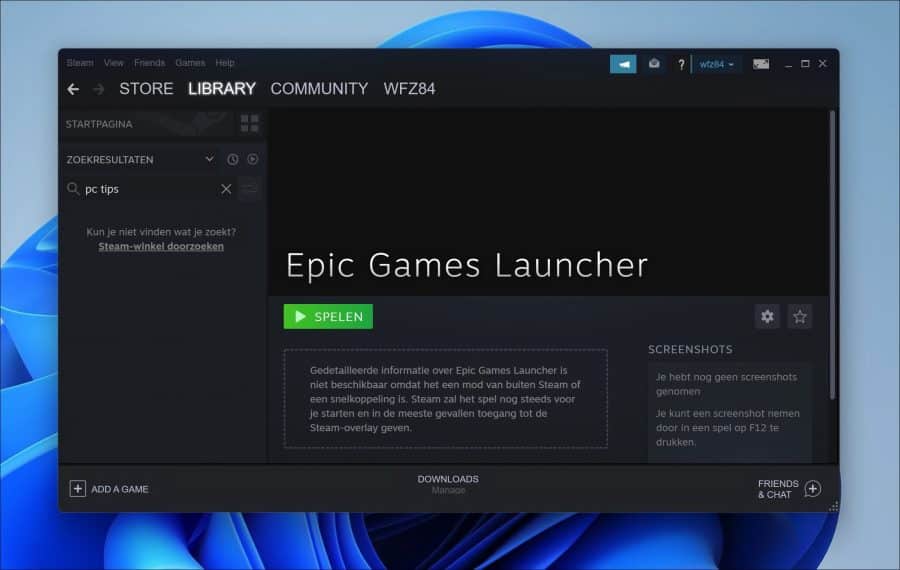
Het zojuist toegevoegde spel is nu beschikbaar in de “library”. Klik erop en klik op “Spelen” om het spel direct via Steam te openen. Standaard wordt er geen schermafbeelding toegevoegd bij niet-Steam spellen. Druk op F12 in de game om een schermafbeelding voor deze game toe te voegen aan de Steam bibliotheek.
Ik hoop u hiermee geïnformeerd te hebben. Bedankt voor het lezen!

❤️ Help mee en deel
Voordat u verdergaat, wil ik u vragen of u zou willen overwegen mijn werk te steunen.In tegenstelling tot veel grote websites is er op PC Tips geen betaalmuur die lezers blokkeert, maar daardoor is uw steun des te belangrijker. Als u onafhankelijke initiatieven zoals deze waardeert, overweeg dan alstublieft om mij te steunen, zodat ik kan blijven doen wat ik met plezier doe. Deel mijn website PC Tips op andere websites, social media of binnen uw eigen netwerk.
🙂 Overzicht met computertips
Bekijk ook mijn uitgebreide overzicht met praktische computertips, overzichtelijk gesorteerd per categorie.