
Als u uw Windows 11 computer optimaal wilt beschermen, dan kunt u bescherming tegen phishing inschakelen.
Phishing is namelijk al jaren een van de meest gebruikte technieken die cybercriminelen inzetten. In plaats van geavanceerde hackaanvallen richten cybercriminelen zich op de zwakste schakel, namelijk: u als gebruiker. Met een schijnbaar betrouwbare e-mail, nepwebsite of vervalste inlogpagina proberen cybercriminelen op deze manier wachtwoorden, creditcardgegevens of zelfs volledige Microsoft-accounts te misbruiken.
In Windows 11 is daarom een geïntegreerde phishingbescherming ingebouwd die verder gaat dan alleen browserbeveiliging. Deze bescherming is onderdeel van Verbeterde phishingbescherming binnen Windows 11 en werkt samen met Microsoft Defender SmartScreen.
Bescherming tegen phishing inschakelen en gebruiken in Windows 11
Om te beginnen kunt u bescherming tegen phishing inschakelen.
Open hiervoor eerst de Instellingen.
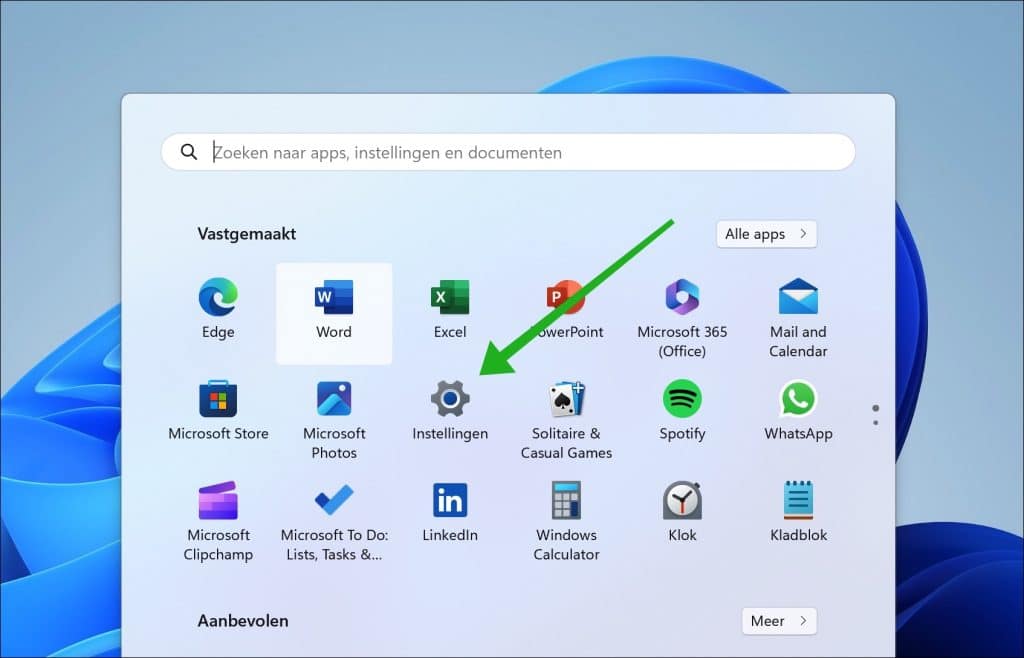
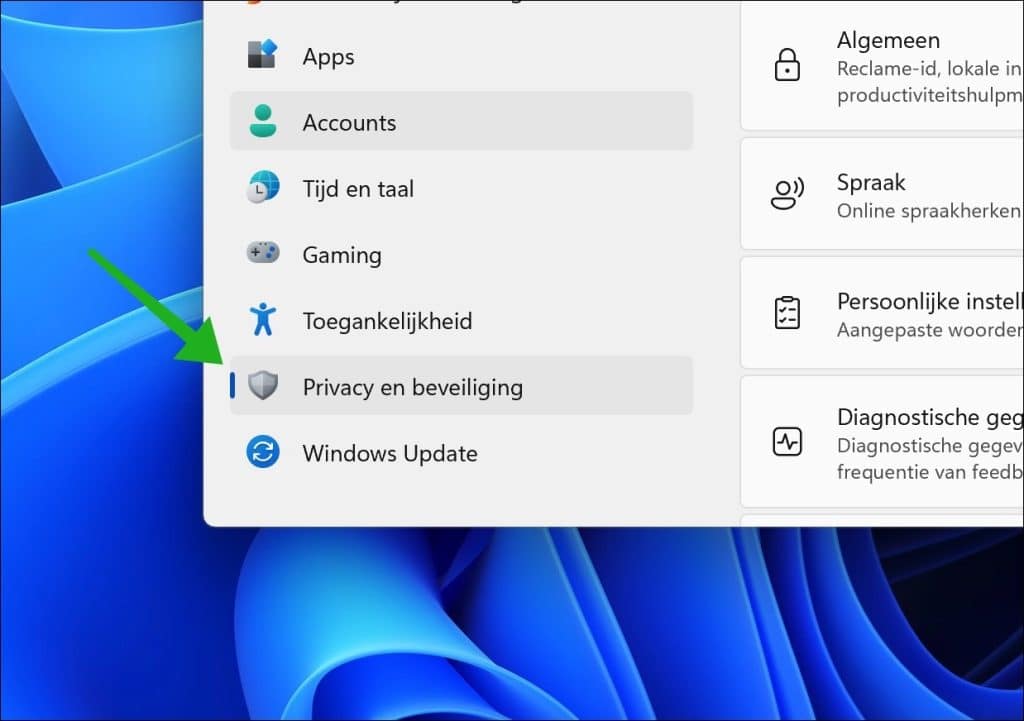
Klik daarna op Privacy en beveiliging.
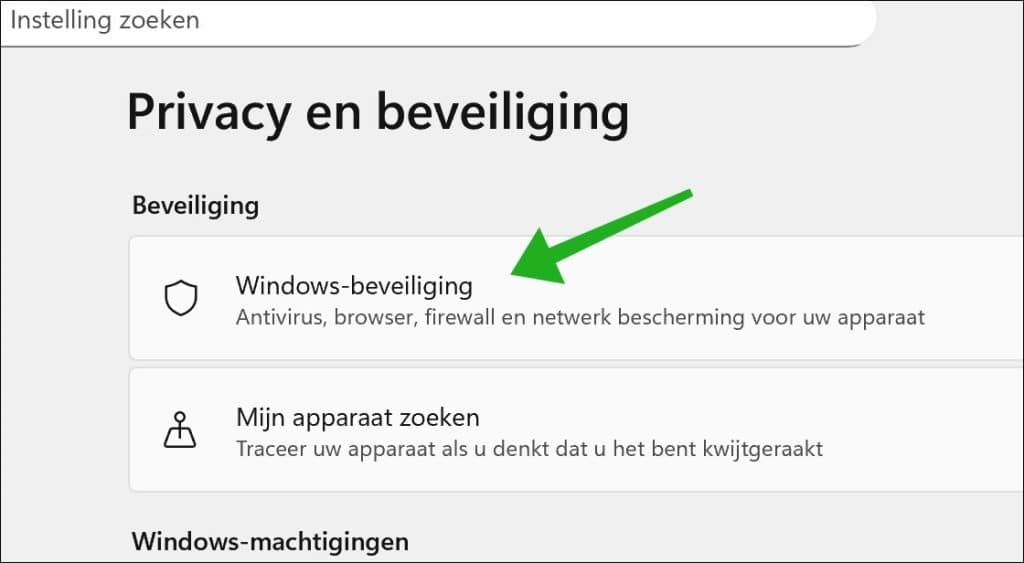
Klik op Windows-beveiliging.
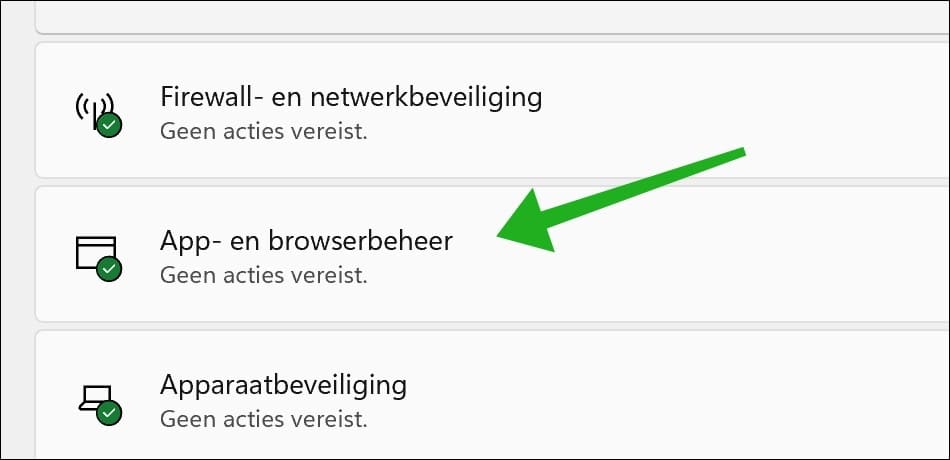
Klik nu onder beveiligingsgebieden op App- en browserbeheer.
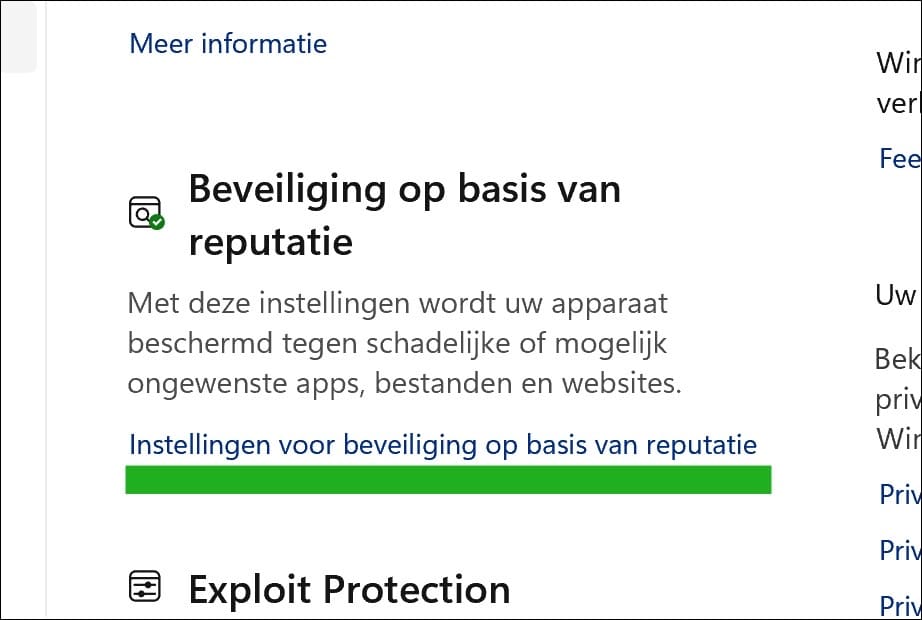
Onder beveiliging op basis van reputatie, klikt u op Instellingen voor beveiliging op basis van reputatie.
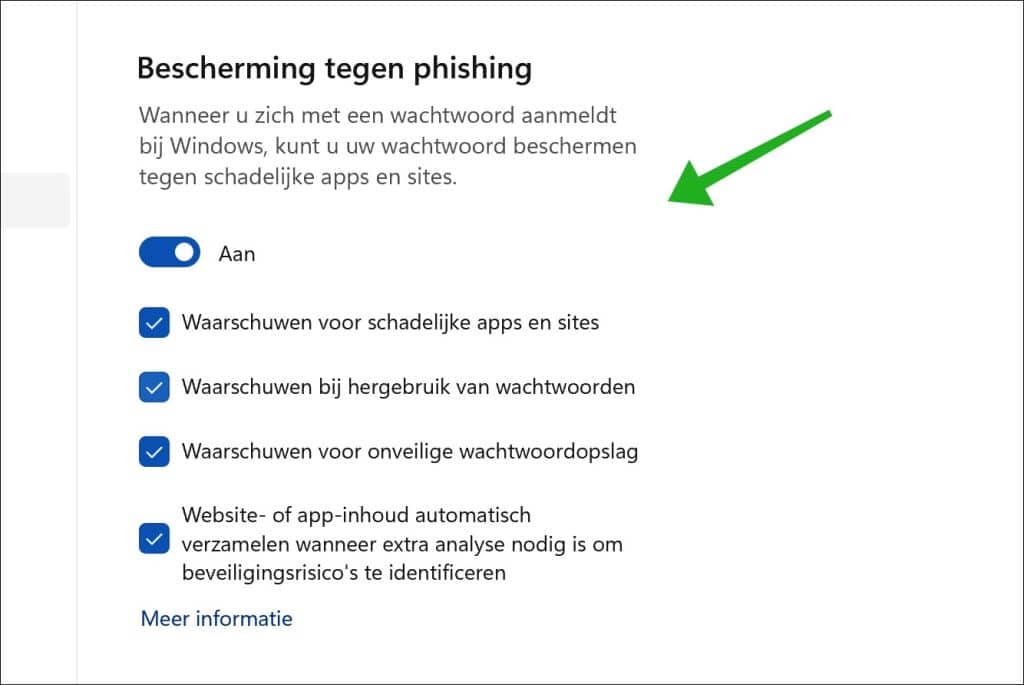
Hier ziet u bescherming tegen phishing. Wijzig de schakelaar naar ‘Aan’ om de bescherming tegen phishing in te schakelen.
U ziet hier vier verschillende opties om in te schakelen tegen phishing.
Waarschuwen voor schadelijke apps en sites
Wanneer u uw Windows-wachtwoord invoert op een bekende phishingwebsite of in een kwaadaardige applicatie, krijgt u direct een waarschuwing.
Windows controleert dit via Microsoft Defender SmartScreen en cloudreputatiegegevens. Als een website of app bekendstaat als onveilig, wordt u gewaarschuwd voordat uw wachtwoord kan worden misbruikt.
Dit helpt u voorkomen dat u uw inloggegevens per ongeluk weggeeft aan cybercriminelen.
Waarschuwen bij hergebruik van wachtwoorden
Wanneer u uw Windows-wachtwoord opnieuw gebruikt op een website of in een app, krijgt u een melding.
Waarom is dit belangrijk? Als één website wordt gehackt en u daar hetzelfde wachtwoord gebruikt als voor Windows, dan kan een aanvaller mogelijk ook toegang krijgen tot uw computer.
Met deze waarschuwing moedigt Windows u aan om unieke wachtwoorden te gebruiken voor verschillende diensten.
Waarschuwen voor onveilige wachtwoordopslag
Wanneer u uw Windows-wachtwoord invoert in een programma dat daar niet voor bedoeld is, bijvoorbeeld Kladblok of een andere teksteditor, ontvangt u een waarschuwing.
Windows herkent dat u uw systeemwachtwoord invoert in een niet-beveiligde omgeving. Dit helpt u voorkomen dat uw wachtwoord per ongeluk wordt opgeslagen in een onbeveiligd bestand.
Website- of app-inhoud automatisch verzamelen wanneer extra analyse nodig is om beveiligingsrisico’s te analyseren
Wanneer Windows vermoedt dat een website of app mogelijk phishing bevat, kan aanvullende informatie tijdelijk naar Microsoft worden gestuurd voor analyse.
Dit gebeurt versleuteld en is bedoeld om nieuwe dreigingen sneller te herkennen en te blokkeren.
Door deze optie ingeschakeld te laten, helpt u mee om phishing sneller wereldwijd te detecteren. Schakelt u deze optie uit, dan vindt deze extra analyse niet plaats.
Waarom deze bescherming tegen phishing belangrijk is
Veel mensen denken dat alleen de browser bescherming biedt tegen phishing. In werkelijkheid vindt phishing ook plaats op andere manieren, zoals via:
- Nep Microsoft 365 inlogpagina’s.
- Nep bankwebsites.
- Kwaadaardige PDF-bestanden met phishinglinks.
- Apps die inloggegevens proberen te onderscheppen.
Doordat Windows 11 op systeemniveau kan herkennen wanneer uw eigen Windows-wachtwoord wordt gebruikt, biedt deze functie een extra beveiligingslaag die niet afhankelijk is van alleen de browser.
Ik hoop u hiermee geïnformeerd te hebben. Bedankt voor het lezen!
