

Als u recent een bestand heeft geopend, dit bestand later opnieuw nodig heeft, maar niet meer weet waar het ook alweer staat op uw computer? Dan kunt u dit bestand OpenSaveFilesView simpel terugvinden.
Met de gratis app OpenSaveFilesView van NirSoft kunt u een deel van deze geschiedenis opnieuw overzichtelijk bekijken. De app toont bestanden die eerder zijn geselecteerd via het standaardvenster Openen of Opslaan.
U ziet niet alleen de bestandsnaam, maar ook het volledige pad, de bestandsextensie, de bestandsgrootte en verschillende datums. Dit bestand kunt u vervolgens direct openen.
OpenSaveFilesView leest hiervoor bestaande gegevens uit het register. De app hoeft dus niet vooraf actief te zijn geweest om eerder gebruikte bestanden te kunnen tonen.
Dit kan bijvoorbeeld handig zijn als u:
- Niet meer weet in welke map u een bestand heeft opgeslagen.
- Een document wilt terugvinden dat u onlangs heeft geopend.
- Wilt zien welke bestanden via een Openen- of Opslaan-venster zijn gebruikt.
- Recent gebruikte bestanden op bestandstype wilt bekijken.
- Het volledige pad van een eerder gebruikt bestand wilt achterhalen.
- Een lijst met deze gegevens wilt exporteren.
In dit artikel leest u hoe u met OpenSaveFilesView eerder geopende en opgeslagen bestanden in Windows 11 terugvindt.
Recent geopende bestanden bekijken met OpenSaveFilesView
OpenSaveFilesView downloaden en openen
Om te beginnen downloadt u OpenSaveFilesView via de website van NirSoft.
OpenSaveFilesView is gratis en portable. U hoeft de app dus niet te installeren.
Pak daarna het ZIP-bestand uit en open:
OpenSaveFilesView.exe
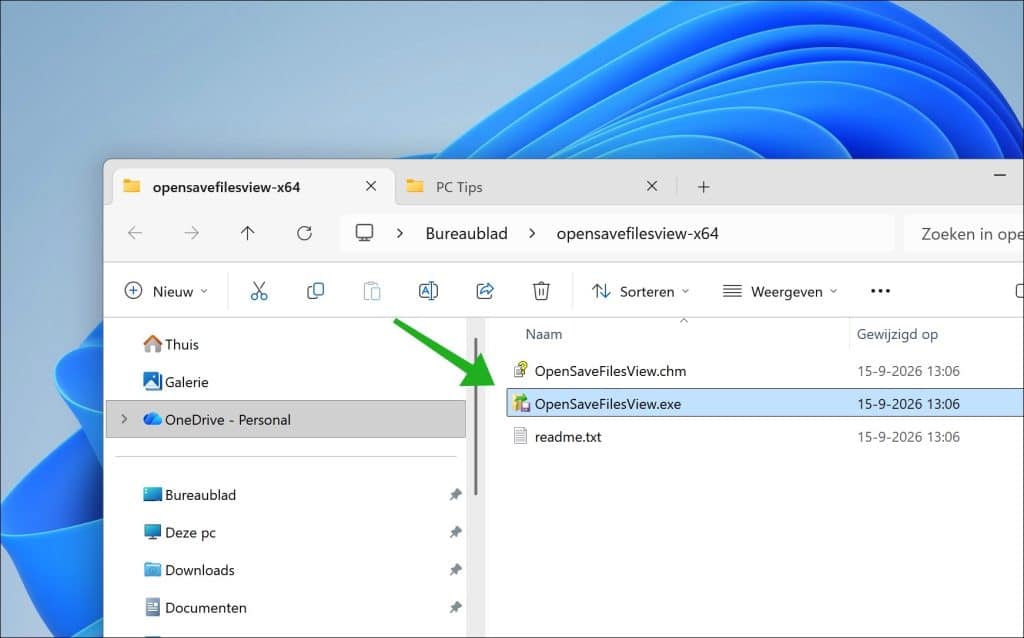
Ik raad aan om de app in het Nederlands te vertalen met het Nederlandse vertaalbestand voor OpenSaveFilesView.
Download hiervoor het Nederlandse taalbestand.
Plaats het bestand:
OpenSaveFilesView_lng.ini
In dezelfde map als OpenSaveFilesView.exe.
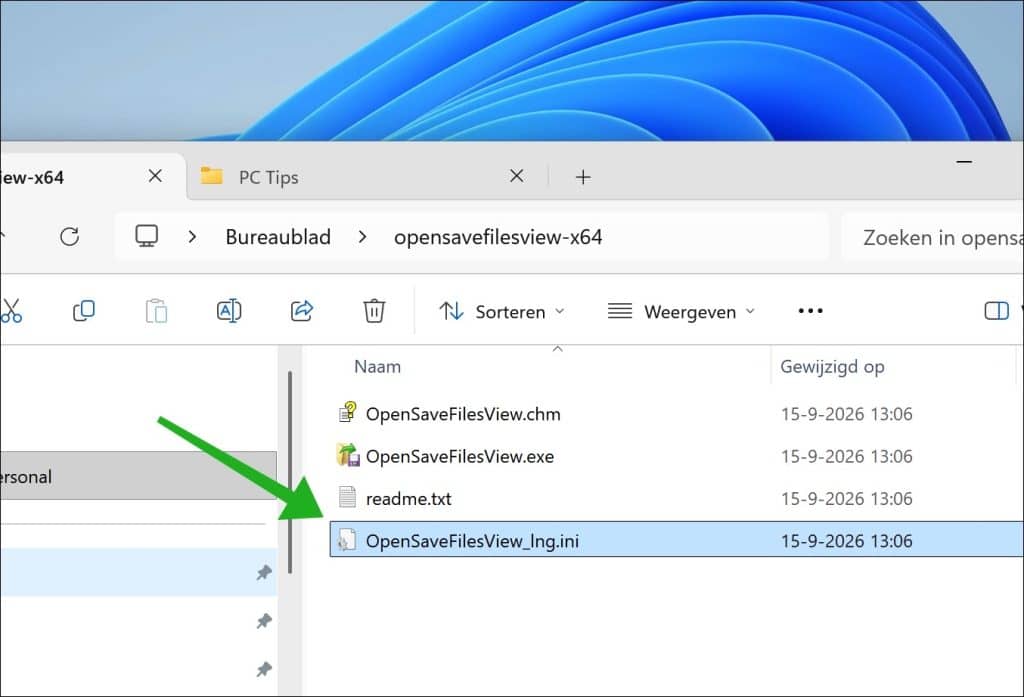
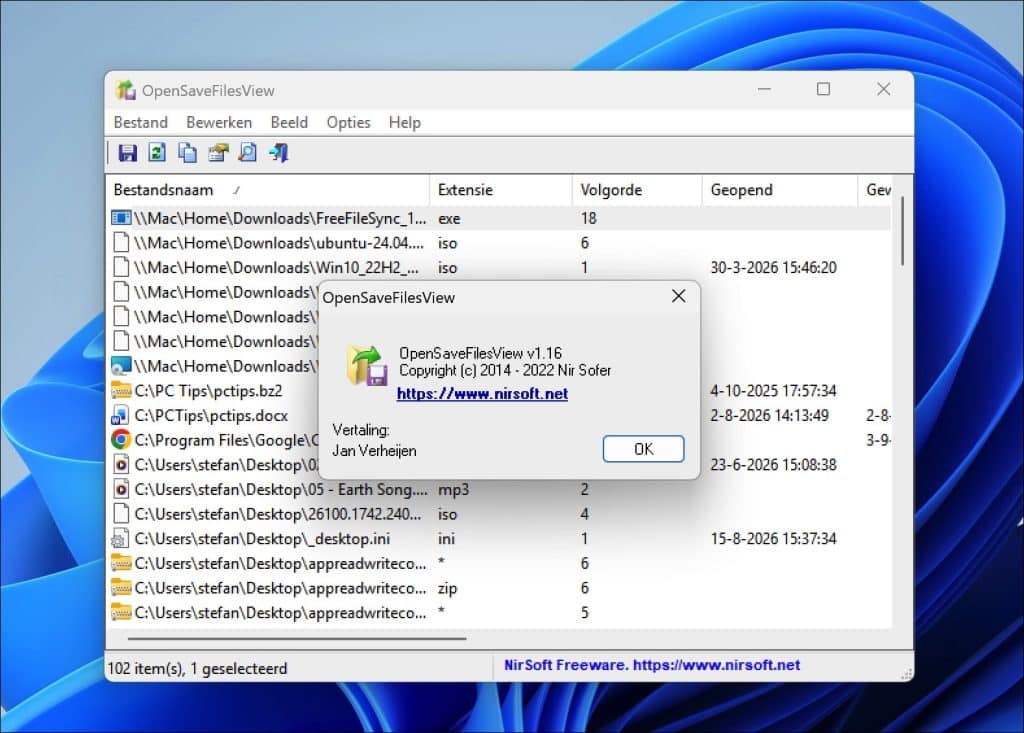
Open de app vervolgens opnieuw. U ziet nu de Nederlandse taal.
Eerder geopende bestanden bekijken
Als u OpenSaveFilesView voor het eerst opent, wordt de opgeslagen geschiedenis direct gelezen en ingeladen.
U krijgt vervolgens een tabel te zien met bestanden die eerder via het standaard Openen- of Opslaan-venster zijn geselecteerd.
Per bestand ziet u onder andere:
- De volledige bestandsnaam en locatie.
- De bestandsextensie.
- De volgorde waarin bestanden van hetzelfde type zijn gebruikt.
- De beschikbare opentijd.
- De wijzigingsdatum.
- De aanmaakdatum.
- De bestandsgrootte.
- Kenmerken van het bestand.
- Eigenaar van het bestand.
- Alleen de bestandsnaam (Filename Only),
Klik op een kolomnaam om de resultaten daarop te sorteren. Bijvoorbeeld door te sorteren op bestandsextensie.
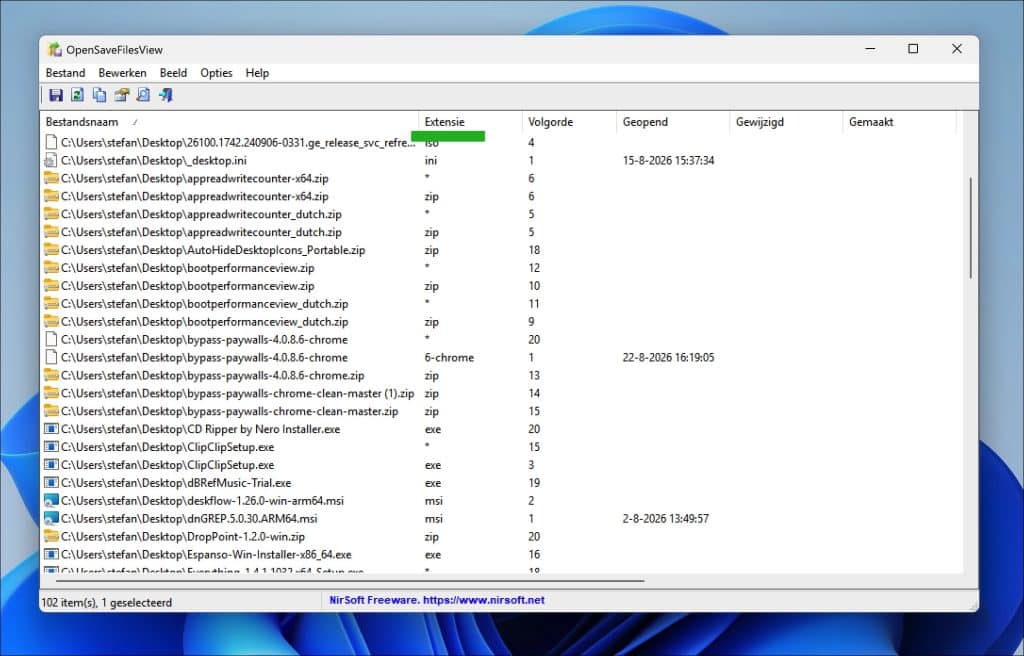
Waar stond dat bestand ook alweer?
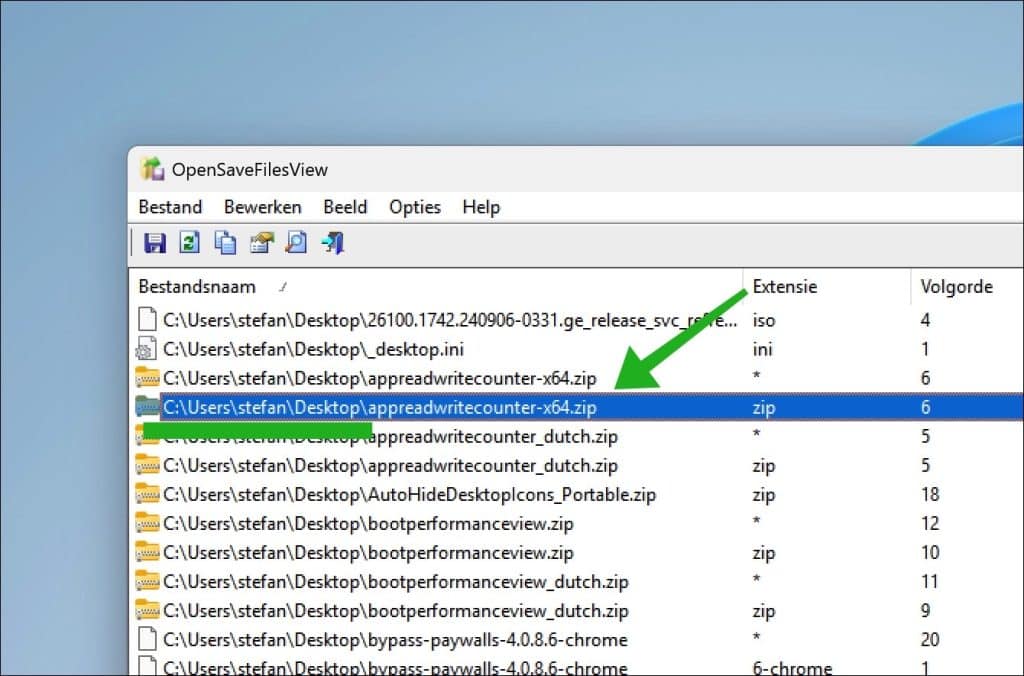
Voor het terugvinden van een bestand zijn vooral de kolommen Bestandsnaam en Filename Only handig.
Bij Bestandsnaam ziet u het volledige pad, bijvoorbeeld:
C:\Users\stefan\Desktop\appreadwritecounter-x64.zip
Hiermee ziet u direct in welke map het bestand stond.
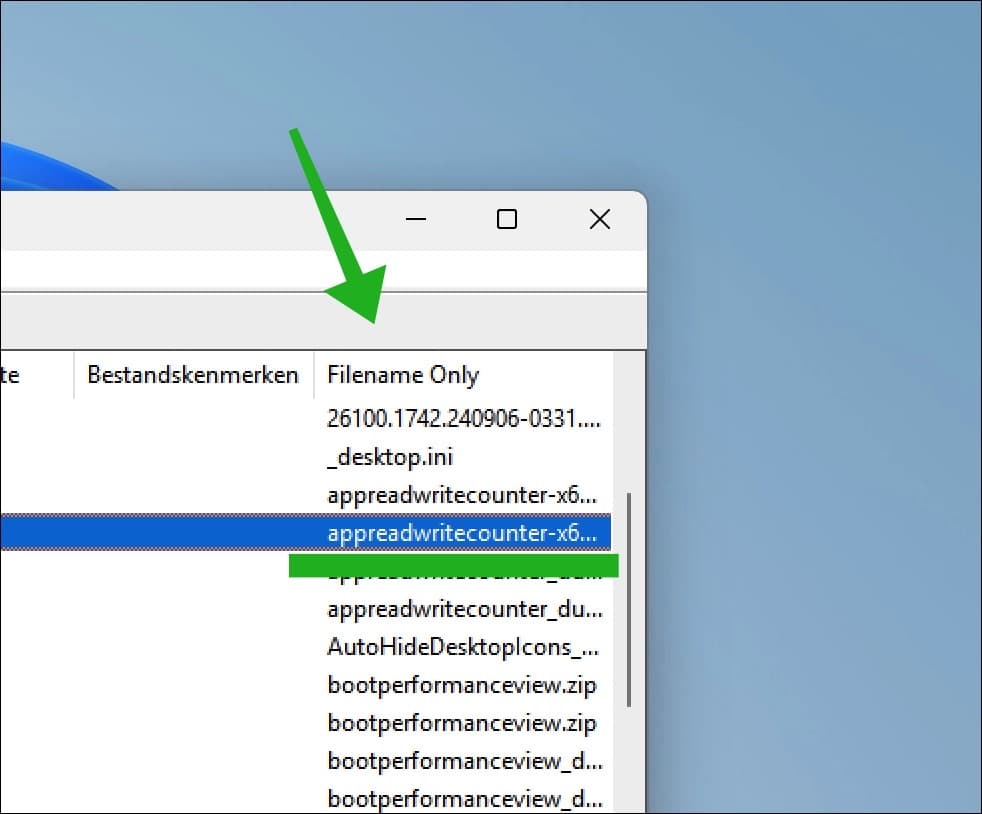
De kolom Filename Only toont alleen:
appreadwritecounter-x64.zip
Dit maakt de lijst overzichtelijker wanneer u vooral op zoek bent naar een bekende bestandsnaam.
Heeft u het juiste bestand gevonden, dan hoeft u het weergegeven pad niet handmatig in de Verkenner op te zoeken.
Map van een gevonden bestand openen
Selecteer het bestand dat u heeft teruggevonden.
Klik er met de rechtermuisknop op en kies vervolgens Bestandsmap openen in het menu.

De Verkenner wordt geopend op de locatie waar het bestand staat.
Dit is vooral handig wanneer u niet alleen het bestand nodig heeft, maar ook andere documenten uit dezelfde map wilt bekijken.
Bestand direct openen
U kunt een bestaand bestand ook rechtstreeks vanuit OpenSaveFilesView openen.
Selecteer het gewenste bestand en klik erop met de rechtermuisknop en kies Geselecteerde bestand openen.
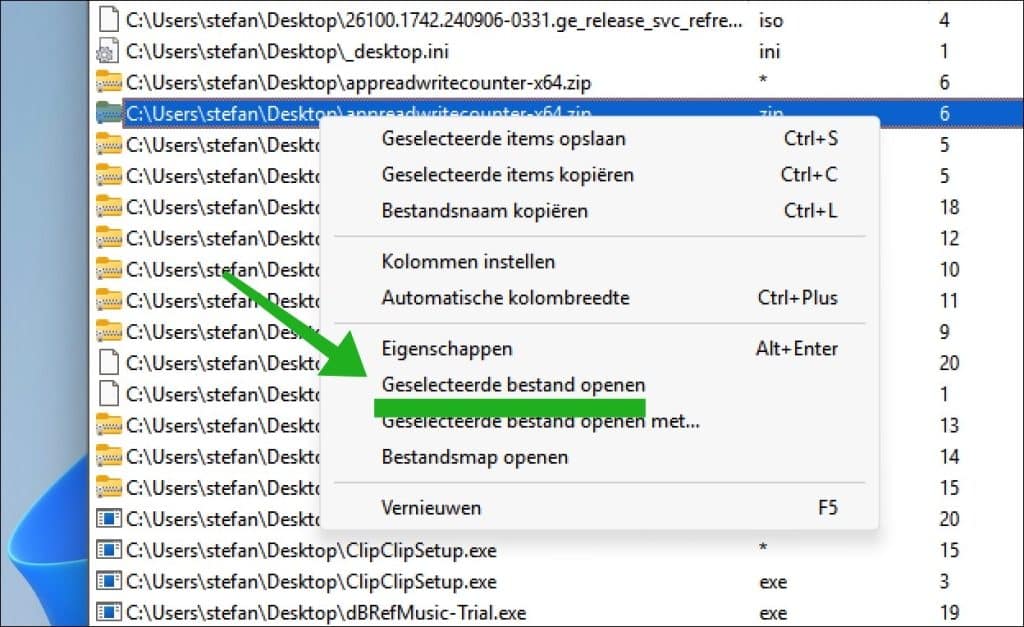
Windows opent het bestand vervolgens met de app die aan het betreffende bestandstype is gekoppeld.
Er is daarnaast een optie Geselecteerde bestand openen met… beschikbaar. Hiermee kunt u zelf kiezen met welke app u het bestand wilt openen. Deze tekst is overigens slecht vertaald in de app.
Volgorde van geopende bestanden bekijken
De kolom Volgorde verdient wat extra uitleg, om te begrijpen wat het betekent.
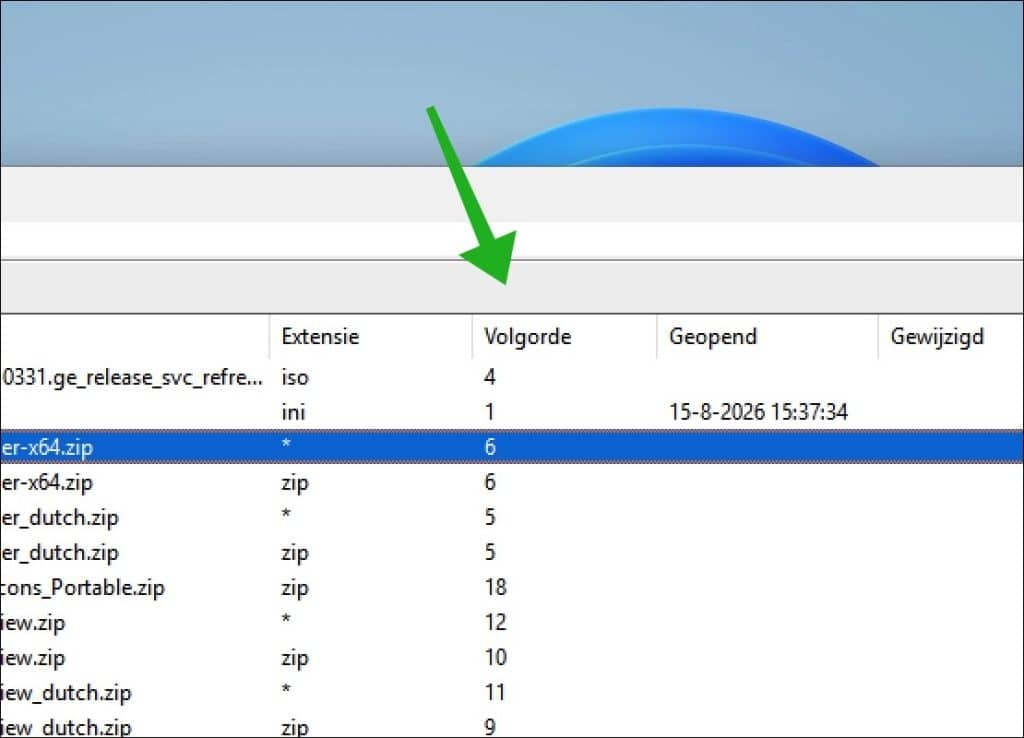
OpenSaveFilesView houdt voor iedere bestandsextensie een aparte volgorde bij.
Staat bijvoorbeeld bij een PDF-bestand:
- Extensie: PDF
- Volgorde: 1
dan betekent dit dat dit volgens de beschikbare geschiedenis het laatst gebruikte PDF-bestand is.
Een PDF-bestand met Order 2 werd daarvoor gebruikt.
Hetzelfde gebeurt afzonderlijk voor bijvoorbeeld JPG-, DOCX- en ZIP-bestanden.
U kunt de Volgorde-kolom daarom gebruiken wanneer u meerdere vergelijkbare bestanden ziet en wilt achterhalen welk bestand recenter via een Openen- of Opslaan-venster is geselecteerd.
Let op met de kolom Geopend
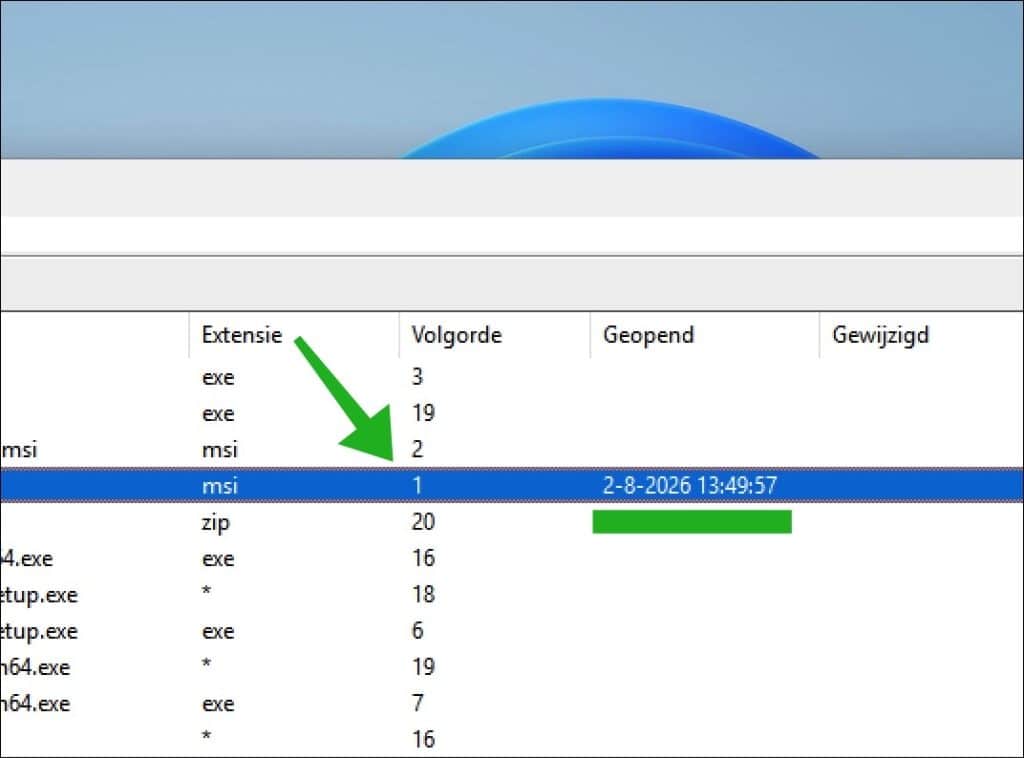
Het lijkt logisch om alle bestanden op Geopend te sorteren om precies te zien wanneer ieder bestand is geopend. Windows bewaart die informatie echter niet voor ieder item.
Echter, de kolom Geopend is alleen beschikbaar voor het laatst geopende bestand van ieder bestandstype. Dit zijn doorgaans de items waarbij Volgorde op 1 staat.
Een lege Geopend betekent dus niet dat het bestand nooit is geopend. Windows heeft voor dat item simpelweg geen bruikbaar tijdstip in deze geschiedenis opgeslagen.
Gebruik daarom ook de volgorde en de andere bestandsgegevens om een bestand terug te vinden.
Bestanden op extensie sorteren
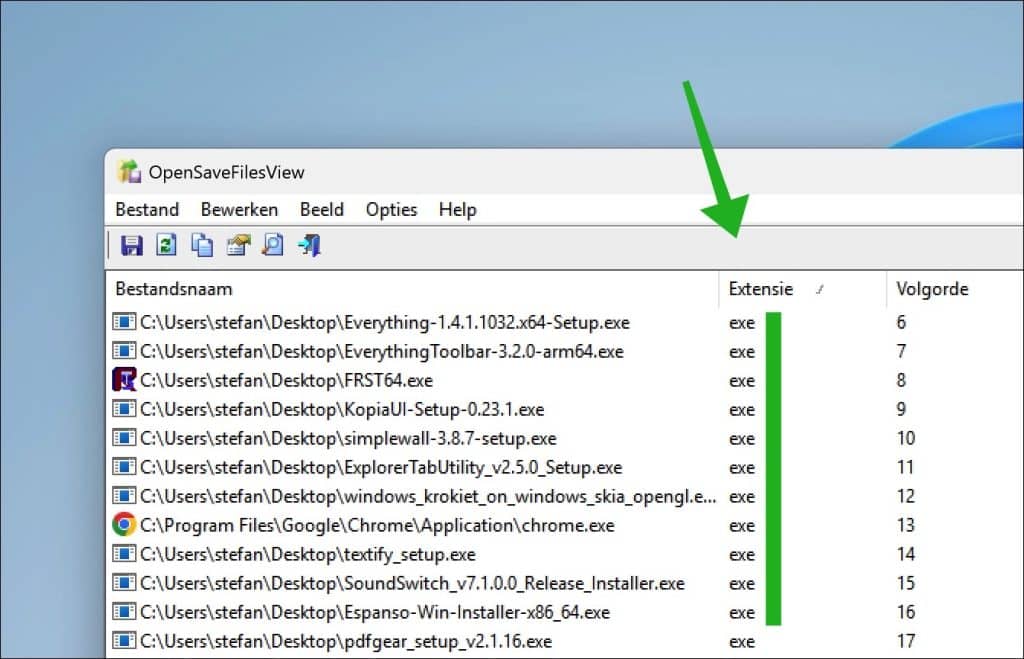
Weet u nog wat voor specifiek soort bestand u zoekt, dan kunt u de kolom Extensie gebruiken.
Klik bijvoorbeeld op Extensie om dezelfde bestandstypen bij elkaar te zetten.
Zo kunt u eenvoudig alle:
- EXE-bestand.
- PDF-bestanden.
- Word-documenten.
- Excel-bestanden.
- ZIP-bestanden.
- Afbeeldingen.
Bij elkaar bekijken.
Dit kan een lange lijst aanzienlijk overzichtelijker maken wanneer u de exacte bestandsnaam niet meer weet.
Bestandsnaam kopiëren
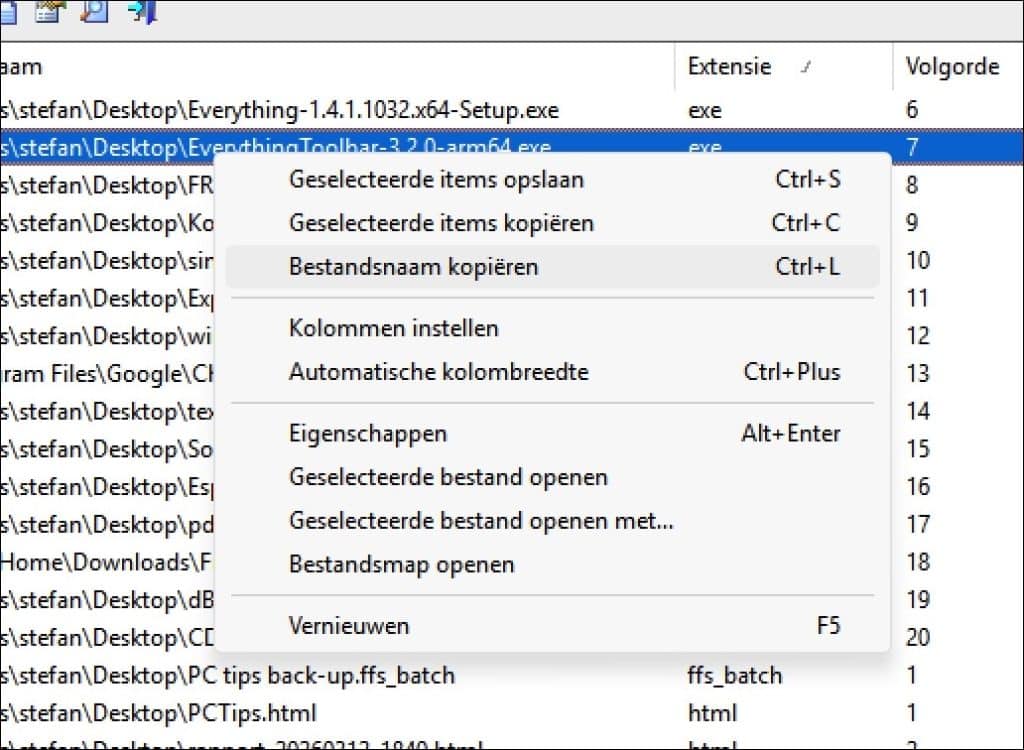
Wilt u het volledige pad van een gevonden bestand ergens anders gebruiken, dan kunt u dit vanuit OpenSaveFilesView kopiëren.
Selecteer het betreffende bestand, klik erop met de rechtermuisknop en kies
Het volledige bestandspad wordt naar het klembord gekopieerd. U kunt het pad daarna bijvoorbeeld in de adresbalk van de Verkenner, een e-mail of een ander document plakken.
Belangrijk: bestanden die niet meer bestaan
Houd er rekening mee dat OpenSaveFilesView geschiedenis uitleest uit het register. Hierdoor kan er ook een verwijzing zichtbaar zijn naar een bestand dat inmiddels is verwijderd, verplaatst of waarvan een externe schijf niet meer is aangesloten.
U ziet in dat geval mogelijk nog wel de oude locatie, maar kunt het bestand niet rechtstreeks openen.
Dit kan alsnog handig zijn. Het weergegeven pad kan bijvoorbeeld helpen om te achterhalen op welke schijf of in welke map het bestand oorspronkelijk stond.
Lijst met geopende bestanden exporteren
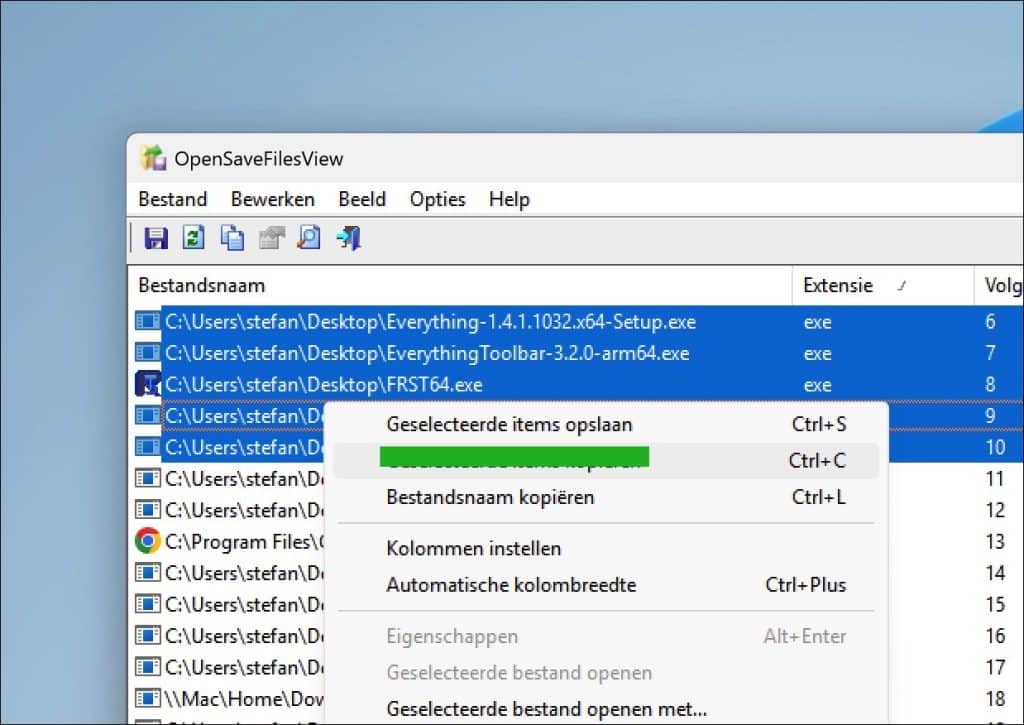
Wilt u de weergegeven geschiedenis bewaren, dan kunt u de gegevens vanuit OpenSaveFilesView exporteren.
Selecteer de gewenste items en gebruik de optie om deze op te slaan door op Geselecteerde items opslaan te klikken.
OpenSaveFilesView ondersteunt onder andere:
- Tekst.
- Tabgescheiden tekst.
- CSV.
- HTML.
- XML.
Een CSV-bestand is bijvoorbeeld handig wanneer u de lijst verder wilt sorteren of doorzoeken in Excel.
Lees ook deze artikelen:
- Zien welke app bestanden wijzigt met FileActivityWatch.
- Windows fouten makkelijker terugvinden met FullEventLogView.
- Recent geopende bestanden vastmaken aan Snelle Toegang.
- Eigen bestanden en mappen sjablonen maken met PowerToys New+
Ik hoop u hiermee geholpen te hebben. Bedankt voor het lezen!
