

Als u meerdere vensters van dezelfde app heeft geopend, dan bent u waarschijnlijk gewend om te wisselen tussen deze vensters met de ALT + TAB toetsencombinatie. Het grote nadeel is alleen dat Windows dan gaat wisselen tussen vensters van alle geopende apps. Dit kunt u oplossen met Window Hopper van PowerToys.
Met Window Hopper wisselt u alleen tussen de vensters van de app die u op dat moment gebruikt. Heeft u bijvoorbeeld vier Verkenner-vensters geopend, dan bladert u alleen door deze vier vensters zonder dat Edge, Outlook of andere apps tussendoor verschijnen.
Window Hopper is dus vooral handig wanneer u regelmatig meerdere afzonderlijke vensters van dezelfde app gebruikt.
Denk bijvoorbeeld aan:
- Meerdere Verkenner-vensters bij het kopiëren en verplaatsen van bestanden.
- Meerdere browservensters verdeeld over verschillende beeldschermen.
- Meerdere terminalvensters.
- Meerdere documenten die ieder in een eigen appvenster zijn geopend.
Bij slechts enkele geopende vensters zal het verschil met Alt + Tab klein zijn. Zodra u echter veel verschillende apps en vensters tegelijk gebruikt, voorkomt Window Hopper dat u steeds door alle andere apps heen moet bladeren.
In dit artikel leest u hoe u Window Hopper inschakelt en gebruikt om sneller tussen meerdere vensters van dezelfde app te wisselen.
Sneller wisselen tussen actieve vensters met Window Hopper
PowerToys installeren of bijwerken
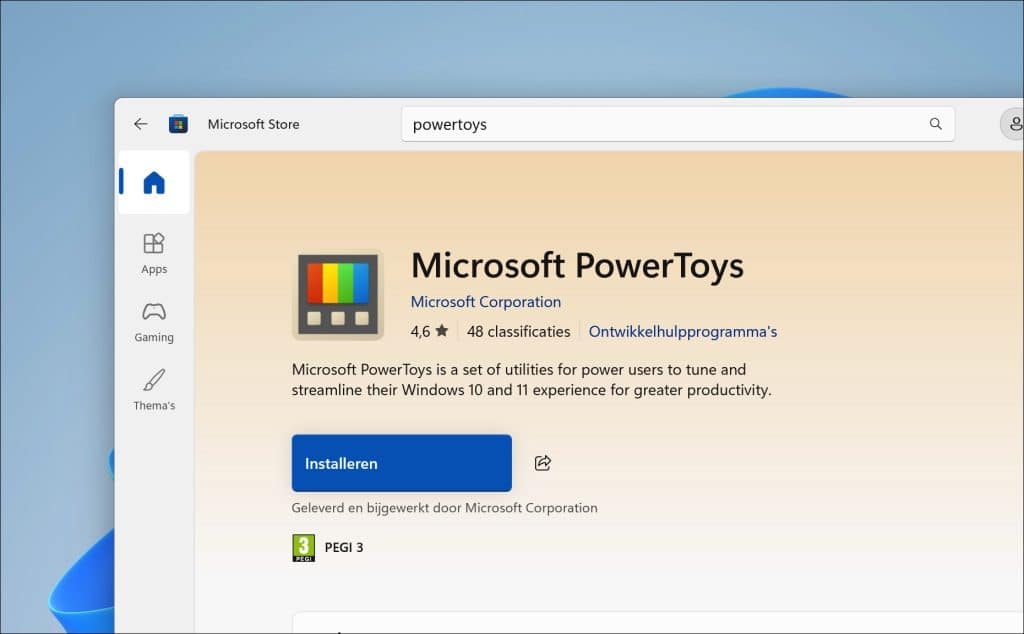
Window Hopper maakt onderdeel uit van Microsoft PowerToys. Heeft u PowerToys nog niet geïnstalleerd, dan kunt u PowerToys downloaden via de officiële Microsoft Store of via GitHub.
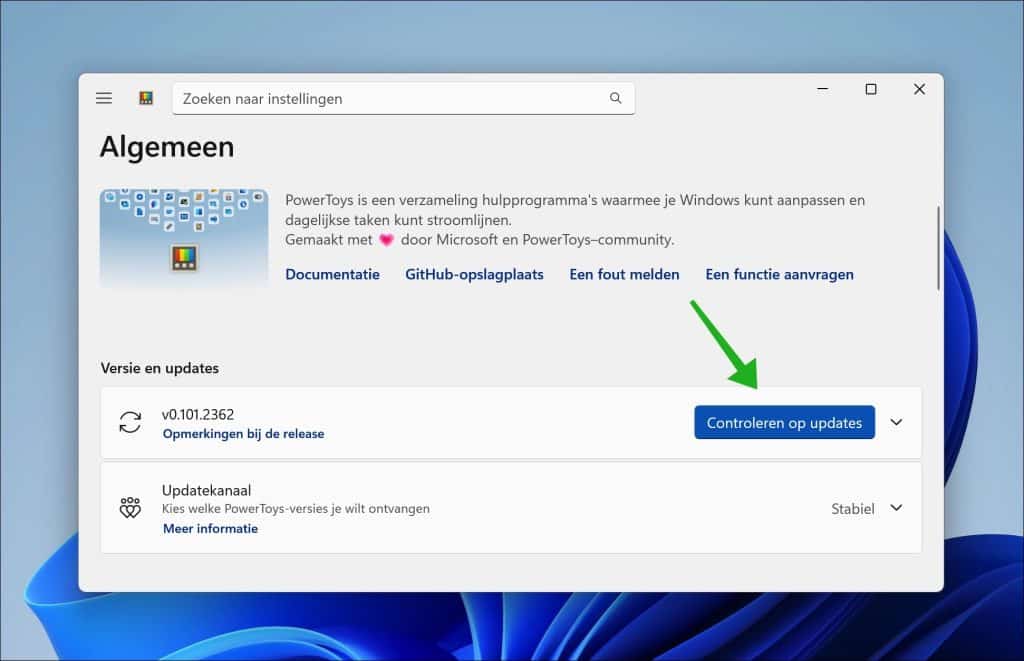
Heeft u PowerToys al geïnstalleerd, open dan de instellingen en controleer bij Algemeen welke versie u gebruikt.
Werk PowerToys bij als u een oudere versie dan 0.101 gebruikt. Window Hopper is namelijk pas na 25 augustus 2026 toegevoegd.
Window Hopper inschakelen
Window Hopper staat na het installeren of bijwerken van PowerToys standaard uitgeschakeld. U dient het dus handmatig in te schakelen.
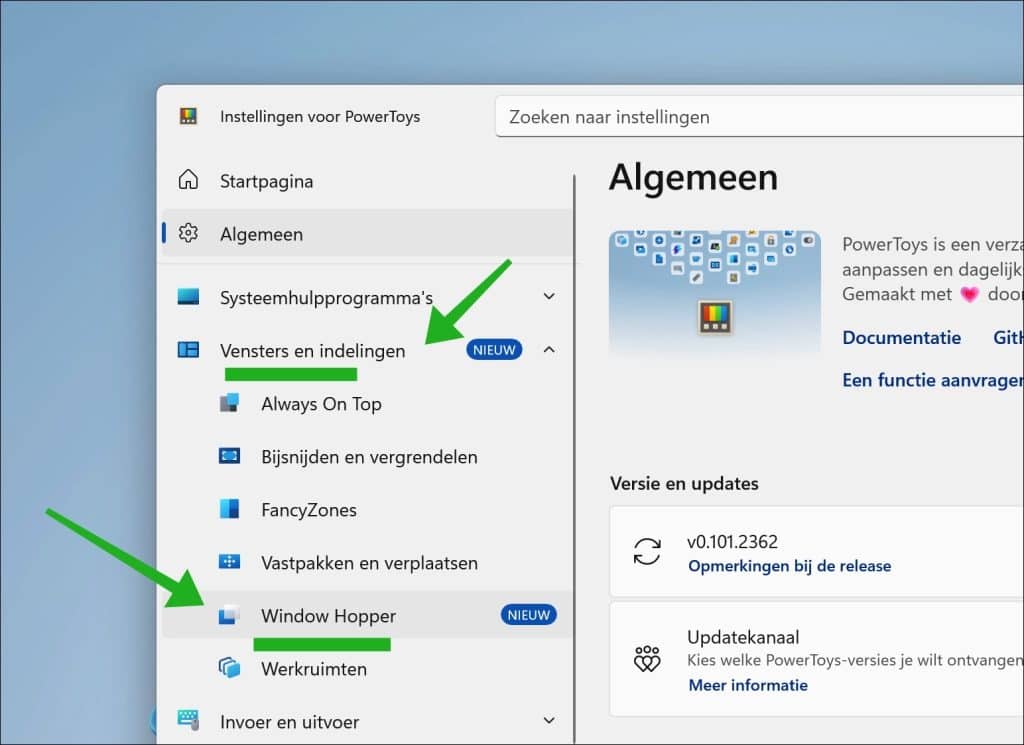
Open PowerToys en klik in het menu op Vensters en indelingen en daarna op Window Hopper. Ziet u het menu niet? Maak dan het venster wat groter.
Schakel vervolgens de optie Window Hopper inschakelen in.
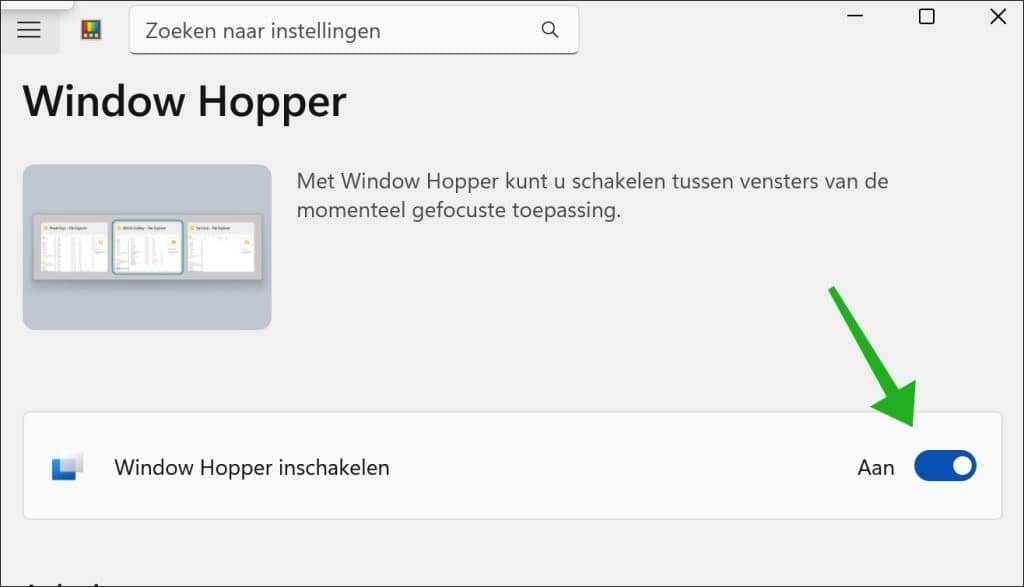
Vanaf dit moment kunt u de sneltoets gebruiken zodra een app minimaal twee geschikte vensters heeft geopend.
Wisselen tussen vensters van dezelfde app
Open nu bijvoorbeeld eens meerdere vensters van de Verkenner.
Klik vervolgens op een van deze vensters, zodat Verkenner de actieve app is.
Houd de Alt-toets ingedrukt en druk op de backticktoets:
Alt + `
De backtick wordt ook grave accent genoemd en bevindt zich op veel toetsenborden boven de Tab-toets.
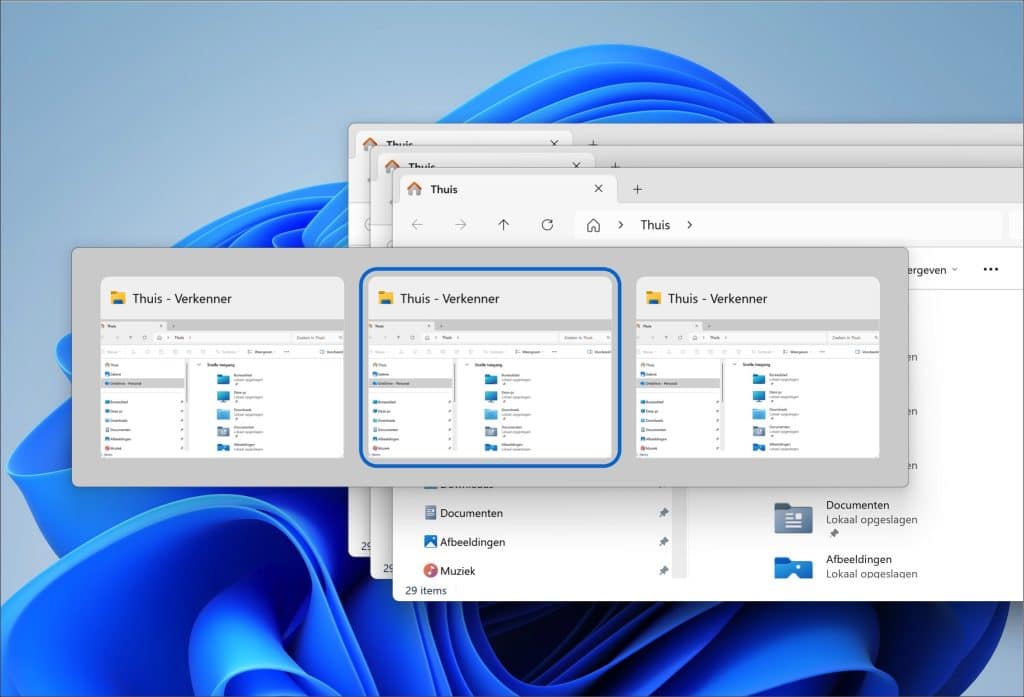
Window Hopper toont nu voorbeelden van de geopende vensters die bij dezelfde app horen.
Houd Alt ingedrukt en druk opnieuw op ` om naar het volgende venster te gaan. Laat Alt los zodra het gewenste venster is geselecteerd.
Gerelateerd: Verkenner vensters als tabblad openen met ExplorerTabUtility.
Achteruit door geopende vensters bladeren
U kunt ook in de andere richting door de geopende vensters bladeren.
Gebruik hiervoor:
Shift + Alt + `
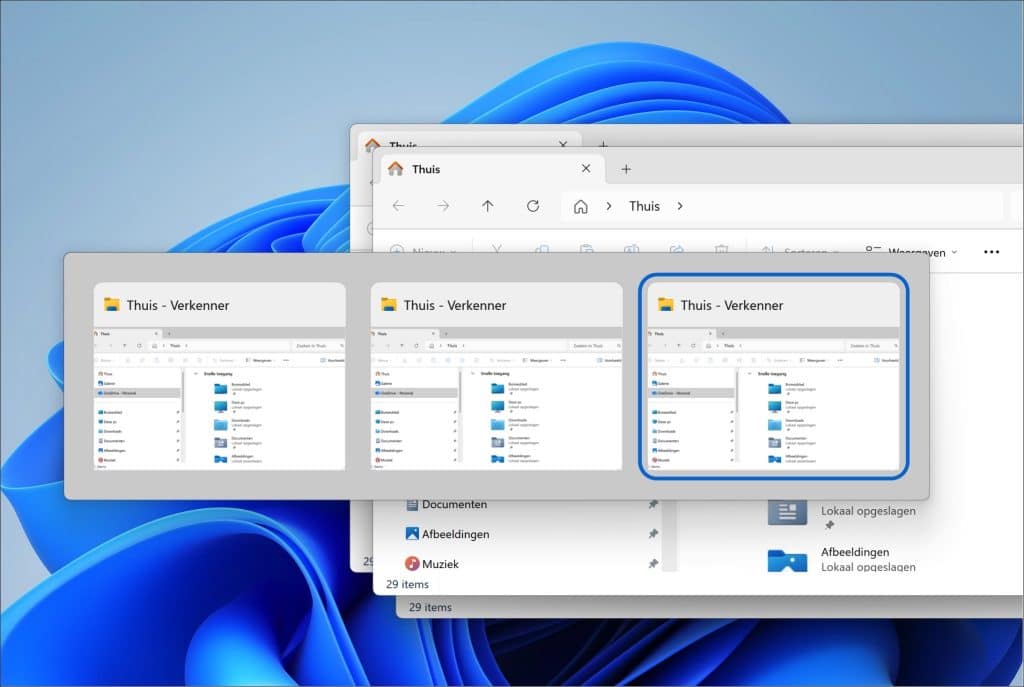
Houd Shift en Alt ingedrukt en druk herhaaldelijk op de backticktoets totdat het gewenste venster is geselecteerd.
Laat daarna Alt los om naar het geselecteerde venster te wisselen.
Window Hopper sluiten zonder te wisselen
Heeft u Window Hopper geopend, maar wilt u toch niet naar een ander venster wisselen, dan hoeft u niet eerst een venster te selecteren.
Druk op Esc voordat u de Alt-toets loslaat.
Window Hopper wordt dan gesloten en het huidige venster blijft actief.
Gerelateerd: Alle geopende vensters tegelijk sluiten in Windows 11 of 10
Sneltoets van Window Hopper wijzigen
De standaard sneltoets Alt + ` is aanpasbaar. Dit raad ik ook aan, want ik vind de standaard sneltoets persoonlijk niet handig.
Open PowerToys en ga naar Window Hopper.
Hier vindt u afzonderlijke instellingen voor:
- Volgend venster.
- Vorig venster.
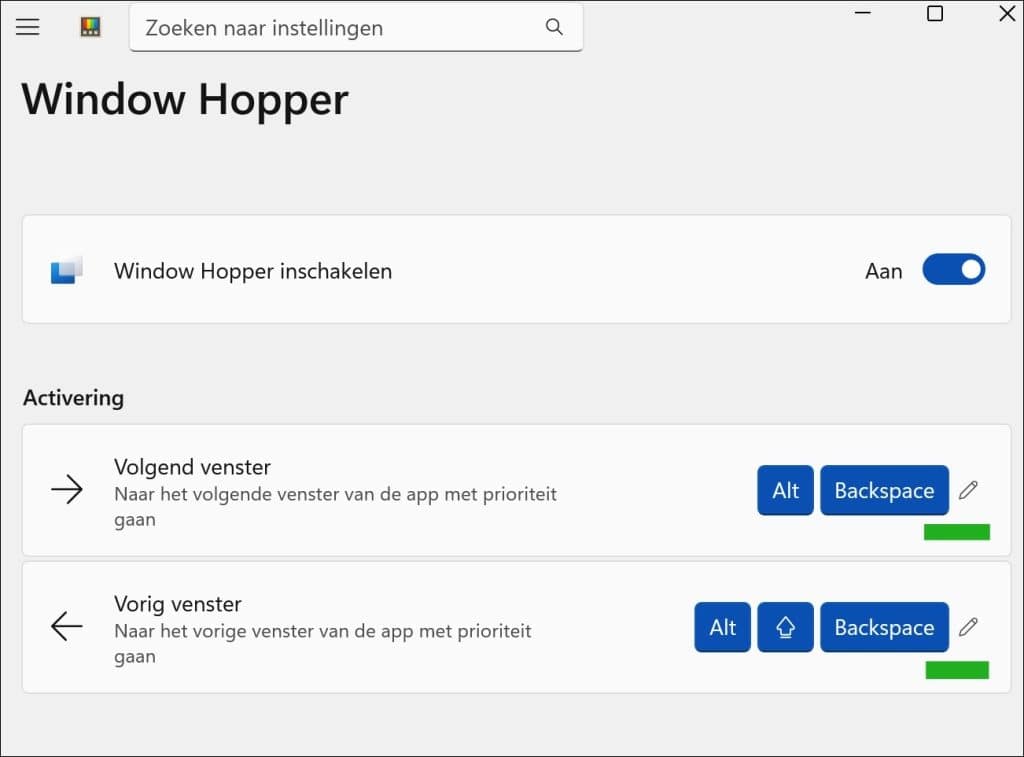
Klik op het potloodpictogram naast de sneltoets die u wilt wijzigen en voer vervolgens uw eigen toetscombinatie in.
Ik raad aan om ALT + Backspace te gebruiken voor het volgende venster en SHIFT + ALT + Backspace voor het vorige venster. Standaard gebruikt Window Hopper namelijk Alt + `voor het volgende venster en Shift + Alt +` voor het vorige venster.
Het aanpassen van de sneltoets kan handig zijn als de backticktoets op uw toetsenbord lastig bereikbaar is of als een andere app dezelfde combinatie gebruikt.
Ik heb meer geschreven over PowerToys.
Lees ook:
- Tekst plakken zonder opmaak met PowerToys Geavanceerd plakken.
- Een deel van een venster vastzetten met PowerToys.
- Meerdere apps tegelijk openen met PowerToys Werkruimten.
- Vensters verplaatsen zonder titelbalk met PowerToys.
Ik hoop u hiermee geholpen te hebben. Bedankt voor het lezen!
