

Als u opmerkt dat er op uw computer bestanden worden gewijzigd, aangemaakt of verwijderd, dan weet u vaak niet direct welke app hiervoor verantwoordelijk is.
De meeste mensen kijken dan naar Taakbeheer en zien activiteit, maar welke activiteit is dat precies? Een schrijf- of leesactie, en welk proces voert deze activiteit uit? Dit is waar u FileActivityWatch voor kunt gebruiken.
Met de gratis app FileActivityWatch van NirSoft kunt u deze bestandsactiviteit live volgen. U ziet welk bestand wordt benaderd, welke app of welk proces hiervoor verantwoordelijk is en hoeveel gegevens worden gelezen of geschreven.
FileActivityWatch kan lees-, schrijf- en verwijderacties registreren. Per bestand ziet u onder andere het aantal bewerkingen, hoeveel gegevens zijn gelezen en geschreven en wanneer de eerste en laatste activiteit plaatsvond.
Dit kan bijvoorbeeld handig zijn als u:
- Wilt weten welke app steeds bestanden op uw SSD wijzigt.
- Wilt controleren welke bestanden een app tijdens het starten gebruikt.
- Wil achterhalen welke app een bepaald bestand verwijdert.
- Onverwachte bestandsactiviteit wilt onderzoeken.
- Wilt zien welke bestanden tijdens een installatie worden aangepast.
In dit artikel leest u hoe u FileActivityWatch gebruikt om live te bekijken welke apps bestanden op uw computer lezen, schrijven of verwijderen.
Bestandsactiviteit bekijken met FileActivityWatch
FileActivityWatch downloaden
Om te beginnen downloadt u FileActivityWatch via de website van NirSoft.
FileActivityWatch is gratis en portable. U hoeft de app dus niet te installeren.
Pak het ZIP-bestand uit en open vervolgens:
FileActivityWatch.exe
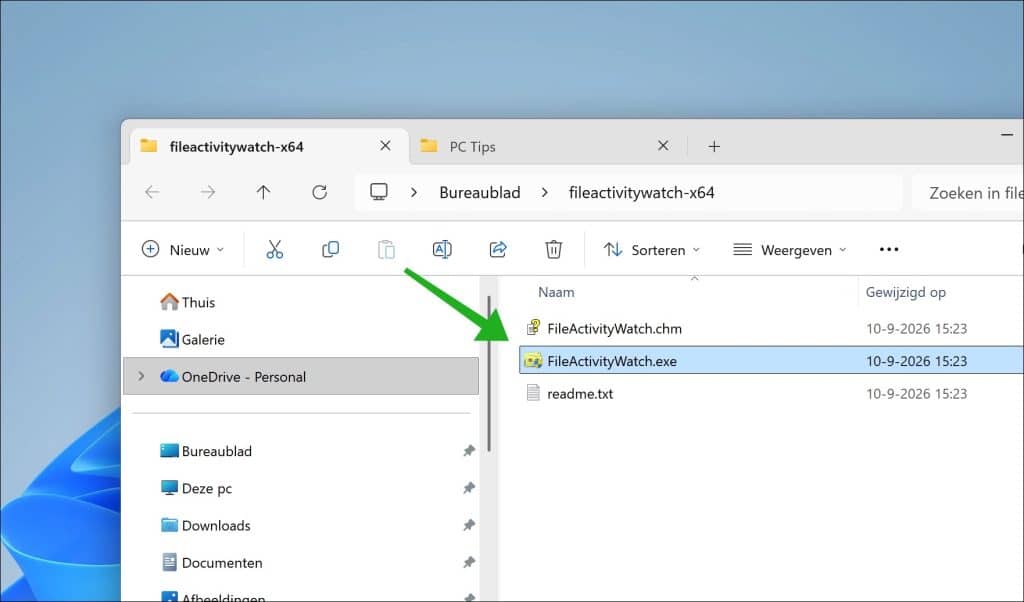
Ik raad aan om de app in het Nederlands te vertalen met het Nederlandse vertaalbestand voor FileActivityWatch.
Download hiervoor het Nederlandse taalbestand.
Plaats het bestand:
FileActivityWatch_lng.ini
In dezelfde map als FileActivityWatch.exe.
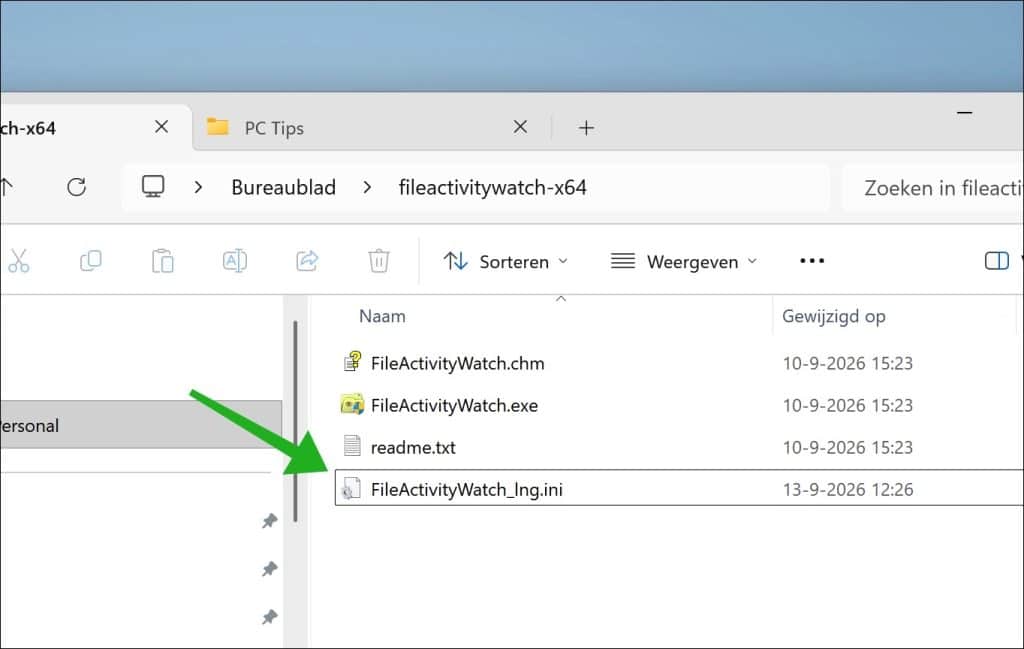
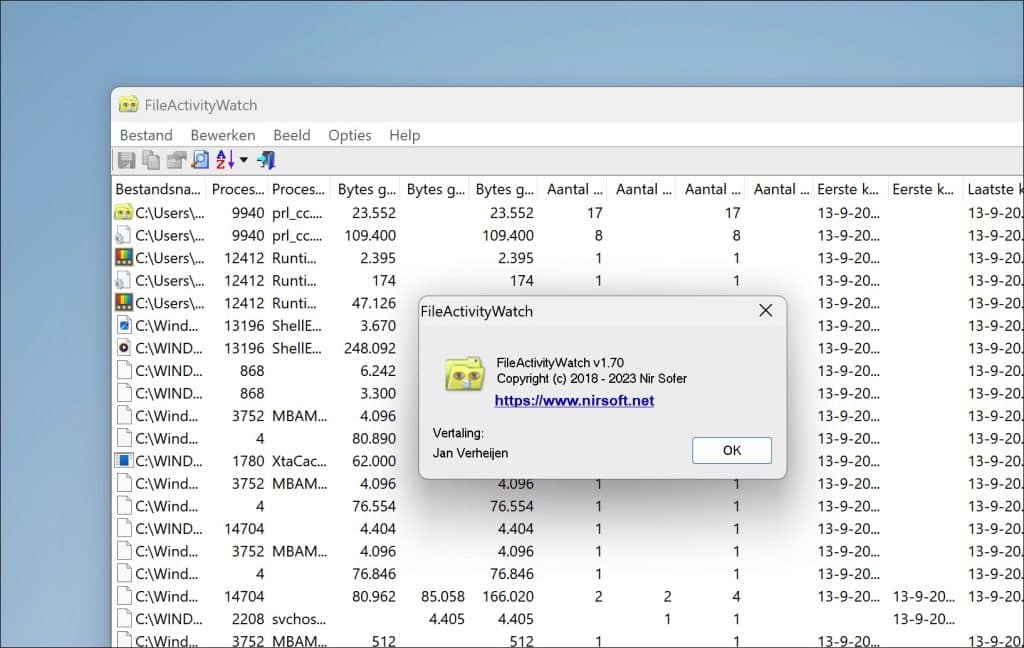
Open de app vervolgens opnieuw. U ziet nu de Nederlandse taal.
FileActivityWatch als administrator openen
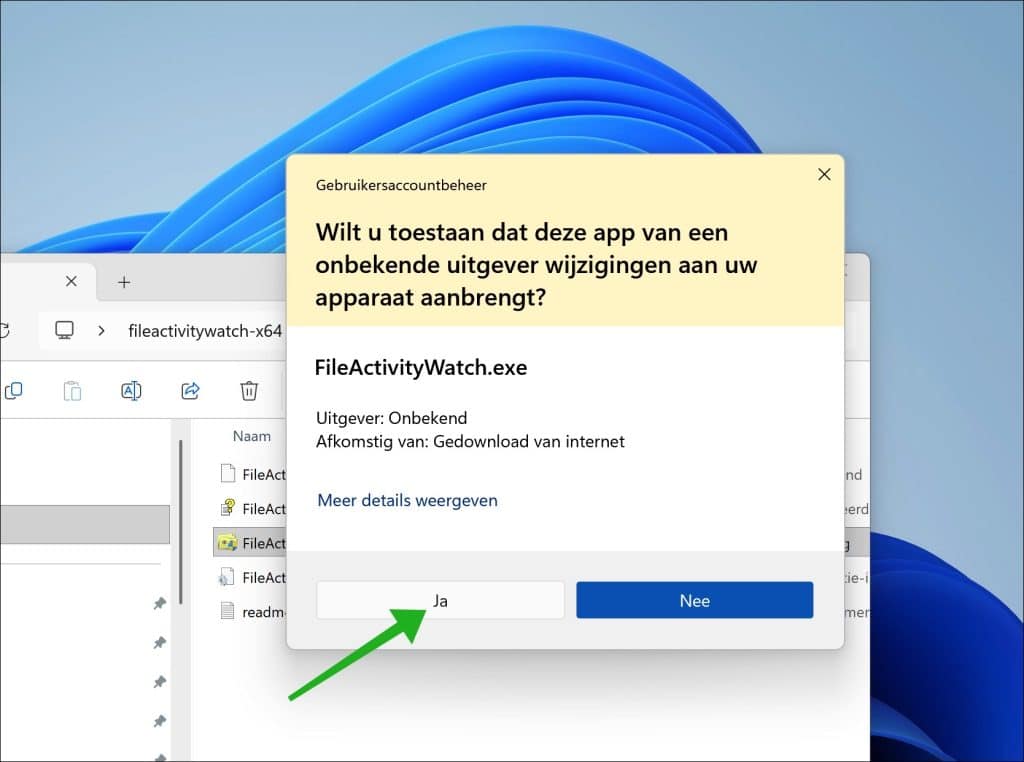
Als u FileActivityWatch voor de eerste keer opent, heeft u administratorrechten nodig om de bestandsactiviteit in Windows te kunnen volgen.
Klik daarom met de rechtermuisknop op FileActivityWatch.exe en klik op Als administrator uitvoeren.
Bevestig vervolgens de melding van Gebruikersaccountbeheer.
Na het openen begint FileActivityWatch direct met het registreren van lees-, schrijf- en verwijderacties op uw computer.
Zien welke app een bestand gebruikt
In het hoofdvenster verschijnen de bestanden waarop activiteit wordt gedetecteerd.
De belangrijkste kolommen zijn:
- Bestandsnaam: dit is het bestand dat wordt gelezen, gewijzigd of verwijderd.
- Procesbestandsnaam: dit is de naam van de app of het proces.
- Process-ID: dit is het unieke nummer van het betreffende proces.
- Procespad: de locatie van de uitvoerbare app.
- Aantal keer gelezen: het aantal leesacties.
- Aantal keer geschreven: het aantal schrijfacties.
- Aantal verwijderingen: het aantal verwijderacties.
- Bytes gelezen: hoeveel gegevens uit het bestand zijn gelezen.
- Bytes geschreven: hoeveel gegevens naar het bestand zijn geschreven.
Wilt u weten welke app een bepaald bestand wijzigt, zoek dan het bestand in de kolom Bestandsnaam en kijk vervolgens bij Procesbestandsnaam.
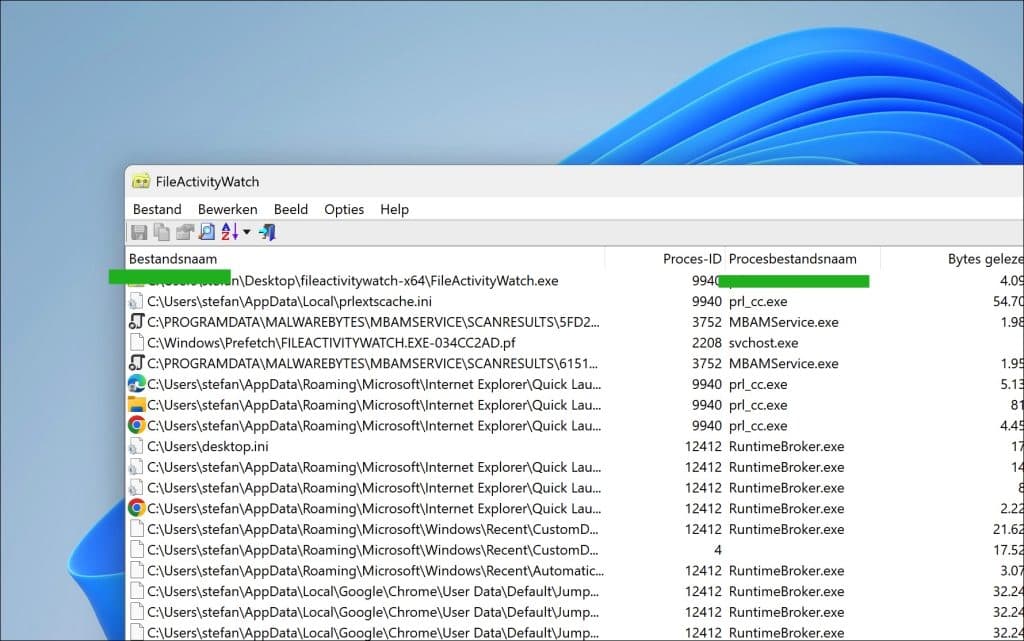
U kunt zo bijvoorbeeld zien dat een browser tijdelijke bestanden schrijft, een synchronisatie-app bestanden bijwerkt of een service wijzigingen uitvoert.
Actieve bestanden herkennen aan kleuren
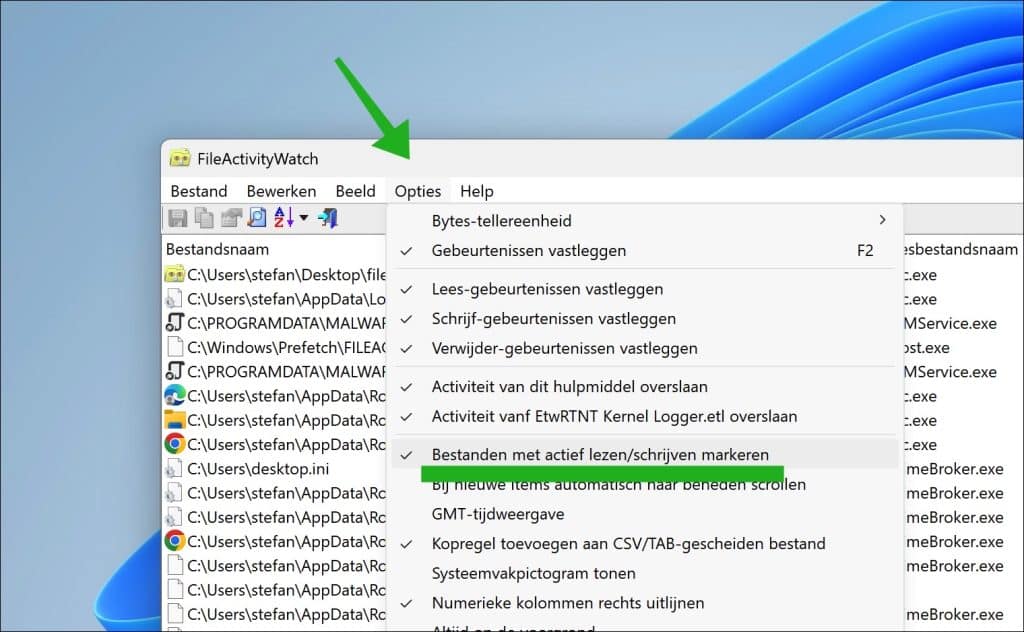
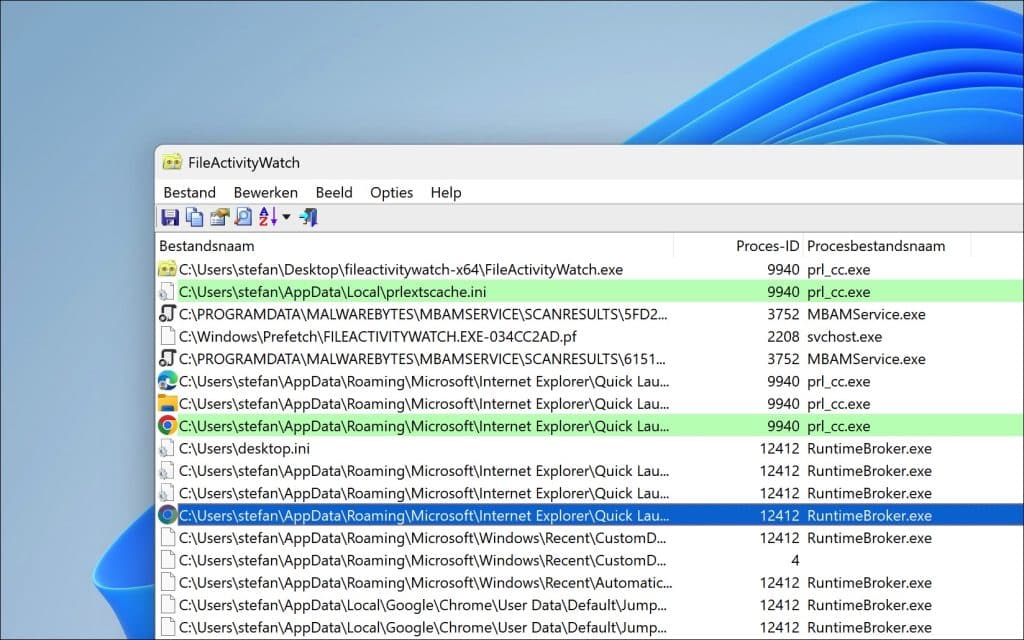
FileActivityWatch kan bestanden waarop kort geleden activiteit plaatsvond tijdelijk een kleur geven.
Schakel hiervoor via Opties de optie Bestanden met actief lezen/schrijven markeren in.
De kleuren betekenen:
- Groen: het bestand wordt gelezen.
- Geel: er wordt naar het bestand geschreven.
- Rood: het bestand wordt gelezen en beschreven.
- Blauw: het bestand is verwijderd.
Hiermee ziet u snel welke bestanden op dat moment actief worden gebruikt, zonder alle tellers afzonderlijk te hoeven controleren.
Alleen schrijfacties bekijken
Als FileActivityWatch enige tijd actief is, kan het overzicht snel vol raken. Vooral leesacties komen voortdurend voor.
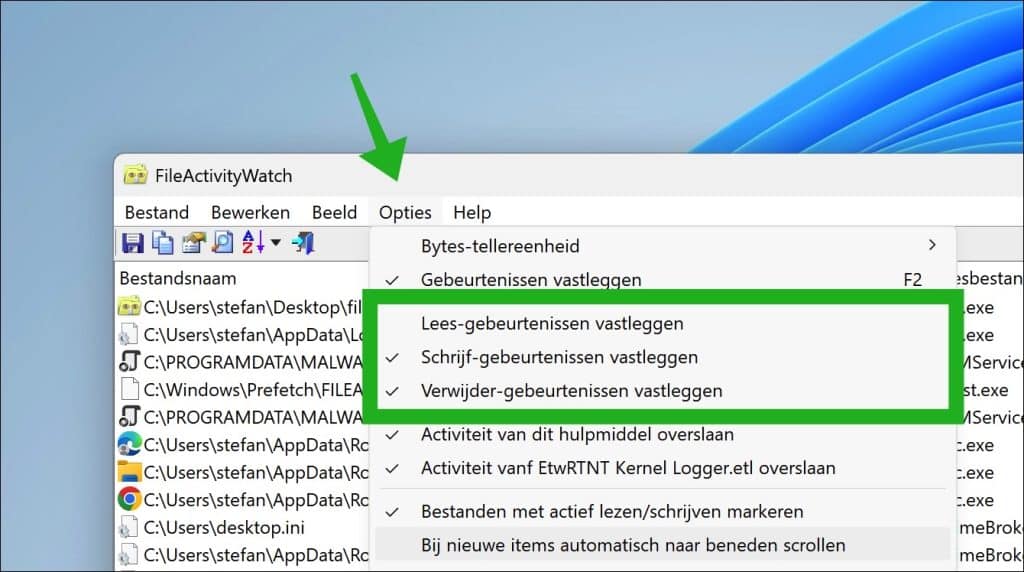
Wilt u specifiek onderzoeken welke bestanden worden gewijzigd, dan kunt u de leesacties uitschakelen.
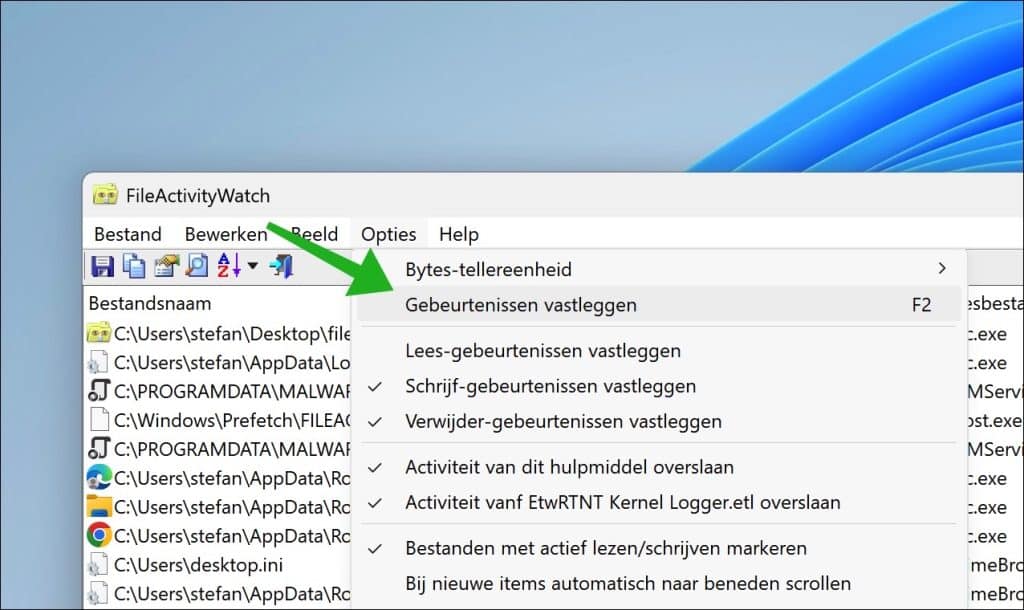
Open het menu Opties. Hier kunt u afzonderlijk bepalen welke gebeurtenissen FileActivityWatch registreert:
- Lees-gebeurtenissen vastleggen.
- Schrijf-gebeurtenissen vastleggen.
- Verwijder-gebeurtenissen vastleggen.
Schakel bijvoorbeeld Lees-gebeurtenissen vastleggen uit als u alleen bestanden wilt zien waarnaar wordt geschreven of die worden verwijderd.
Dit maakt het overzicht een stuk overzichtelijker bij het onderzoeken van wijzigingen.
Bestandsactiviteit van een specifieke app bekijken
Wilt u alleen zien welke bestanden door een bepaalde app worden gebruikt, dan kunt u filteren op procesnaam.
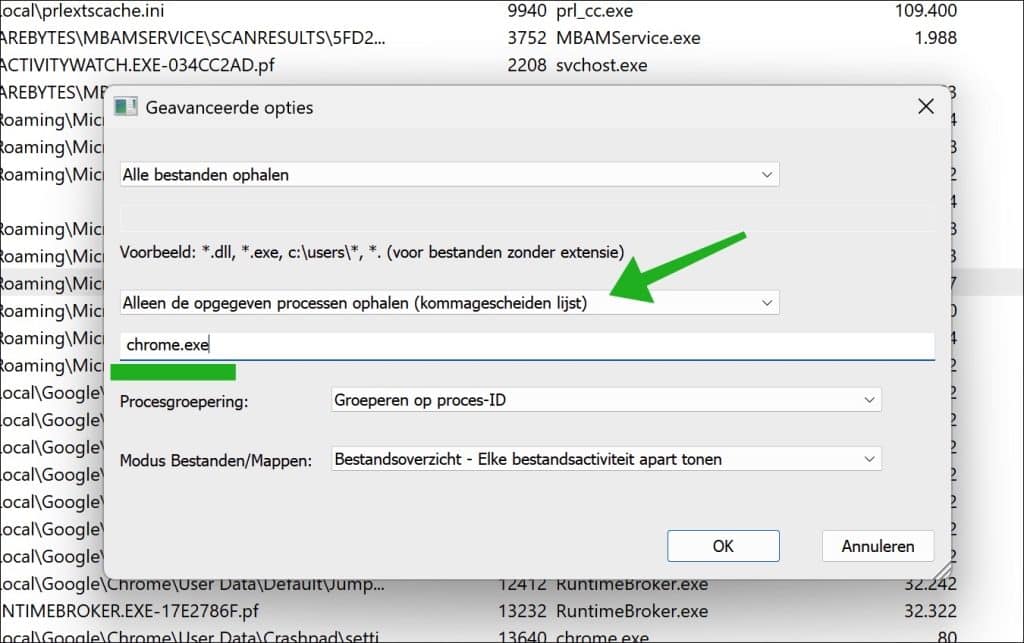
Druk op F9, of klik op Opties in het menu en vervolgens op Geavanceerde opties.
Bij het filter voor processen vult u bijvoorbeeld in:
chrome.exe
of:
msedge.exe
Na het bevestigen ziet u alleen de bestandsactiviteit van het geselecteerde proces.
Dit is bijvoorbeeld handig als u wilt onderzoeken welke bestanden een app tijdens het starten, afsluiten of uitvoeren van een bepaalde handeling gebruikt. FileActivityWatch ondersteunt het filteren op procesnaam via Geavanceede opties.
Gerelateerd: Opstarttijd bekijken met BootPerformanceView.
Alleen een bepaalde map of bestandstype volgen
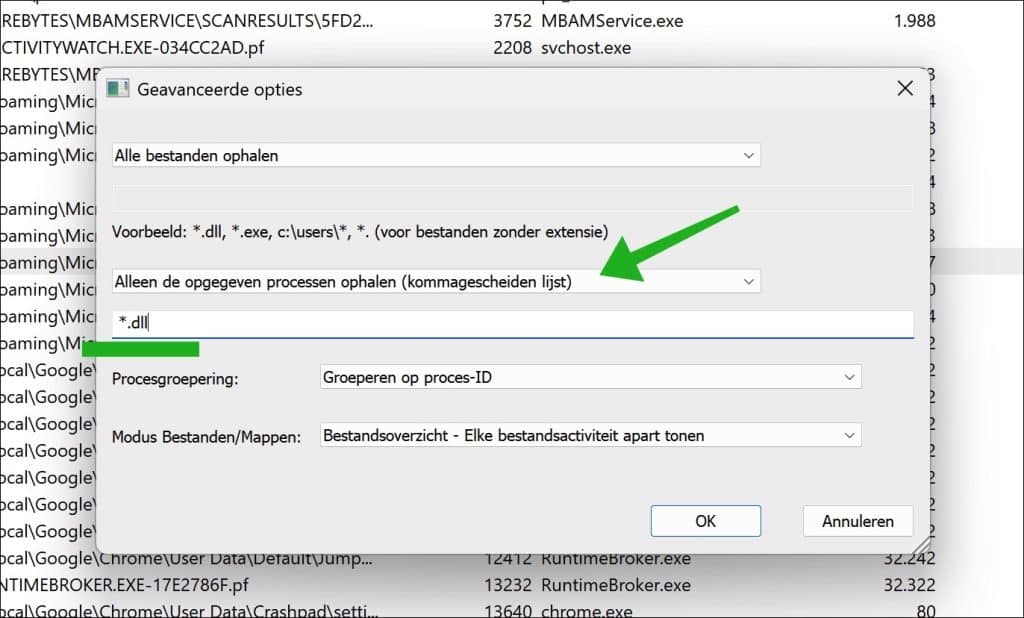
Via de Geavanceerde opties kunt u ook filteren op bestandsnaam.
Hierbij kunt u jokertekens gebruiken. Wilt u bijvoorbeeld alleen dll-bestanden volgen, dan gebruikt u:
*.dll
Voor uitvoerende bestanden kunt u bijvoorbeeld filteren op:
*.exe
U kunt op dezelfde manier een bepaald pad gebruiken om de hoeveelheid resultaten te beperken.
Dit is handig wanneer u bijvoorbeeld wilt controleren welke app bestanden in een specifieke map wijzigt, zonder alle overige bestandsactiviteit in Windows te zien.
Activiteit per map samenvatten
Normaal toont FileActivityWatch ieder bestand afzonderlijk. Bij een map waarin honderden bestanden worden verwerkt, kan dit overzicht snel onoverzichtelijk worden.
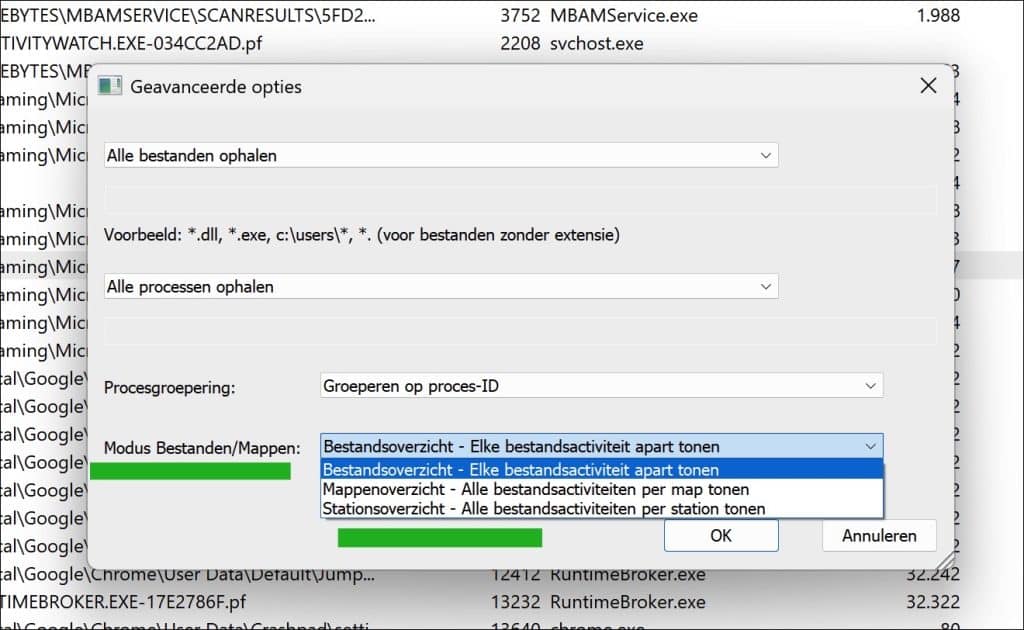
Druk op F9 om de Geavanceede opties te openen en zoek vervolgens naar Modus Bestanden/Mappen.
Hier kunt u een modus kiezen waarbij FileActivityWatch de activiteit per map samenvat. Dit is het Mappenoverzicht. In plaats van honderden afzonderlijke bestanden ziet u dan hoeveel lees- en schrijfactiviteit binnen een bepaalde map heeft plaatsgevonden.
Er is ook een Stationsoverzicht waarmee u de activiteit per schijf kunt samenvatten.
Met een lege lijst beginnen
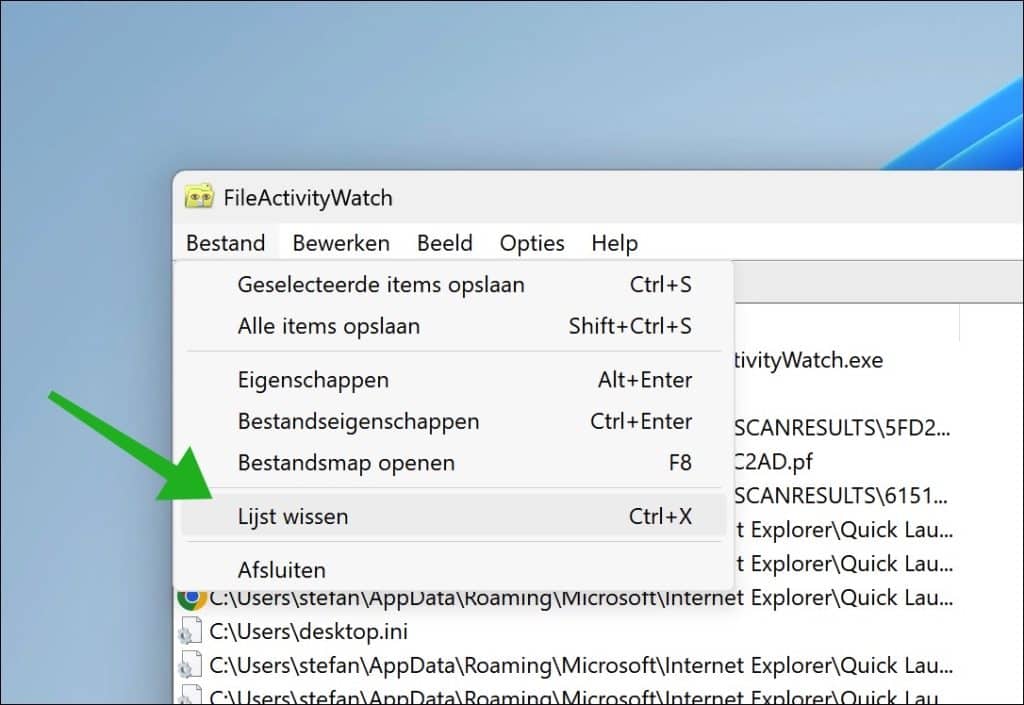
Wilt u onderzoeken wat er gebeurt tijdens een specifieke handeling, maak de huidige lijst dan eerst leeg.
Druk hiervoor op de sneltoets: Ctrl + X.
Voer daarna de handeling uit die u wilt onderzoeken.
U kunt bijvoorbeeld:
- Een app starten.
- Een bestand opslaan.
- Een installatie uitvoeren.
- Een app afsluiten.
- Een instelling wijzigen.
Bekijk daarna welke bestanden in FileActivityWatch zijn verschenen.
Dit is vaak veel overzichtelijker dan proberen relevante gegevens tussen duizenden eerdere acties terug te vinden.
Vastleggen tijdelijk pauzeren
Wilt u de huidige resultaten rustig bekijken zonder dat er nieuwe bestanden bijkomen, dan kunt u de registratie pauzeren.
Druk hiervoor op de sneltoets: F2.
Hiermee schakelt u de functie Gebeurtenissen vastleggen tijdelijk uit.
Druk opnieuw op F2 om verder te gaan met vastleggen.
Dit is vooral handig wanneer veel achtergrondprocessen voortdurend nieuwe activiteit veroorzaken en de lijst daardoor blijft veranderen.
Resultaten exporteren
Wilt u de geregistreerde bestandsactiviteit bewaren, dan kunt u deze exporteren via Bestand en daarna op Geselecteerde items opslaan of Alle items opslaan.
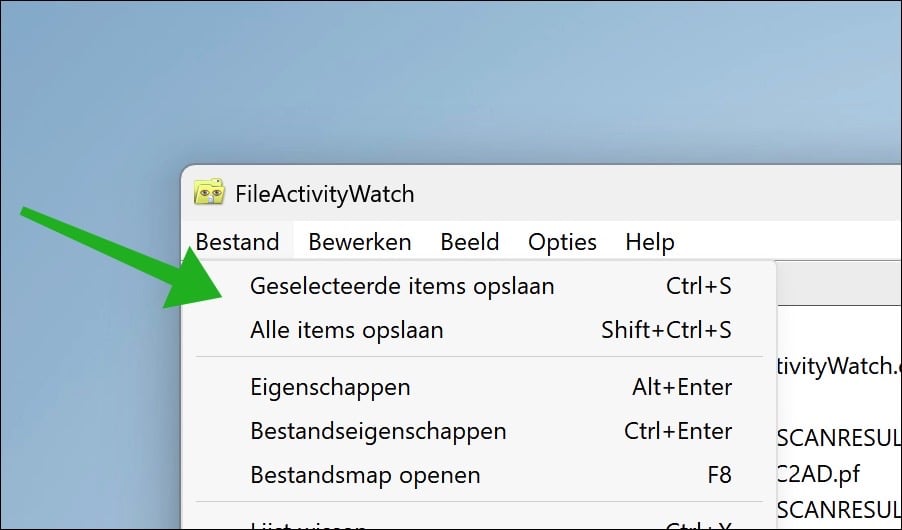
FileActivityWatch ondersteunt verschillende bestandsformaten, waaronder:
- Tekst.
- CSV.
- HTML.
- XML.
- JSON.
Een csv-bestand is bijvoorbeeld handig wanneer u grote hoeveelheden bestandsactiviteit verder wilt sorteren of analyseren in Excel.
Ik heb meer over dit onderwerp geschreven, lees ook:
- Windows fouten makkelijker terugvinden met FullEventLogView.
- Schrijf en leesacties naar SSD onderzoeken met AppReadWriteCounter.
Ik hoop u hiermee geholpen te hebben. Bedankt voor het lezen!
