

In het Windows besturingssysteem kan van alles misgaan. Om te identificeren welk proces, of component problemen veroorzaakt kunt u perfmon (“performance monitor”) of (“Prestatiemeter”) gebruiken.
Via perfmon kunt u de prestaties van uw systeem en de processen die erop draaien bekijken. Het geeft u een manier om informatie te bekijken die verband houden met deze processen en ze te koppelen aan het effect dat ze hebben op uw systeem.
Deze informatie wordt opgeslagen in perfmon rapporten die u na het starten van een verzamelaarset via monitors kunt bekijken. Dit geeft u het inzicht waar het misgaat. Perf mon is hulpmiddel die enige specialiste kennis vereist.
De Prestatiemeter of Perfmon gebruiken in Windows 11
Om de prestatiemeter te openen klikt u met de rechtermuisknop op de Startknop. In het menu klik op uitvoeren. In het uitvoeren venster type: perfmon
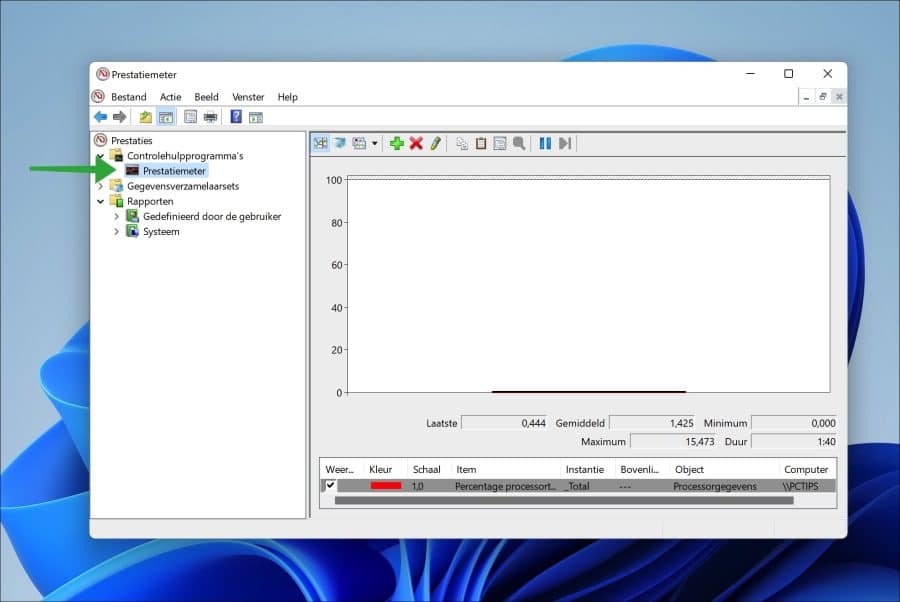
Als u perfmon heeft geopend dan ziet u aan de linkerzijde verschillende hulpmiddelen.
Als eerste ziet u de prestatiemeter in de “Controlehulpprogramma’s”.
Prestatiemeter
De prestatiemeter is in de eerste plaats bedoeld om real-time statistieken te bekijken. Standaard is slechts één teller geselecteerd; de teller “percentage processortijd”.
U kunt echter extra tellers toevoegen door op het groene plusteken te klikken. Zo kunt u elke gewenste teller in real time bekijken. De prestatiemeter geeft dus direct in real-time informatie weer over uw computer.
Gegevensverzamelaarsets
Sets van gegevensverzamelaars verzamelen gegevens van uw systeem, zodat u veranderingen in configuratie- en prestatiegegevens over een bepaalde periode kunt bekijken.
Er zijn drie verschillende verzamelaarsets. Dit zijn de “prestatiemeteritem”, “gegevens van gebeurtenistracing”, en “informatie over de systeemconfiguratie”.
Prestatiemeteritem
Hiermee kan perfmon gegevens vastleggen op basis van de peiling van een gebeurtenis met een bepaald tijdsinterval.
Gegevens van gebeurtenistracing
Hiermee kan perfmon gegevens vastleggen op basis van gebeurtenissen die zich voordoen in plaats van op basis van een bepaald tijdsinterval.
Informatie over de systeemconfiguratie
Hiermee kan perform systeemconfiguratie data verzamelen.
Deze verzamelaarsets kunt u allemaal definiëren in de “Gedefinieerd door gebruiker” sets.
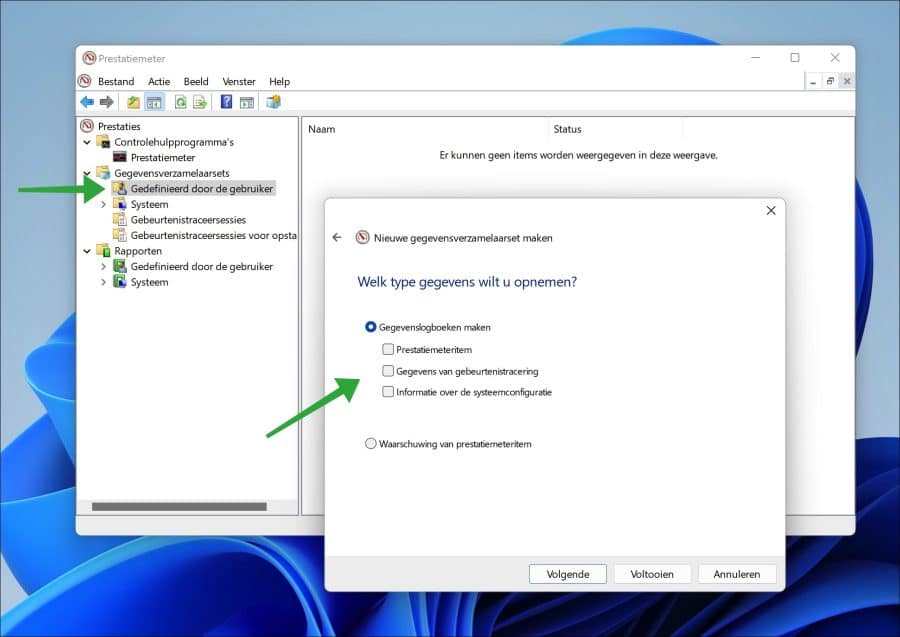
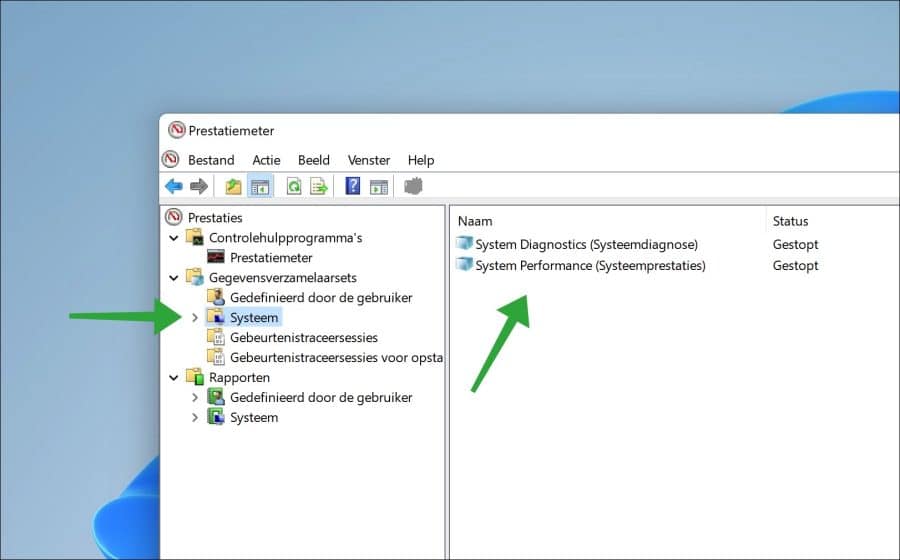
Naast het definiëren van specifieke verzamelaarsets door de gebruiker, kan er in perfmon ook een tweetal standaard verzamelaarsets worden gebruikt.
Dit zijn de “Systeemdiagnose” en “Systeemprestaties” verzamelaarsets. Als u vermoed dat uw PC niet goed functioneert, dan is het aan te raden om te beginnen met het verzamelen van data via één van deze twee sets.
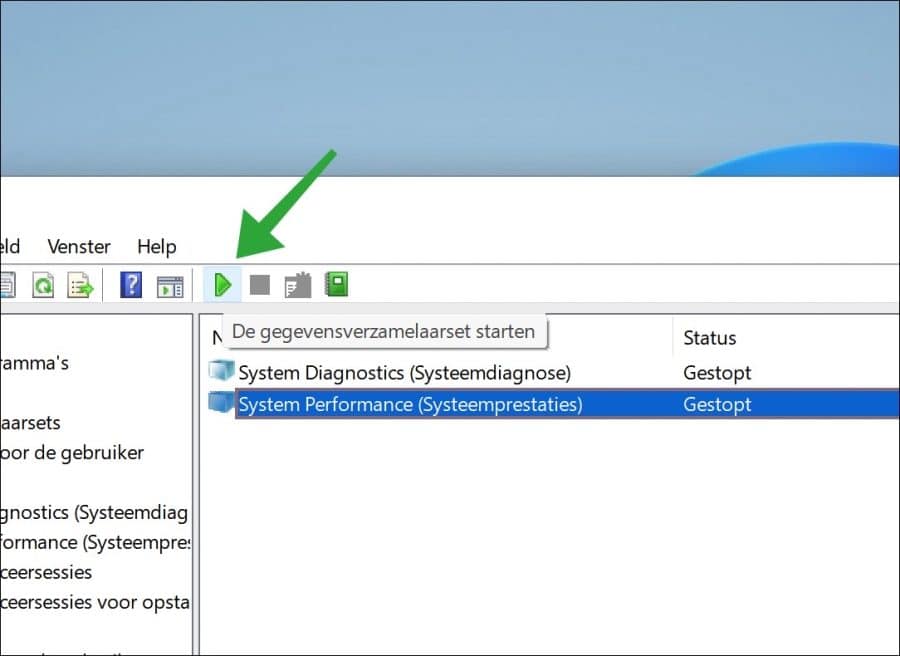
Klik op de verzamelaarset en klik vervolgens op “Starten”.
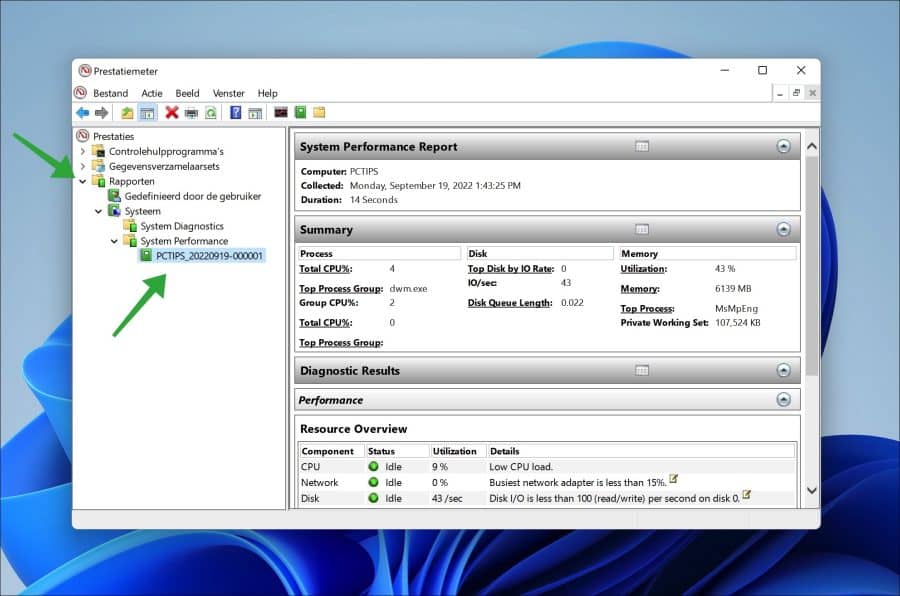
Als u een “gedefinieerd door gebruiker” set heeft gestart, dan ziet u de data uit verzamelaarset terug in de “Rapporten”. Dit geldt ook voor één van de twee standaard verzamelaarsets “Systeemdiagnose” en “Systeemprestaties”.
Als u het rapport opent ziet u de verzamelde data. Dit rapport toont de verzamelde data uit de periode dat de verzamelset actief was via perfmon. Afhankelijk van de eigen samengestelde verzamelset of de standaard set ziet u de data.
Ik hoop dat ik u hiermee geïnformeerd heb. Bedankt voor het lezen!

❤️ Help mee en deel
Voordat u verdergaat, zou ik het waarderen als u overweegt mijn werk te steunen. In tegenstelling tot veel grote websites is er op PC Tips geen betaalmuur die lezers blokkeert, maar daardoor is uw steun des te belangrijker. Als u onafhankelijke initiatieven zoals deze waardeert, overweeg dan alstublieft om mij te steunen, zodat ik kan blijven doen wat ik met plezier doe. Deel mijn website PC Tips op andere websites, social media of binnen uw eigen netwerk. Hartelijk dank.🙂 Overzicht met computertips
Bekijk ook mijn uitgebreide overzicht met praktische computertips, overzichtelijk gesorteerd per categorie.💻 Gratis computerhulp nodig?
Onze experts en leden helpen u graag op het PC Tips-computerforum. Meld u gratis aan en stel uw vraag. Wij proberen u nog dezelfde dag te helpen.