

Als u de Windows verkenner gebruikt, dan valt het op dat de verkenner alle recent geopende bestanden en mappen weergeeft in de “Snelle toegang”.
Snelle toegang biedt een overzicht van “veel gebruikte mappen” en “recente bestanden”. Dit is een overzicht van de geschiedenis. Deze geschiedenis kunt u wissen.

Naast het wissen van de geschiedenis kunt u ook veel gebruikte mappen en recente geopende bestanden verwijderen uit snelle toegang. Op deze manier wordt de geschiedenis helemaal niet meer weergegeven in de Windows verkenner.
Geschiedenis van Windows verkenner wissen in Windows 10
Open de Windows verkenner. In het lint klik eerst op “Beeld” en vervolgens op “Opties”.
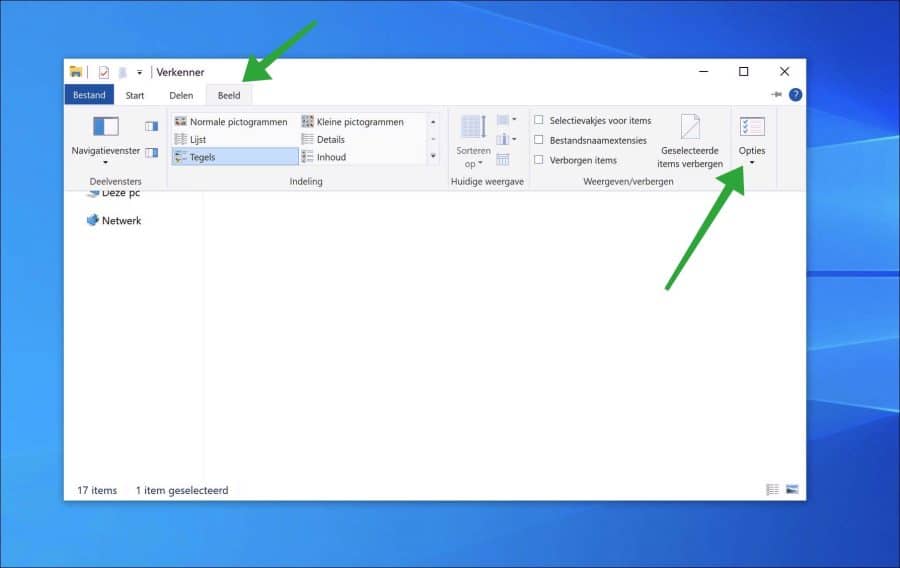
Geschiedenis van Verkenner wissen
In de mapopties klikt op tabblad “Algemeen. Om de geschiedenis van de verkenner te wissen klikt u op de “Wissen” knop.
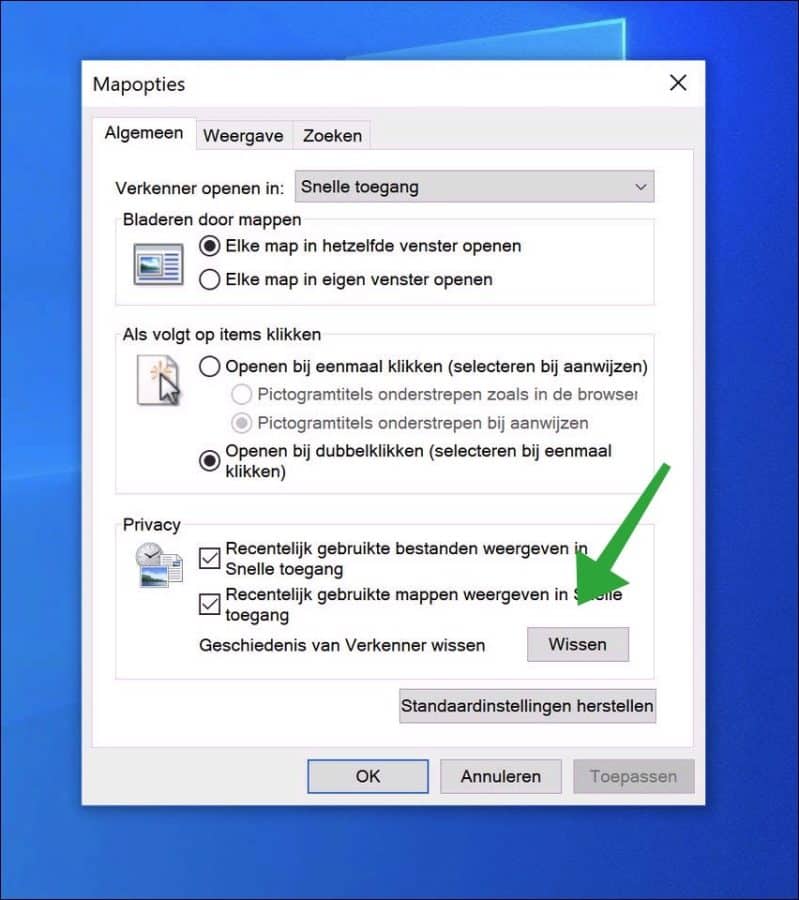
Recentelijk gebruikte bestanden weergeven in Snelle toegang uitschakelen
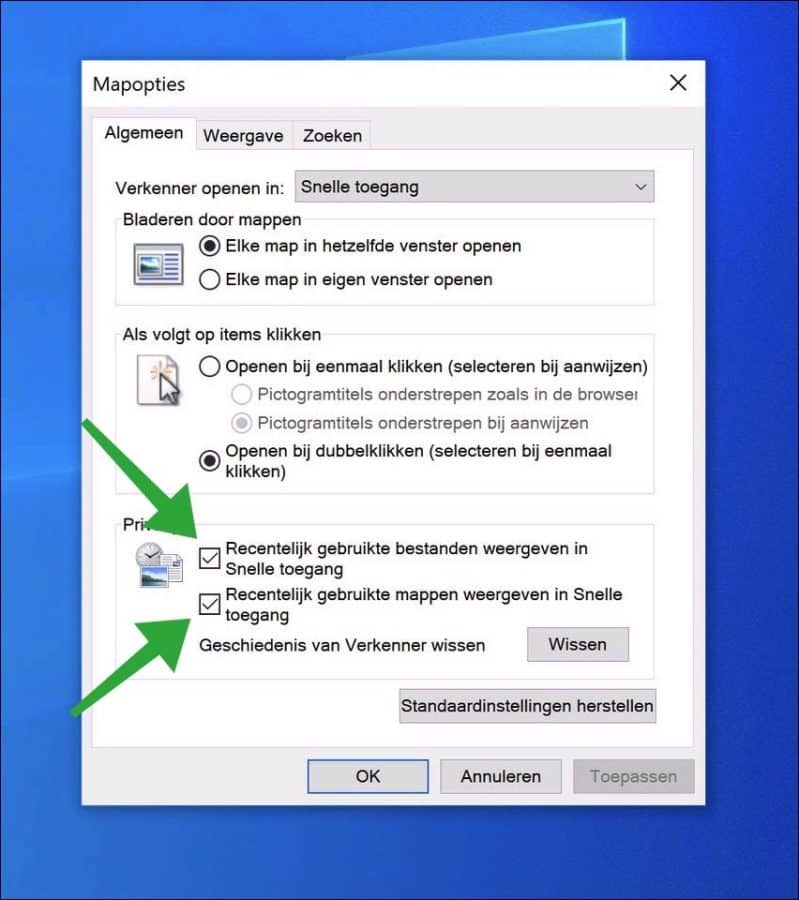
Vervolgens kunt u in de “Privacy” sectie nog kiezen om “recentelijk gebruikte bestanden weergeven in Snelle toegang” uit te schakelen. Op deze manier worden er geen recente geopende bestanden meer weergegeven in de Windows verkenner.
Recentelijk gebruikte mappen weergeven in Snelle toegang uitschakelen
Om te voorkomen dat er ook recentelijk gebruikte mappen worden weergegeven in de Windows verkenner, schakelt u de optie “Recentelijk gebruikte mappen weergeven in Snelle toegang” uit.
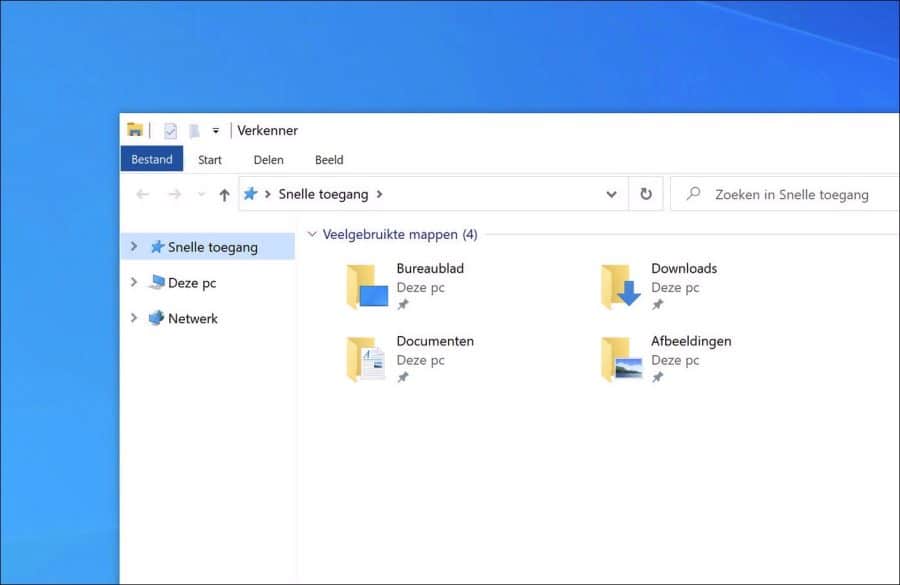
Na het wissen van de Verkenner geschiedenis en het uitschakelen van veel gebruikte mappen en bestanden, ziet u in onderstaande afbeelding het resultaat.
Ik hoop u hiermee geholpen te hebben. Bedankt voor het lezen!

❤️ Help mee en deel
Voordat u verdergaat, zou ik het waarderen als u overweegt mijn werk te steunen. In tegenstelling tot veel grote websites is er op PC Tips geen betaalmuur die lezers blokkeert, maar daardoor is uw steun des te belangrijker. Als u onafhankelijke initiatieven zoals deze waardeert, overweeg dan alstublieft om mij te steunen, zodat ik kan blijven doen wat ik met plezier doe. Deel mijn website PC Tips op andere websites, social media of binnen uw eigen netwerk. Hartelijk dank.🙂 Overzicht met computertips
Bekijk ook mijn uitgebreide overzicht met praktische computertips, overzichtelijk gesorteerd per categorie.