

In de geavanceerde systeeminstellingen van Windows kunt u configureren of Windows prioriteit moet geven aan actieve programma’s of aan achtergrondservices. Hoe dit werkt leest u in dit artikel.
Deze instelling is handig om de prestaties van uw computer af te stemmen op hoe u het gebruikt.
Hier zijn enkele specifieke scenario’s waarin deze instelling van pas kan komen:
Programma’s
Als u vooral applicaties gebruikt zoals webbrowsers, tekstverwerkers, of games, wilt u dat deze zo snel en responsief mogelijk zijn. Door de instelling aan te passen naar ‘Programma’s’ krijgt het programma waar u op dat moment mee werkt de meeste CPU-kracht.
Voorbeeld: u werkt in een tekstverwerker en hebt tegelijkertijd een back-updienst op de achtergrond draaien. Met deze instelling werkt de tekstverwerker soepel, zelfs als de back-up veel bronnen vraagt.
Ook bij het spelen van games wilt u dat de computer al zijn kracht richt op de game zelf en niet op achtergrondprocessen. Deze optie zorgt ervoor dat de game soepel draait.
Achtergrondservices
Als u een server runt (bijvoorbeeld een webserver of een database) of geautomatiseerde taken uitvoert, zoals back-ups of het verwerken van gegevens, dan wilt u dat achtergrondprocessen net zo veel CPU-tijd krijgen als de actieve programma’s.
Voorbeeld: u gebruikt uw computer als een mediaserver of laat scripts in de achtergrond draaien die bestanden converteren. Met deze instelling blijven deze processen soepel draaien, zelfs als u tegelijkertijd een lichte taak uitvoert, zoals surfen op het internet.
Wanneer wijzigen?
- Laat het standaard op Programma’s, tenzij u specifieke behoeften hebt waarbij achtergrondtaken even belangrijk of belangrijker zijn.
- Als u bijvoorbeeld problemen ondervindt met trage back-ups, taken in Taakplanner, of server-gerelateerde apps, kunt u de instelling op ‘Achtergrondservices’ zetten.
Instellingen voor prestaties wijzigen
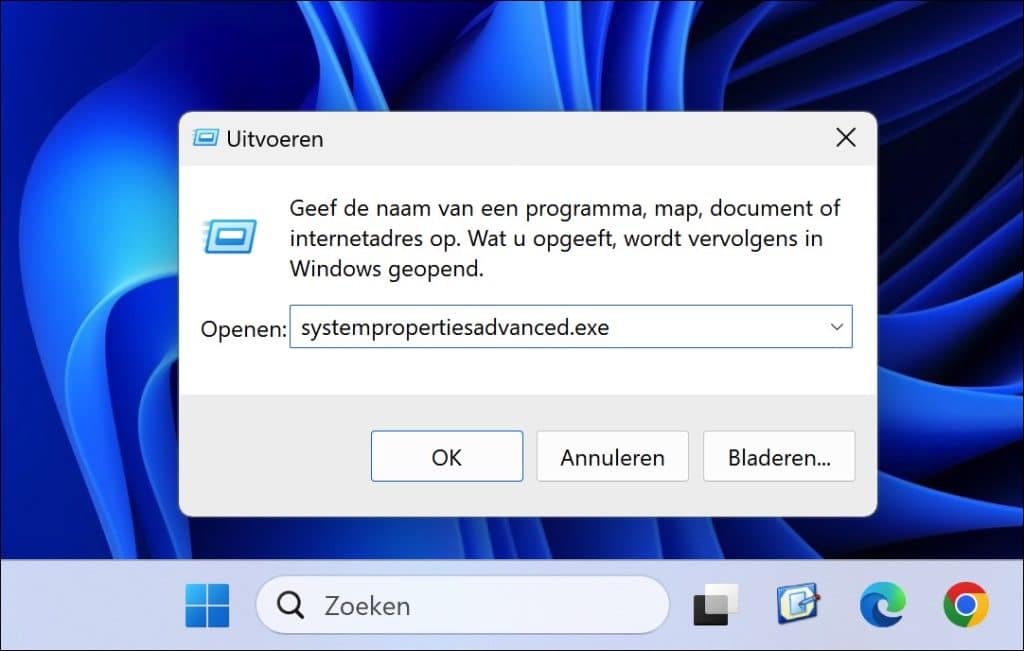
Klik met de rechtermuisknop op de Startknop. Klik op ‘Uitvoeren’ in het menu.
In het uitvoeren venster, type: systempropertiesadvanced.exe
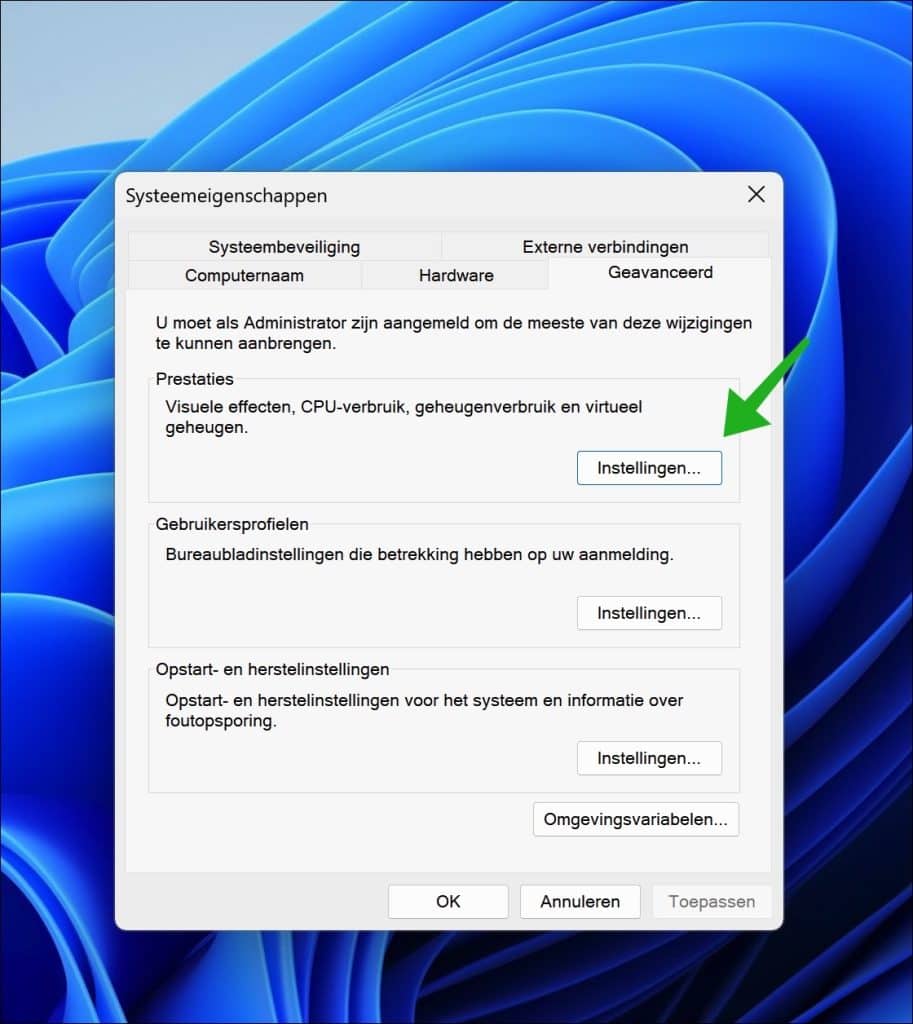
Klik op tabblad ‘Geavanceerd’ en vervolgens op ‘Instellingen’ onder het kopje ‘Prestaties’.
Klik nogmaals op tabblad ‘Geavanceerd’.
U kunt nu de instellingen voor prestaties wijzigen naar ‘Programma’s’ of ‘Achtergrondservices’.
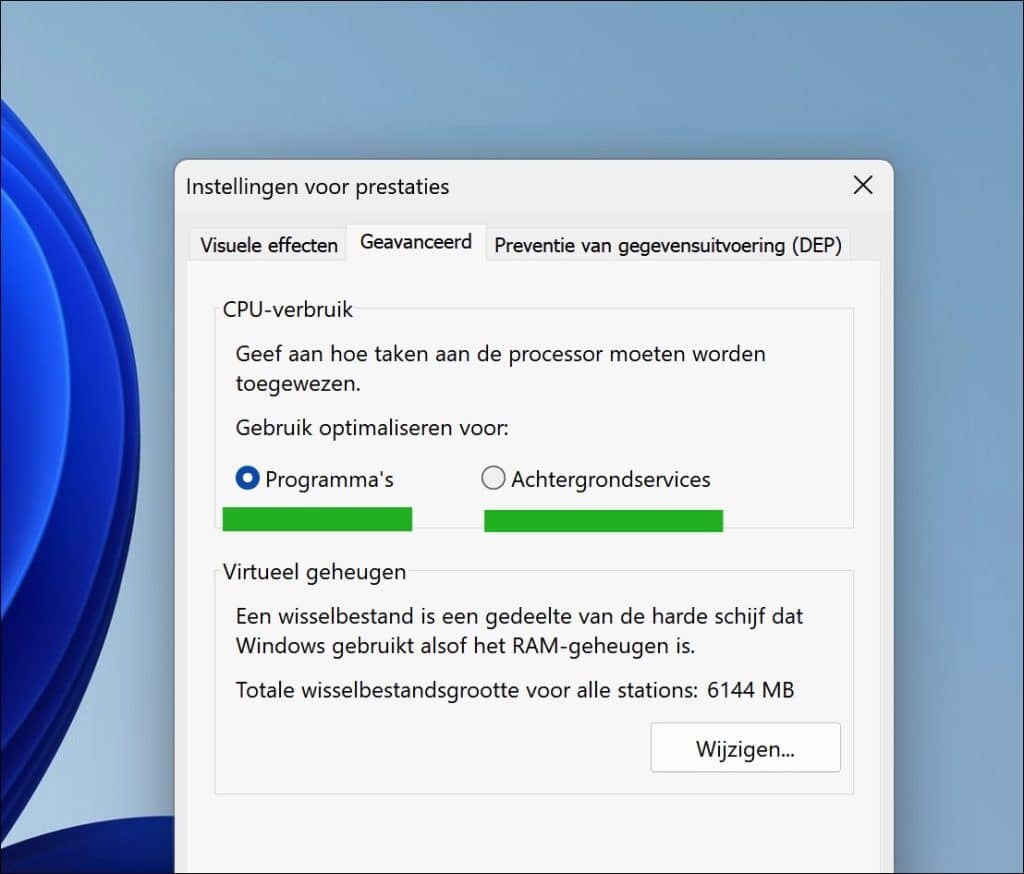
Als u niet precies zeker bent wat de beste keuze is, is ‘Programma’s’ de beste keuze. Dit is ook de standaard keuze voor de meeste computers.
Zoals hierboven beschreven, gebruikt u meerdere achtergrondservices en wilt u hier de prioriteit aan geven qua CPU-kracht, dan wijzigt u de instelling naar ‘Achtergrondservices’.
Lees meer:
- De prestatiemeter of perfmon gebruiken in Windows 11.
- Hoge prestaties energieschema inschakelen in Windows 11 of 10
- Windows 10 of 11 computer last van hoog CPU- en geheugengebruik.
Ik hoop u hiermee geïnformeerd te hebben. Bedankt voor het lezen!

❤️ Help mee en deel
Voordat u verdergaat, zou ik het waarderen als u overweegt mijn werk te steunen. In tegenstelling tot veel grote websites is er op PC Tips geen betaalmuur die lezers blokkeert, maar daardoor is uw steun des te belangrijker.Als u onafhankelijke initiatieven zoals deze waardeert, overweeg dan alstublieft om mij te steunen, zodat ik kan blijven doen wat ik met plezier doe. Deel mijn website PC Tips op andere websites, social media of binnen uw eigen netwerk. Hartelijk dank.
🙂 Overzicht met computertips
Bekijk ook mijn uitgebreide overzicht met praktische computertips, overzichtelijk gesorteerd per categorie.