

Heeft u Windows en Linux naast elkaar geïnstalleerd op één computer en wilt u Linux weer verwijderen? Dat is mogelijk, maar vereist wel een paar technische stappen.
Het is niet voldoende om alleen de Linux-partitie te verwijderen. Ook de opstartinstellingen moeten worden hersteld, zodat uw computer weer rechtstreeks in Windows opstart.
In veel gevallen blijft anders de GNU GRUB-bootloader actief, waardoor u bij het starten nog steeds een Linux-keuzemenu ziet. In dit artikel leg ik u uit hoe u Linux volledig verwijdert en de Windows-bootloader herstelt.
Linux verwijderen uit dual boot configuratie met Windows
Linux-partitie verwijderen via Schijfbeheer
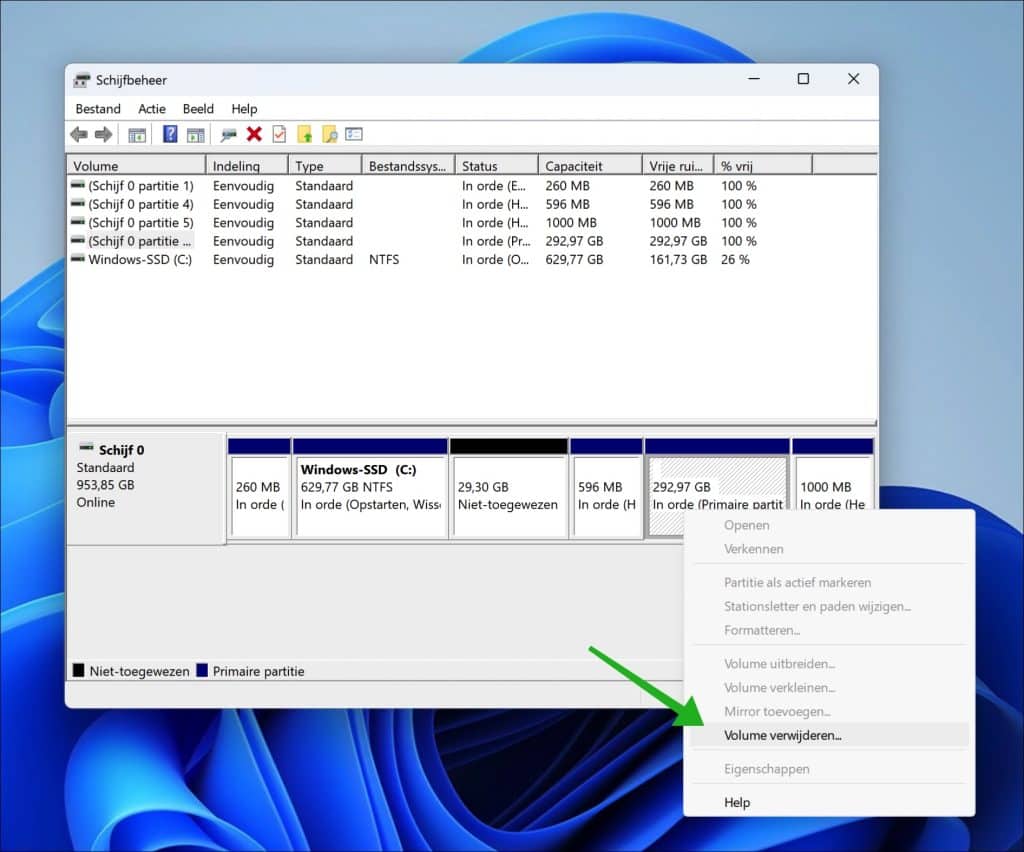
Als eerste gaan we via Schijfbeheer bepalen op welke partitie Linux is geïnstalleerd. Dit weet u als u dit zelf heeft uitgevoerd. Belangrijk is dat u de correcte partitie selecteert.
Klik erop met de rechtermuisknop en klik op Volume verwijderen.
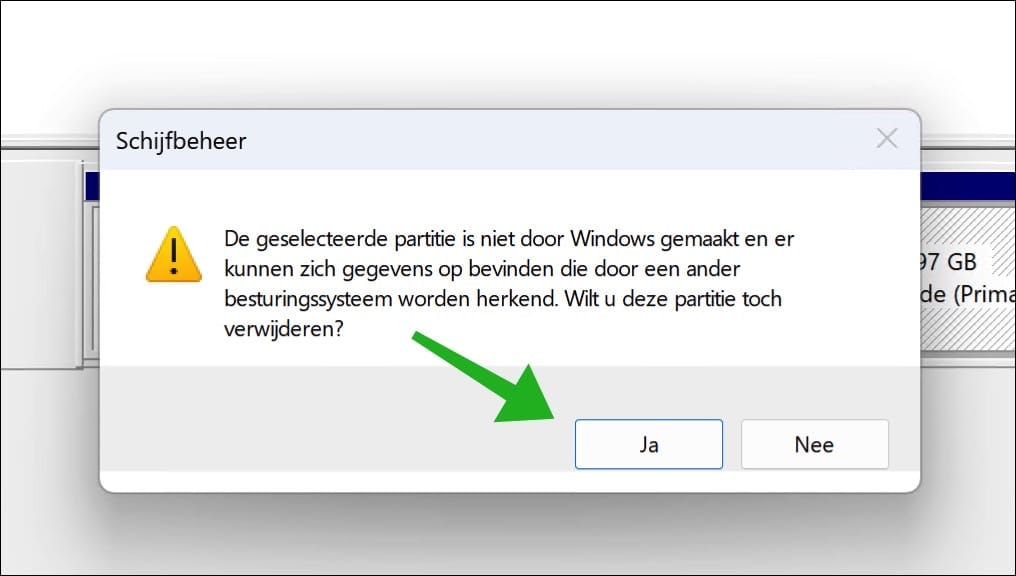
De geselecteerde partitie is niet door Windows gemaakt en er kunnen zich gegevens op bevinden die door een ander besturingssysteem worden herkend. Wilt u deze partitie toch verwijderen?
Bevestig met Ja.
Windows-partitie uitbreiden na verwijderen van Linux
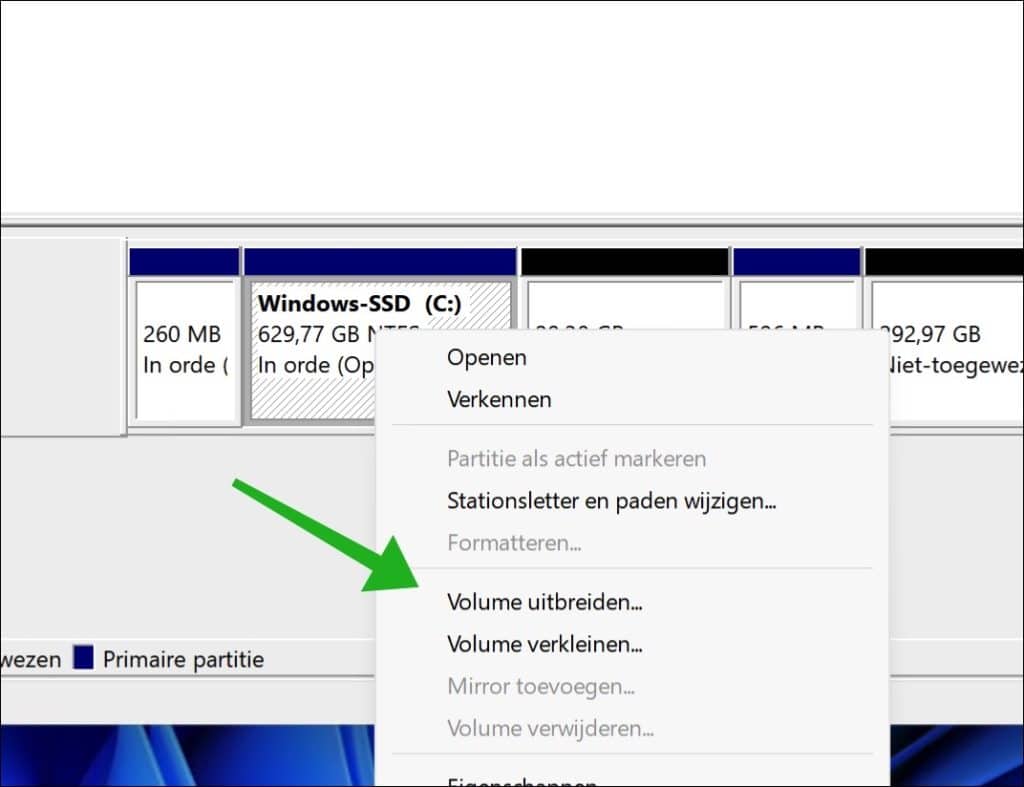
Vind nu de partitie waarop Windows is geïnstalleerd. Klik hier met de rechtermuisknop op en kies Volume uitbreiden.
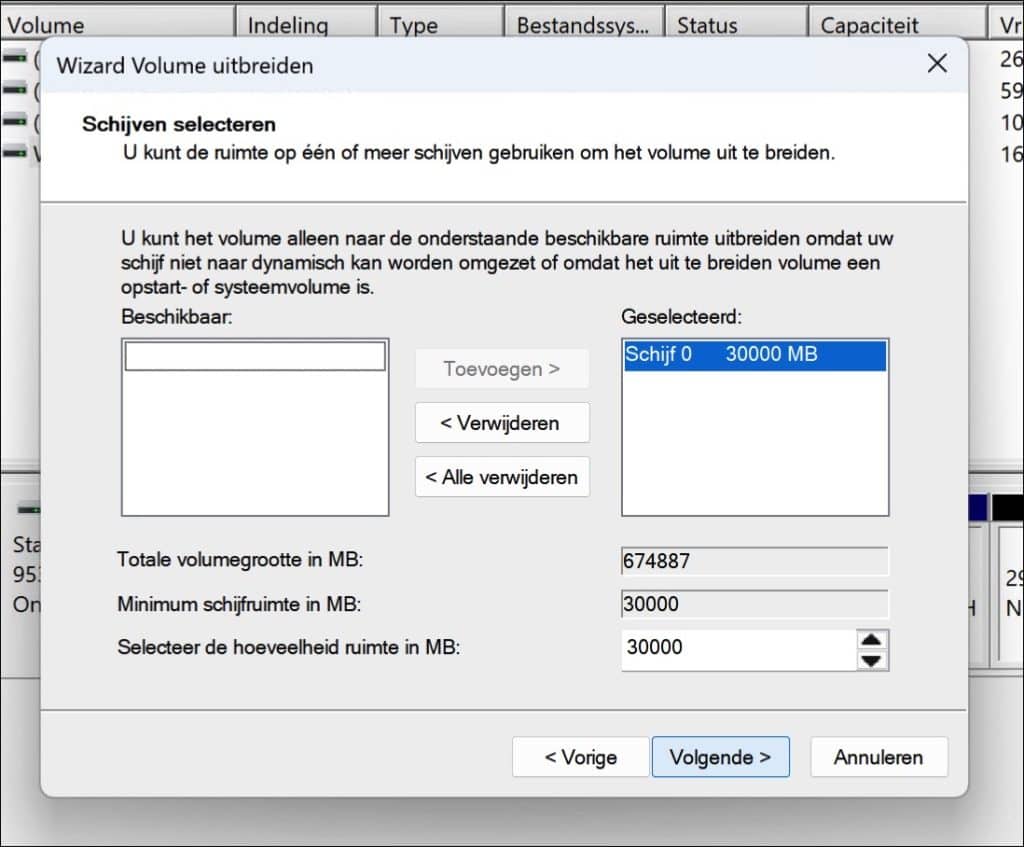
Breid dit volume uit met de hoeveelheid ruimte die is vrijgekomen na het verwijderen van de Linux-partitie.
Sluit Schijfbeheer af.
Linux EFI bootloader (GNU GRUB) verwijderen
EFI-systeempartitie openen via DiskPart
Na het verwijderen van de Linux-partitie kan het voorkomen dat uw computer bij het opstarten nog steeds een Linux- of GRUB-keuzemenu toont. Dit komt doordat de Linux-bootloader nog aanwezig is in de EFI-opstartinstellingen.
Open een Opdrachtprompt als administrator. Dit is belangrijk, anders werken de volgende stappen niet.
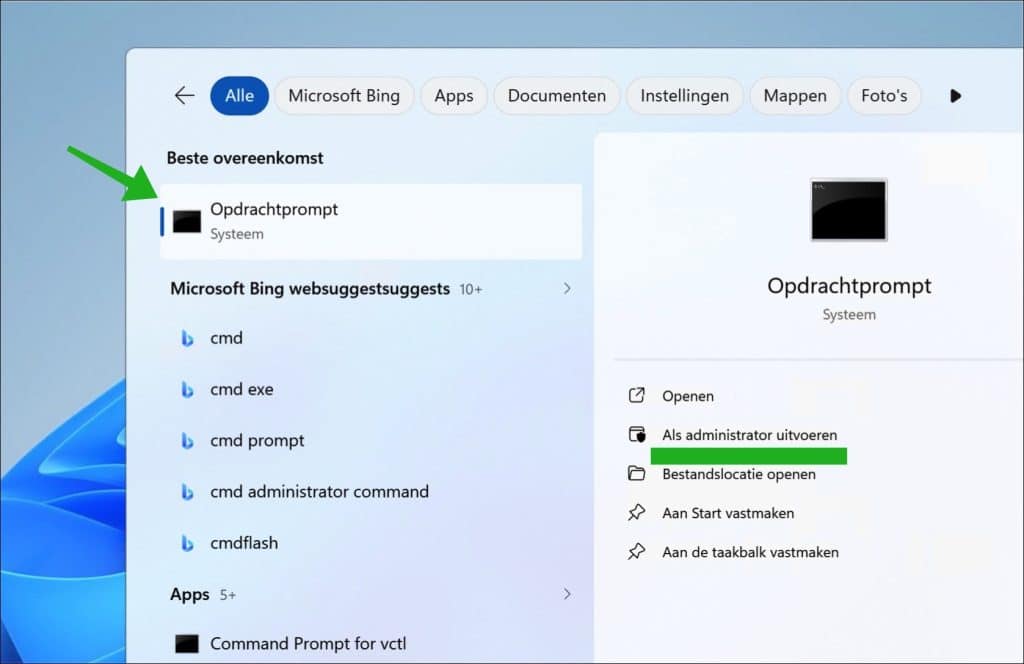
Typ in het opdrachtprompt:
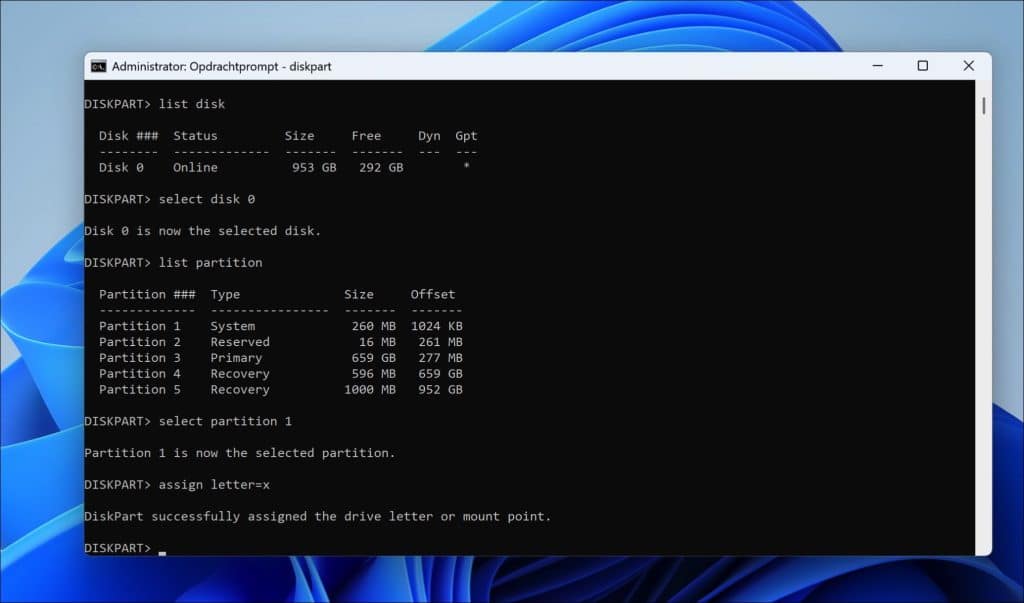
diskpart
Daarna:
list disk
Selecteer de primaire schijf (meestal is dit schijf 0):
select disk 0
Controleer vervolgens de aanwezige partities:
list partition
Zoek de EFI-systeempartitie. Deze is meestal tussen de 100 en 500 MB groot en wordt aangeduid als SYSTEM of EFI System Partition.
Selecteer deze partitie:
select partition {nummer}
Vervang {nummer} door het werkelijke partitienummer.
Ken nu tijdelijk een schijfletter toe:
assign letter=x
GNU GRUB EFI-map verwijderen
Sluit DiskPart af:
exit
Open daarna de toegewezen schijfletter:
x:
Ga naar de EFI-map:
cd EFI
In deze map ziet u één of meerdere mappen, waaronder vaak Microsoft en een map die bij Linux hoort, zoals ubuntu, fedora of een andere distributienaam.
Verwijder de map die bij Linux hoort met:
rd ubuntu /s
Vervang ubuntu door de daadwerkelijke mapnaam die u op uw systeem ziet.
Sluit daarna het opdrachtprompt.
Overgebleven Linux-vermelding uit het UEFI-opstartmenu verwijderen
Linux UEFI bootvermelding opsporen
In sommige gevallen blijft er, ondanks het verwijderen van de EFI-map, nog een Linux-vermelding bestaan in het UEFI-opstartmenu. Deze verwijzing kan ervoor zorgen dat uw systeem blijft proberen Linux te starten.
Open opnieuw een Opdrachtprompt als administrator en voer uit:
bcdedit /enum firmware
U krijgt nu een overzicht te zien van alle UEFI-opstartvermeldingen. Zoek naar een vermelding die verwijst naar Linux, bijvoorbeeld met een beschrijving zoals ubuntu of een andere Linux-distributie.
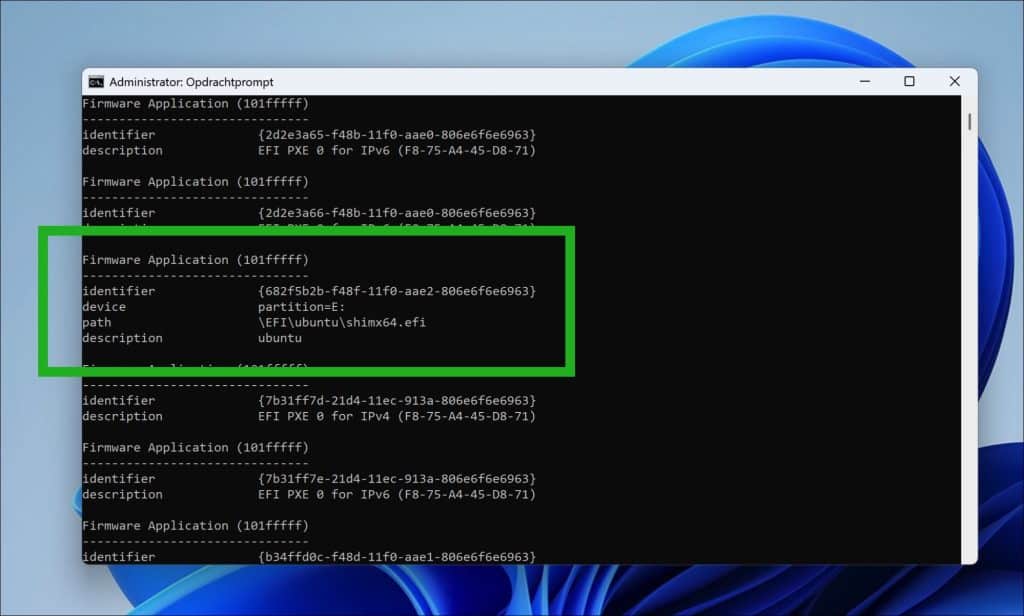
Linux bootvermelding verwijderen uit UEFI
Noteer het bijbehorende identifier en verwijder deze met:
bcdedit /delete {identifier}
Vervang {identifier} door het weergegeven identificatienummer van de Linux-vermelding.
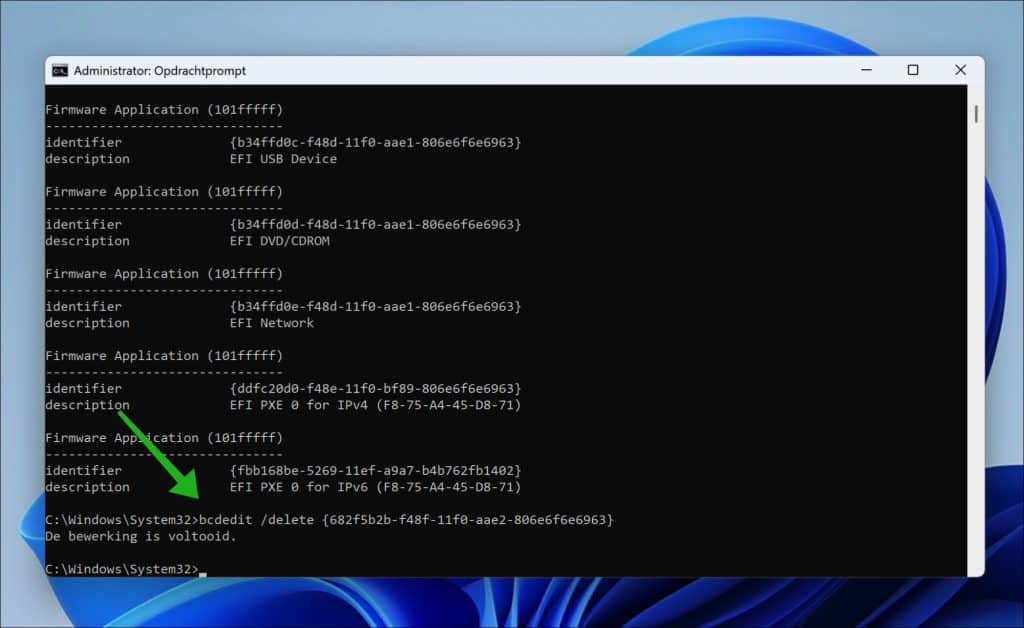
Controleer daarna opnieuw met:
bcdedit /enum firmware
Als de Linux-vermelding verdwenen is en alleen de Windows Boot Manager overblijft, is de configuratie correct hersteld.
Ik hoop u hiermee geholpen te hebben. Bedankt voor het lezen!

❤️ Help mee en deel
Voordat u verdergaat, wil ik u vragen of u zou willen overwegen mijn werk te steunen.In tegenstelling tot veel grote websites is er op PC Tips geen betaalmuur die lezers blokkeert, maar daardoor is uw steun des te belangrijker. Als u onafhankelijke initiatieven zoals deze waardeert, overweeg dan alstublieft om mij te steunen, zodat ik kan blijven doen wat ik met plezier doe. Deel mijn website PC Tips op andere websites, social media of binnen uw eigen netwerk.
🙂 Overzicht met computertips
Bekijk ook mijn uitgebreide overzicht met praktische computertips, overzichtelijk gesorteerd per categorie.